الخطوة 1
قم بتحميل صورتك
اختر صورة بتنسيق JPG أو PNG أو WebP بحجم لا يتجاوز 10 ميغابايت. تتم المعالجة محليًّا على متصفحك.
أصبح VideoUpscaler.com متاحًا الآن. جرّب أداة تكبير الفيديو الجديدة للحصول على نتائج أسرع وأكثر صفاءً.
زيارة VideoUpscaler.comقم بتصحيح الصورة التي تبدو معتمة أو مفرطة الإضاءة باستخدام التحكم اليدوي في التعريض الضوئي. قم بموازنة الإضاءة العامة مع مراقبة المناطق المضيئة والمظللة في المعاينة.
اسحب صورة وأسقطها هنا
أو انقر للتصفح
JPG, PNG, WEBP · حتى 10 ميغابايت
تصحيح الإضاءة العامة للصورة في ثلاث خطوات:
اختر صورة بتنسيق JPG أو PNG أو WebP بحجم لا يتجاوز 10 ميغابايت. تتم المعالجة محليًّا على متصفحك.
افتح Finetune واختر «التعرض». حرك المؤشر إلى اليمين لزيادة التعرض أو إلى اليسار لتقليله مع مراجعة المناطق الأفتح والأغمق.
عندما تبدو الإضاءة متوازنة، انقر على «حفظ» لتنزيل الصورة المعدلة كملف PNG.
زيادة التعريض الضوئي عندما تكون الصورة مظلمة جدًّا بسبب قلة الإضاءة الملتقطة. قم بزيادة التعريض تدريجيًّا لإظهار المشهد دون إضعاف المناطق الأكثر سطوعًا.
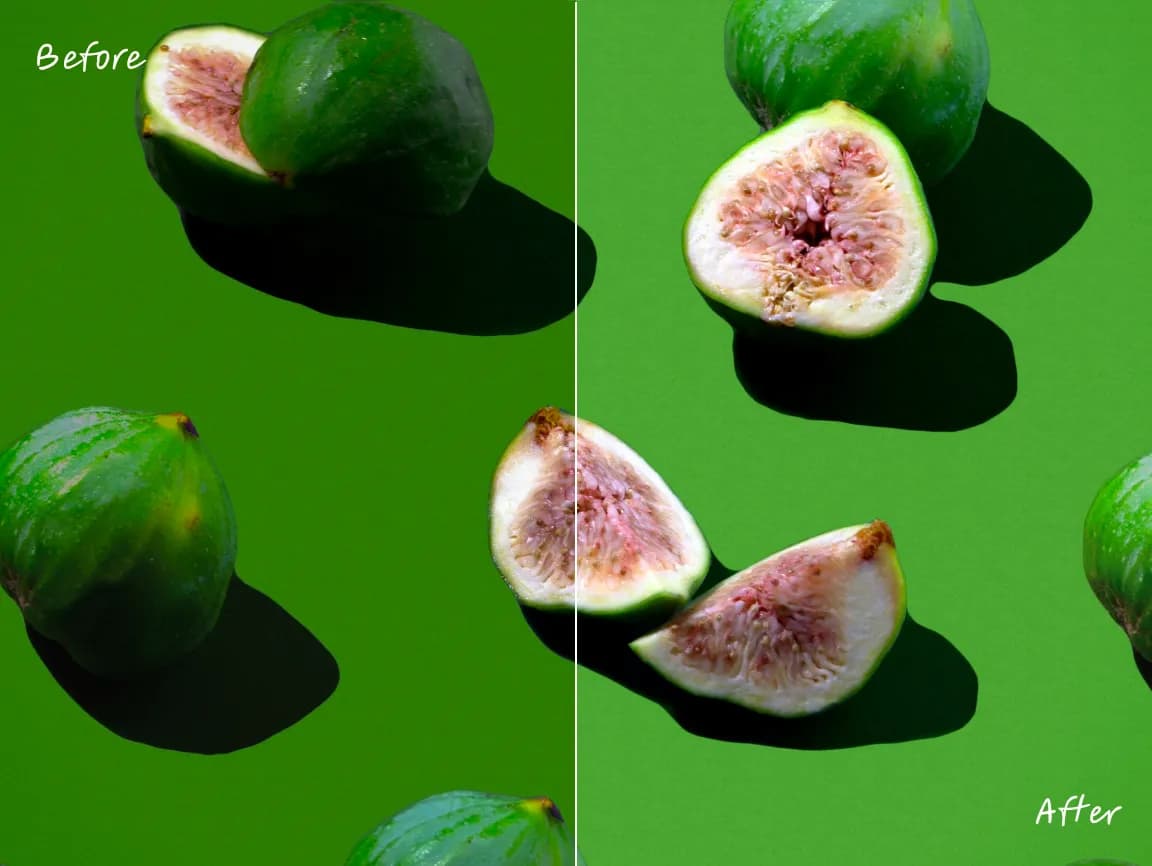
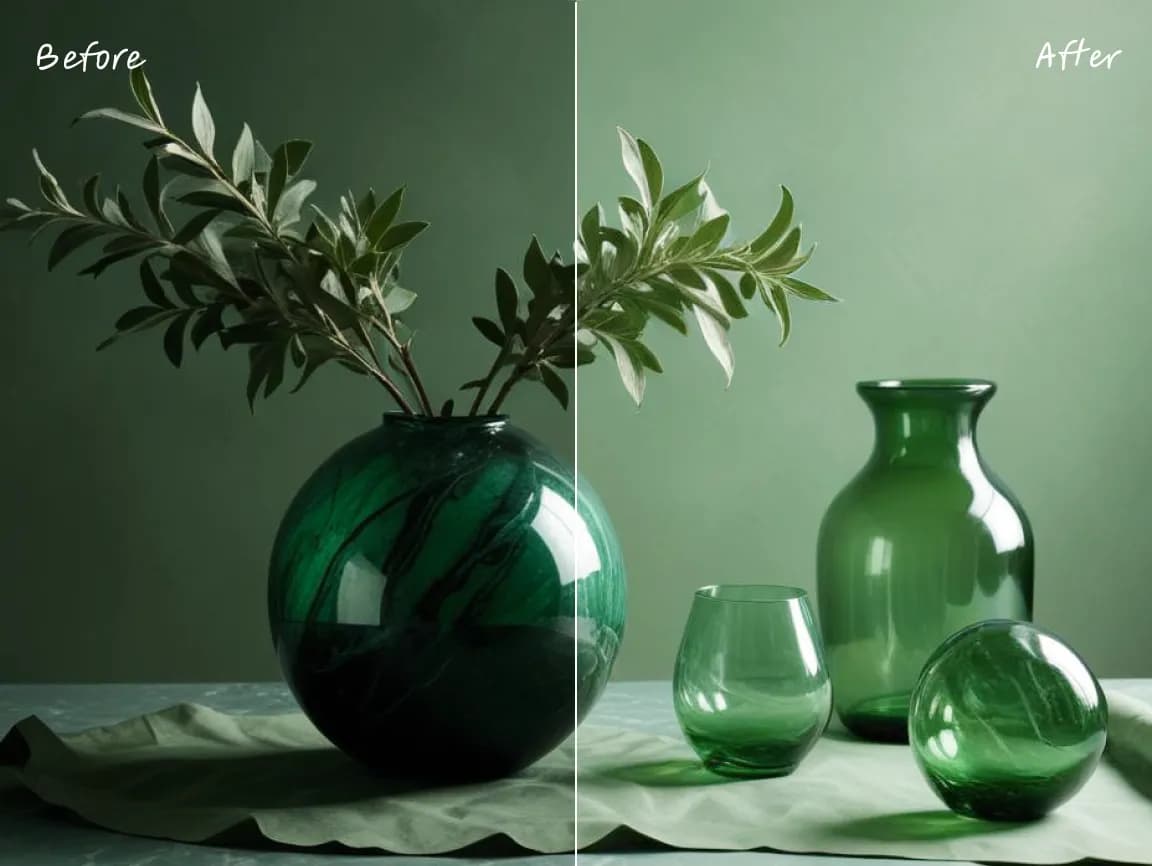
قم بتخفيض التعريض الضوئي عندما تبدو الصورة شديدة السطوع. يمكن أن يؤدي ذلك إلى تحسين توازن الدرجات اللونية، على الرغم من أنه لا يمكن دائمًا استعادة التفاصيل التي تم قصها بالكامل في الصورة الأصلية.
افتح عنصر التحكم الذي تحتاجه، وقم بمعاينة التغيير، واحفظ النتيجة دون الحاجة إلى استخدام محرر سطح مكتب معقد.
استخدم أدوات مخصصة للأبعاد، والاتجاه، والدرجة اللونية، واللون، والتعليقات التوضيحية، والنص، والإطارات، والتعتيم الانتقائي.
راجع التعديلات مباشرةً في المتصفح وقم بتحسين الإعدادات قبل تنزيل الصورة النهائية.
تُجرى عمليات التحرير الشائعة على جهازك، مما يقلل من وقت الانتظار حتى يتم التحميل إلى الخادم والحصول على استجابة منه.
تتم معالجة صورتك الأصلية محليًّا في المتصفح ولا يتم تحميلها إلى خادم Imglarger.
استخدم أدوات تحرير المتصفح هذه دون الحاجة إلى إنشاء حساب أو تثبيت برامج إضافية.
اعثر على إجابات واضحة حول استخدام أداة Imglarger هذه للصور عبر الإنترنت.
يصف التعرض مقدار الضوء الذي تم تسجيله عند التقاط الصورة، ويؤثر بشكل كبير على ما إذا كانت النتيجة ستظهر داكنة جدًّا أو ساطعة جدًّا أو متوازنة.
قم بزيادة القيمة عندما تبدو الصورة بأكملها غير معرضة بشكل كافٍ. راقب المناطق الساطعة بعناية، لأن الزيادة الكبيرة قد تؤدي إلى فقدان التفاصيل المرئية في المناطق الساطعة.
ليس دائمًا. يمكن لشريط التمرير إعادة موازنة الدرجات اللونية المسجلة، لكنه لا يستطيع إعادة إنشاء المعلومات التي تكون بيضاء أو سوداء تمامًا في الصورة الأصلية.
يؤثر كلاهما على درجة الإضاءة، لكن «التعرض» مخصص لتصحيح الإضاءة الفوتوغرافية بشكل عام. أما «السطوع» فيوفر تعديلًا أكثر مباشرةً لدرجة الإضاءة الإجمالية.
لا. تعمل هذه الصفحة على تعديل صورة واحدة في كل مرة، بحيث يمكنك اختيار قيمة التعريض المناسبة لكل صورة.
لا. يتم تعديل التعريض الضوئي محليًّا في متصفحك وتبقى الصورة الأصلية على جهازك.