Step 1
上传您的图片
请选择一张大小不超过 10 MB 的 JPG、PNG 或 WebP 格式图片。编辑过程中,文件将始终保存在您的设备上。
VideoUpscaler.com 已经上线,立即体验更快、更清晰的视频放大与增强工具。
前往 VideoUpscaler.com使用伽马滑块调整照片的中调亮度。这与通过“亮度”调整整个图像所产生的色调效果不同。
将图片拖放到此处
或 点击浏览
JPG, PNG, WEBP · 文件大小上限为10MB
三步调整照片中间调:
请选择一张大小不超过 10 MB 的 JPG、PNG 或 WebP 格式图片。编辑过程中,文件将始终保存在您的设备上。
打开 Finetune 并选择“Gamma”。一边观察预览中中间调的变化,一边逐步移动滑块。
检查面部、纹理及其他中间调区域,然后点击“保存”将编辑后的图片下载为 PNG 格式。
当需要调整中间调,但又希望获得不同于均匀亮度调整的效果时,请调整伽马值。这有助于凸显中间调的物体,或营造更暗的色调氛围。
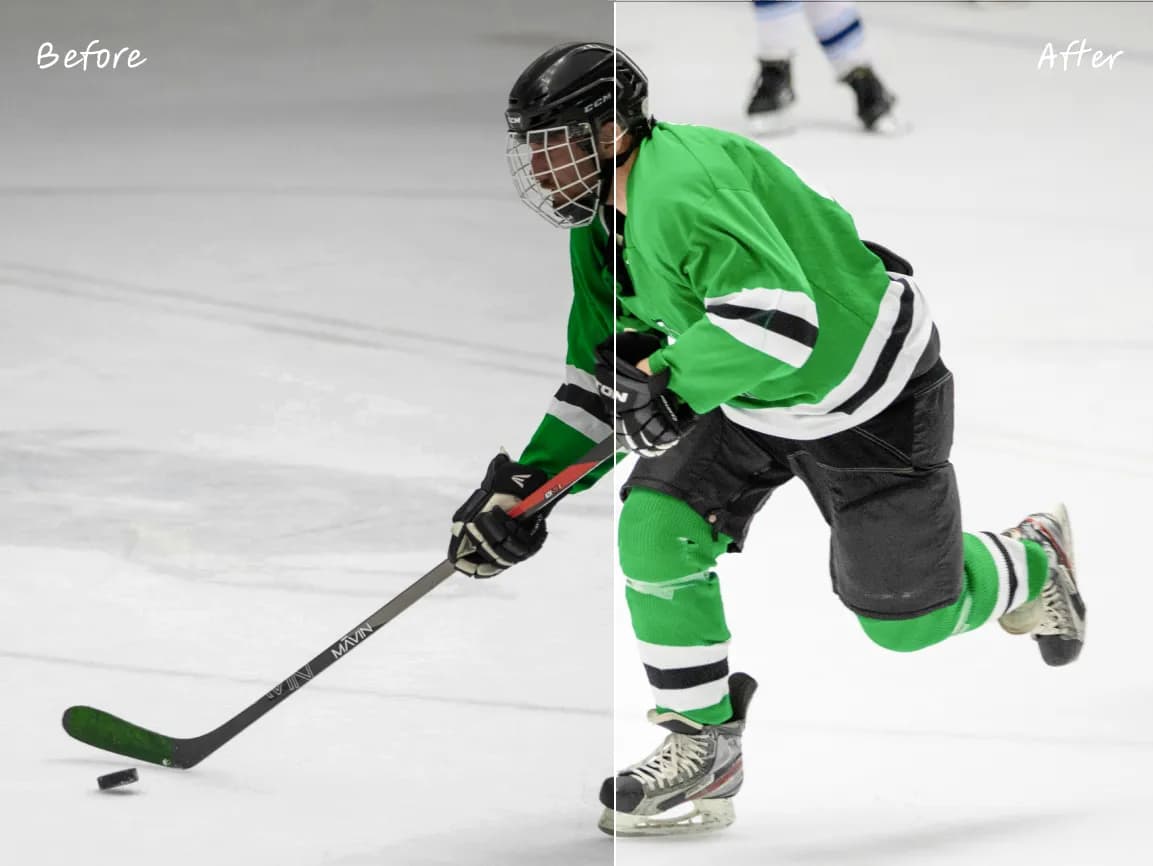
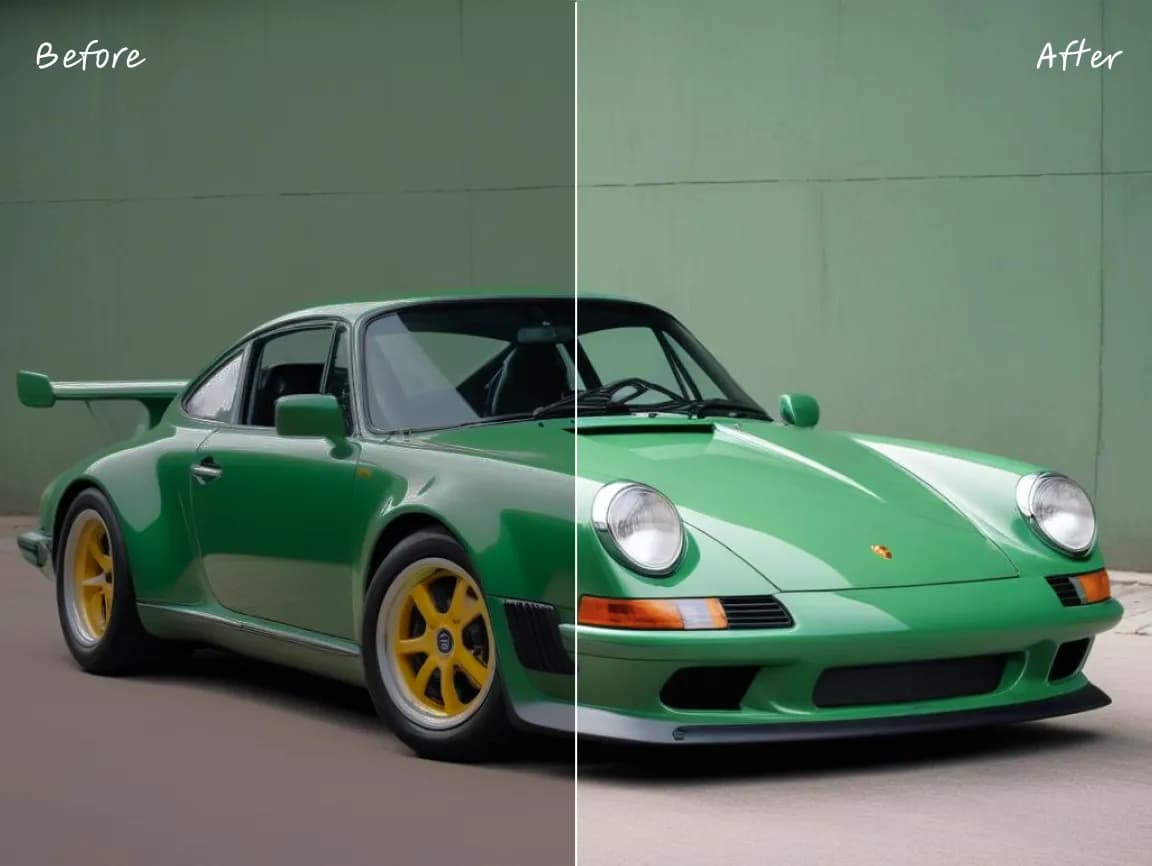
“伽马”调整的是色调曲线,而非均匀地调整所有像素。请使用实时预览功能对比效果,避免将颜色或中间调推至超出自然范围。
无需在复杂的桌面编辑器中操作,即可打开所需的控件,预览更改,并保存结果。
针对尺寸、方向、色调、颜色、注释、文字、边框和局部模糊等功能,使用相应的专用工具。
直接在浏览器中预览编辑效果,并在下载最终图像前调整设置。
常见的编辑操作在您的设备上运行,从而减少等待服务器上传和响应的时间。
您的源图像将在浏览器本地进行处理,不会上传至 Imglarger 服务器。
无需注册账户或安装额外软件,即可使用这些浏览器编辑工具。
获取有关使用此 Imglarger 在线图片工具的清晰解答。
伽马值会改变中间调值的显示效果,使您能够提亮或加深中间调,而无需对所有色调值应用相同的调整。
“亮度”调整能更均匀地改变整体明度。“伽马”调整会改变色调曲线,因此其概念重点更侧重于中间调。
当中间调看起来过暗或过亮,但最亮和最暗区域相对尚可时,请使用此功能。
是的。请微调滑块,并对比预览效果。通常,细微的调整比大幅调整更容易评估。
您可以编辑大小不超过 10 MB 的 JPG、JPEG、PNG 和 WebP 图片。保存后的结果将以 PNG 格式下载。
是的。处理过程在您的浏览器中进行,源图像不会上传到 Imglarger 服务器。