Step 1
上傳您的照片
請選擇大小不超過 10 MB 的 JPG、PNG 或 WebP 圖片。處理過程將在您的瀏覽器端進行。
VideoUpscaler.com 已經上線,立即體驗更快、更清晰的影片放大與增強工具。
前往 VideoUpscaler.com透過手動曝光控制,修正曝光不足或曝光過度的照片。在預覽畫面中留意高光與陰影的狀況,同時平衡整體光線。
請將圖片拖曳至此處
或 點擊瀏覽
JPG, PNG, WEBP · 最多 10 MB
透過三個步驟修正照片的整體光線:
請選擇大小不超過 10 MB 的 JPG、PNG 或 WebP 圖片。處理過程將在您的瀏覽器端進行。
開啟 Finetune 並選擇「曝光」。在檢視最亮與最暗區域的同時,向右滑動以增加曝光,向左滑動以減少曝光。
當光線看起來平衡時,請點擊「儲存」以 PNG 檔案格式下載已調整的照片。
當影像因光線不足而過暗時,請提高曝光度。應逐步提升曝光,以呈現場景細節,同時避免使較亮的區域過曝。
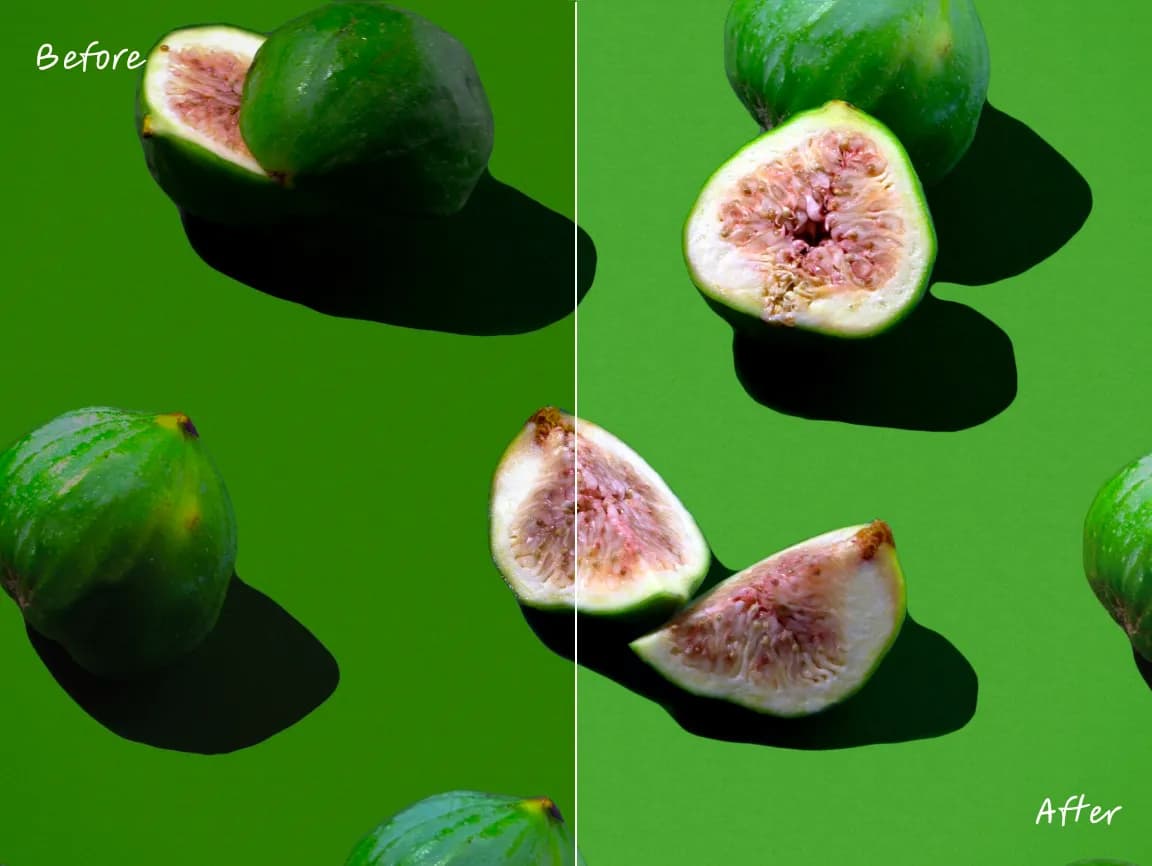
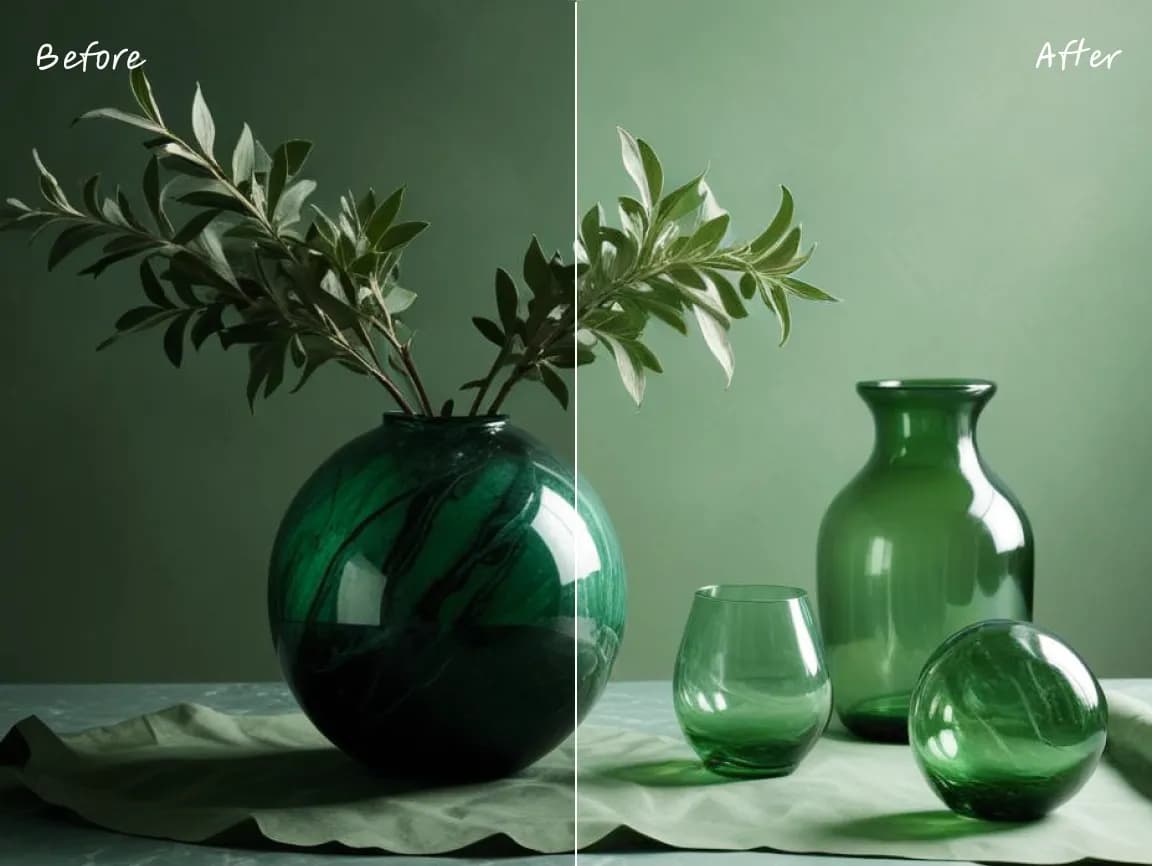
當照片過於明亮時,請降低曝光值。此舉可改善色調平衡,但原始影像中完全過曝的細節未必能完全恢復。
無需切換至複雜的桌面編輯器,即可開啟所需的控制項、預覽變更,並儲存結果。
針對尺寸、方向、色調、顏色、註解、文字、邊框及局部模糊等效果,使用專用的工具進行處理。
可直接在瀏覽器中檢視編輯結果,並在下載完成的圖片前調整設定。
常見的編輯操作皆在您的裝置上執行,可減少等待上傳至伺服器及接收回應的時間。
您的原始圖片將在瀏覽器端進行本地處理,不會上傳至 Imglarger 伺服器。
無需註冊帳號或安裝額外軟體,即可使用這些瀏覽器編輯工具。
在此查閱關於使用此 Imglarger 線上圖片工具的詳細解答。
曝光指拍攝照片時所記錄的光線量,它會極大程度地影響成片是否過暗、過亮或光線平衡。
當整張照片看起來曝光不足時,請提高此數值。請仔細觀察高光部分,因為過度提高此數值可能會導致明亮區域失去可見細節。
並非總是如此。滑桿可以重新平衡已記錄的色調,但無法重現原始圖片中完全為白色或黑色的資訊。
兩者皆會影響亮度,但「曝光」主要用於廣泛的攝影照明校正;「亮度」則提供更直接的整體亮度調整。
不。此頁面每次僅處理一張圖片,因此您可以針對每張照片選擇合適的曝光值。
不。曝光調整是在您的瀏覽器中局部進行的,原始照片仍保留在您的裝置上。