Langkah 1
Unggah Gambar Anda
Pilih gambar JPG, PNG, atau WebP berukuran maksimal 10 MB. Gambar tersebut tetap tersimpan di perangkat Anda selama proses pengeditan.
VideoUpscaler.com kini tersedia. Coba alat pembesar video baru untuk hasil yang lebih cepat dan lebih bersih.
Kunjungi VideoUpscaler.comAtur perbedaan antara area terang dan gelap dalam sebuah foto. Tingkatkan kontras untuk pemisahan yang lebih jelas atau kurangi kontras untuk rentang tonal yang lebih lembut dan datar.
Seret dan lepaskan gambar di sini
atau klik untuk menjelajahi
JPG, PNG, WEBP · hingga 10 MB
Sempurnakan pemisahan tonal dalam tiga langkah:
Pilih gambar JPG, PNG, atau WebP berukuran maksimal 10 MB. Gambar tersebut tetap tersimpan di perangkat Anda selama proses pengeditan.
Buka Finetune dan pilih "Contrast". Geser penggeser ke kanan untuk pemisahan terang-gelap yang lebih tajam atau ke kiri untuk tampilan yang lebih datar.
Periksa detail sorotan dan bayangan pada pratinjau, lalu klik 'Simpan' untuk mengunduh hasilnya dalam format PNG.
Tingkatkan kontras jika area terang dan gelap terlihat terlalu mirip. Penyesuaian sedang dapat membuat bentuk dan nada lebih terpisah tanpa mengubah dimensi gambar.
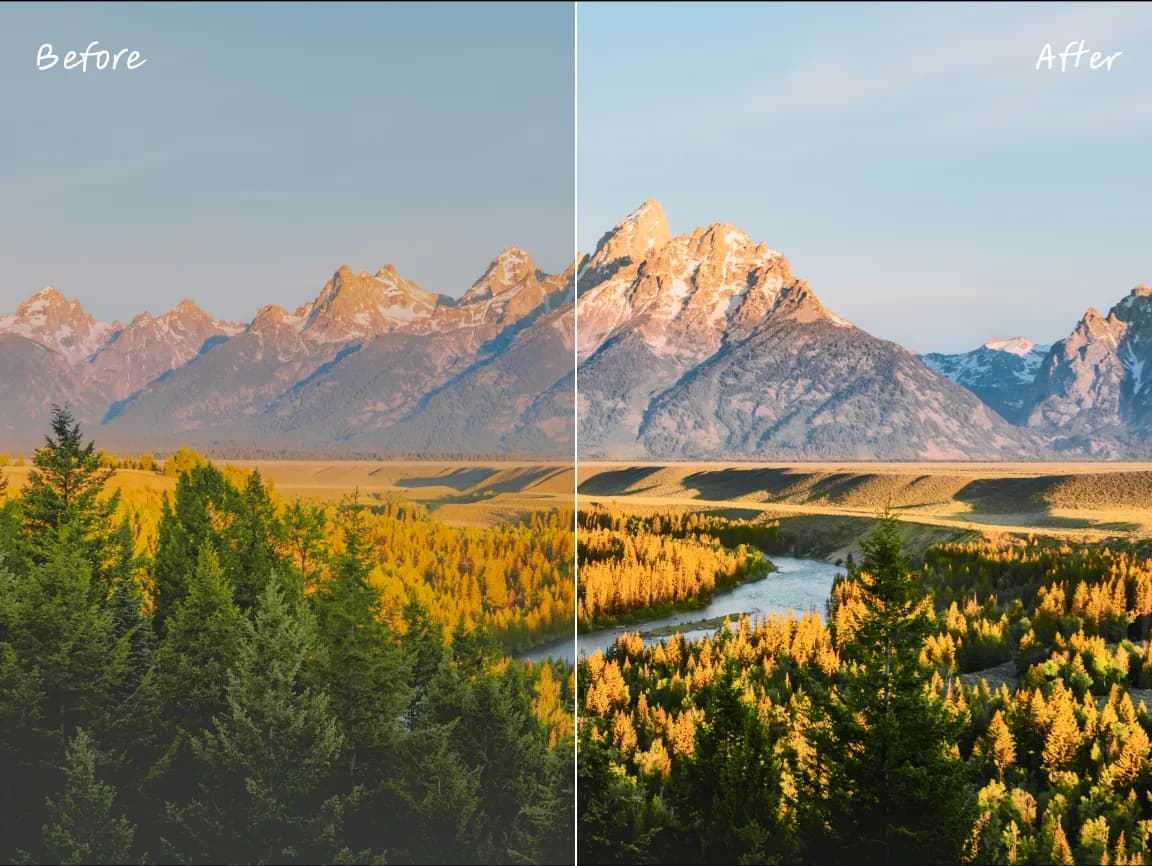
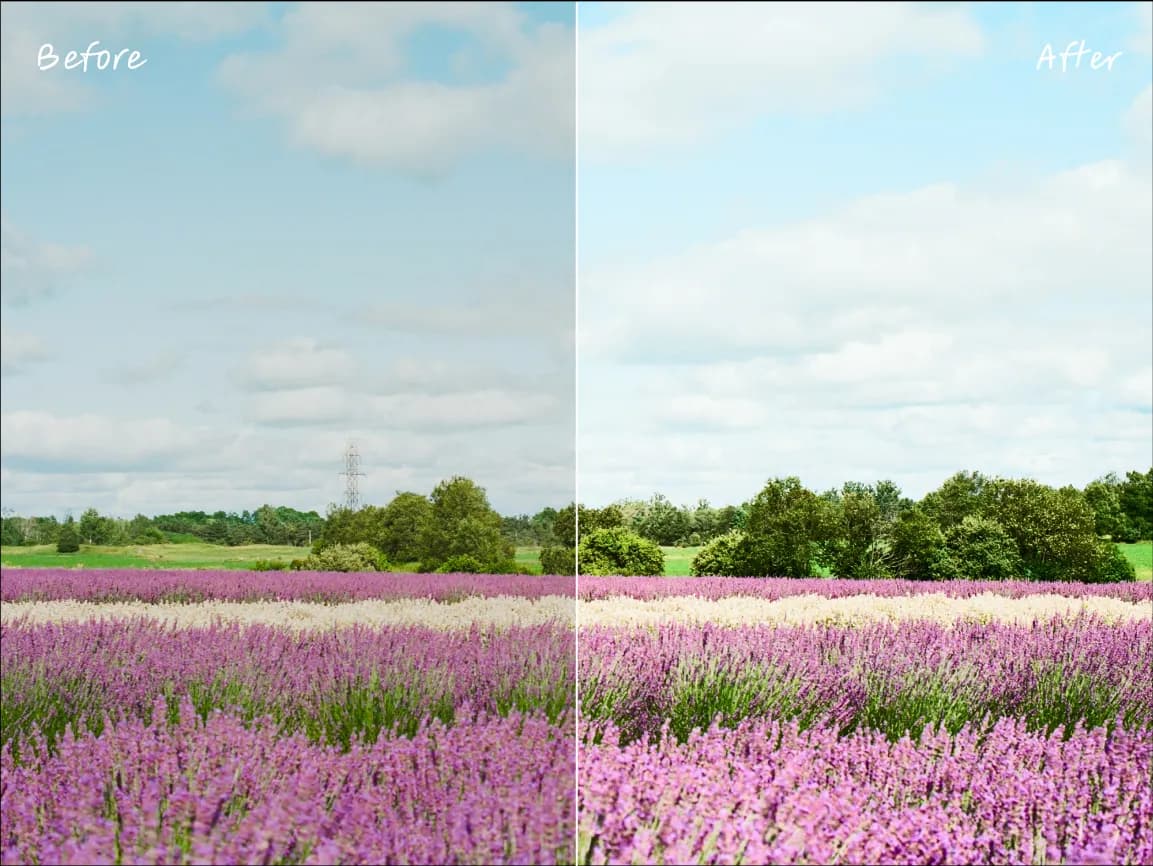
Kurangi kontras untuk transisi tonal yang lebih halus atau tampilan yang sengaja dibuat pudar. Hindari pengaturan ekstrem yang menyembunyikan detail di area paling gelap dan paling terang.
Buka kontrol yang Anda butuhkan, lihat pratinjau perubahannya, dan simpan hasilnya tanpa perlu membuka editor desktop yang rumit.
Gunakan alat khusus untuk dimensi, orientasi, nada, warna, anotasi, teks, bingkai, dan efek buram selektif.
Tinjau hasil terjemahan langsung di browser dan sesuaikan pengaturannya sebelum mengunduh gambar hasil akhir.
Operasi pengeditan umum dijalankan di perangkat Anda, sehingga mengurangi waktu tunggu untuk pengunggahan ke server dan respons.
Gambar sumber Anda diproses secara lokal di browser dan tidak diunggah ke server Imglarger.
Gunakan alat pengeditan browser ini tanpa perlu membuat akun atau menginstal perangkat lunak tambahan.
Temukan jawaban yang jelas tentang penggunaan alat gambar online Imglarger ini.
Kontras menggambarkan perbedaan antara area yang lebih terang dan lebih gelap. Kontras yang lebih tinggi meningkatkan pemisahan, sedangkan kontras yang lebih rendah membuat nada-nada menjadi lebih dekat satu sama lain.
Geser penggeser Kontras ke kanan dan lihat pratinjau. Gunakan nilai sedang untuk menghindari hilangnya detail pada bagian yang sangat terang atau bayangan yang sangat gelap.
Ya. Penyesuaian yang seimbang dapat membuat batas-batas tonal lebih mudah terlihat, tetapi kontras yang berlebihan dapat memotong bagian terang atau gelap dan menyembunyikan detail.
Tidak. Tingkat yang tepat bergantung pada gambar sumber dan gaya yang diinginkan. Potret mungkin lebih baik dengan kontras yang lebih lembut, sedangkan subjek grafis mungkin lebih cocok dengan pemisahan yang lebih kuat.
Tidak. Kecerahan mengubah tingkat kecerahan secara keseluruhan, sedangkan kontras mengubah pemisahan antara nada terang dan gelap.
Ya. Penyesuaian kontras dijalankan di browser Anda, sehingga gambar sumber tidak diunggah ke server Imglarger.