Langkah 1
Unggah Gambar Anda
Pilih satu gambar berformat JPG, PNG, atau WebP dengan ukuran maksimal 10 MB. Gambar tersebut akan tetap tersimpan di perangkat Anda selama proses pengeditan.
VideoUpscaler.com kini tersedia. Coba alat pembesar video baru untuk hasil yang lebih cepat dan lebih bersih.
Kunjungi VideoUpscaler.comAtur intensitas warna secara keseluruhan pada sebuah foto. Tingkatkan saturasi untuk tampilan yang lebih mencolok atau kurangi saturasi untuk warna yang lebih lembut dan efek mendekati monokrom.
Seret dan lepaskan gambar di sini
atau klik untuk menjelajahi
JPG, PNG, WEBP · hingga 10 MB
Ubah intensitas warna secara keseluruhan dalam tiga langkah:
Pilih satu gambar berformat JPG, PNG, atau WebP dengan ukuran maksimal 10 MB. Gambar tersebut akan tetap tersimpan di perangkat Anda selama proses pengeditan.
Buka Finetune dan pilih Saturasi. Geser ke kanan untuk warna yang lebih kuat atau ke kiri untuk tampilan yang lebih lembut.
Periksa warna-warna penting pada ukuran pratinjau yang wajar, lalu klik 'Simpan' untuk mengunduh hasilnya dalam format PNG.
Tingkatkan saturasi jika warna di seluruh gambar perlu lebih menonjol. Perhatikan warna kulit, objek terang, dan gradasi halus agar tidak terlihat tidak alami atau terpotong.
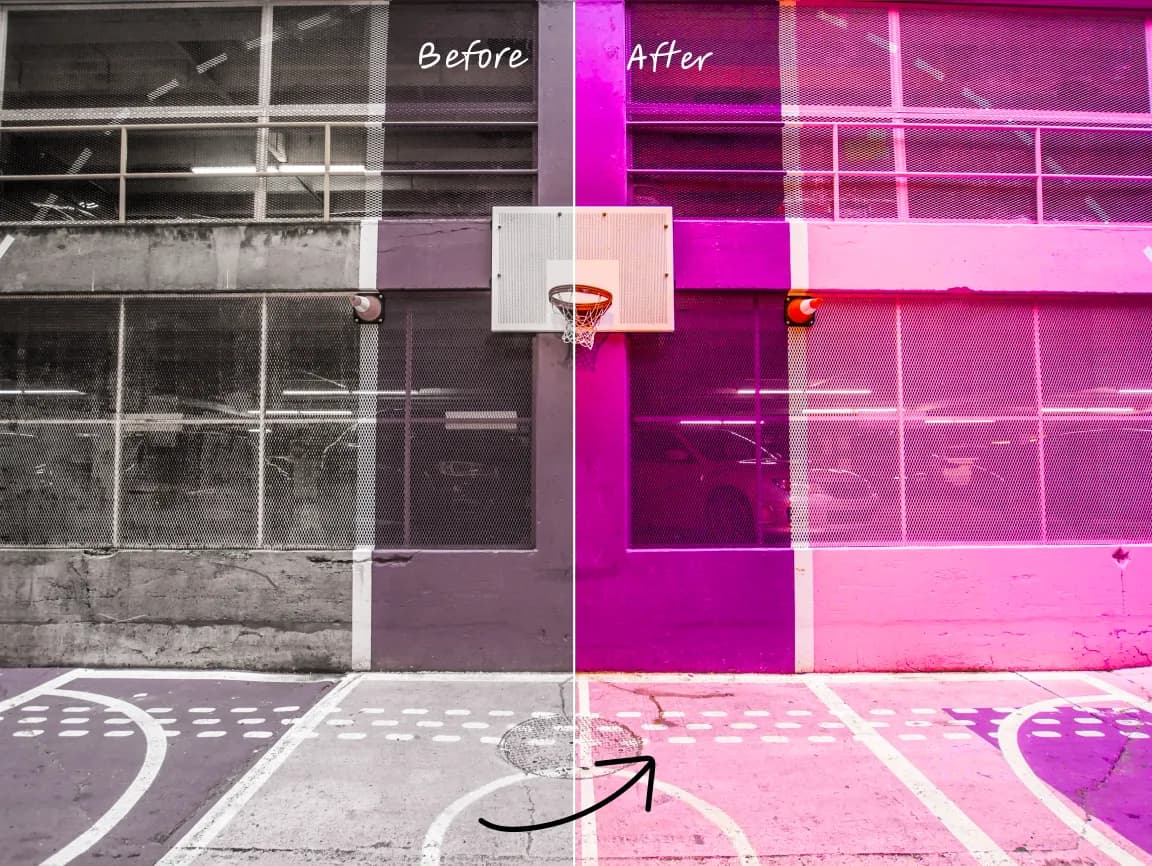
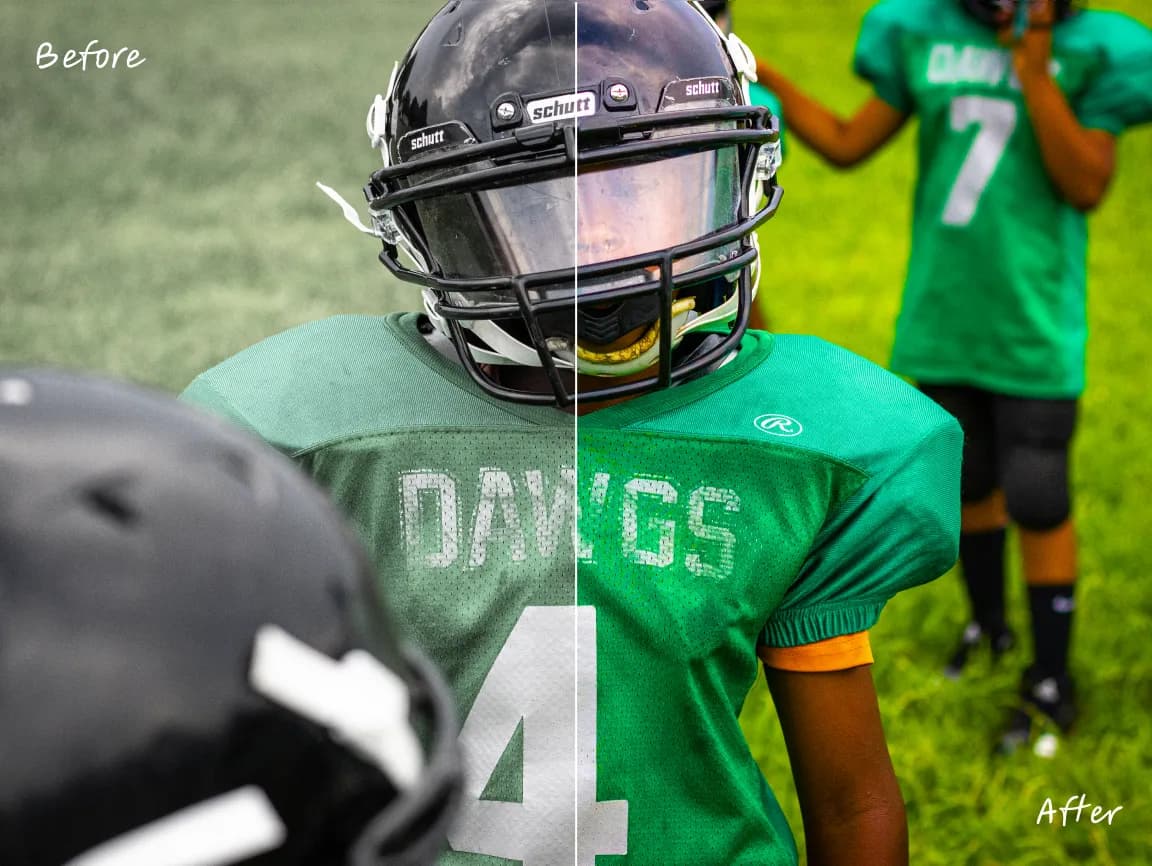
Kurangi saturasi untuk menghasilkan warna yang lebih lembut, gaya pudar, atau hasil yang mirip skala abu-abu. Berbeda dengan Vibrance, Saturasi menerapkan perubahan yang lebih luas pada intensitas warna di seluruh gambar.
Buka kontrol yang Anda butuhkan, lihat pratinjau perubahannya, dan simpan hasilnya tanpa perlu membuka editor desktop yang rumit.
Gunakan alat khusus untuk dimensi, orientasi, nada, warna, anotasi, teks, bingkai, dan efek buram selektif.
Tinjau hasil terjemahan langsung di browser dan sesuaikan pengaturannya sebelum mengunduh gambar hasil akhir.
Operasi pengeditan umum dijalankan di perangkat Anda, sehingga mengurangi waktu tunggu untuk pengunggahan ke server dan respons.
Gambar sumber Anda diproses secara lokal di browser dan tidak diunggah ke server Imglarger.
Gunakan alat pengeditan browser ini tanpa perlu membuat akun atau menginstal perangkat lunak tambahan.
Temukan jawaban yang jelas tentang penggunaan alat gambar online Imglarger ini.
Saturasi menggambarkan intensitas warna. Saturasi yang lebih tinggi membuat warna lebih pekat, sedangkan saturasi yang lebih rendah membuat warna cenderung ke arah abu-abu.
Kurangi intensitasnya jika warna terlihat terlalu mencolok, jika Anda menginginkan palet warna yang lebih tenang, atau saat membuat gaya yang pudar atau mendekati monokrom.
Saturasi secara umum mengubah intensitas warna secara keseluruhan. Vibrance umumnya lebih baik untuk meningkatkan warna-warna yang redup secara lebih selektif.
Pengaturan ekstrem dapat membuat warna terlihat tidak alami dan mungkin menyembunyikan variasi tonal yang halus. Tingkatkan saturasi secara bertahap sambil melihat pratinjau.
Anda dapat mengoptimalkan foto berformat JPG, JPEG, PNG, dan WebP hingga ukuran 10 MB, termasuk foto potret, pemandangan, grafik, dan gambar produk.
Tidak. Penyesuaian saturasi dijalankan secara lokal di browser Anda dan gambar sumber tetap tersimpan di perangkat Anda.