Step 1
이미지 업로드
최대 10MB 크기의 JPG, PNG 또는 WebP 이미지 하나를 선택하세요. 편집하는 동안 사진은 기기에 그대로 남아 있습니다.
VideoUpscaler.com이 이제 공개되었습니다. 더 빠르고 선명한 동영상 확대 및 화질 향상 도구를 만나보세요.
VideoUpscaler.com 방문사진에 캡션, 라벨, 인용문, 제목 또는 짧은 메시지를 추가하세요. 전체 구성을 미리 보면서 텍스트의 위치와 적용 가능한 스타일을 조정할 수 있습니다.
이미지를 여기로 드래그 앤 드롭하세요
또는 클릭하여 둘러보기
JPG, PNG, WEBP · 최대 10 MB
다음 세 단계에 따라 텍스트 오버레이를 생성하세요:
최대 10MB 크기의 JPG, PNG 또는 WebP 이미지 하나를 선택하세요. 편집하는 동안 사진은 기기에 그대로 남아 있습니다.
주석 편집기를 열고 텍스트 도구를 선택한 다음 이미지에 넣을 문구를 입력하세요. 위치를 조정하고 글꼴, 크기, 색상, 서식을 설정할 수 있습니다.
가독성과 정렬 상태를 확인한 후, '저장'을 클릭하여 텍스트가 오버레이된 이미지를 PNG 파일로 다운로드하십시오.
소셜 미디어 그래픽, 제품 라벨, 프레젠테이션 이미지, 공지 사항 또는 개인 디자인에 사용할 가독성 높은 텍스트를 추가해 주세요. 의도된 표시 크기에서도 명확하게 전달될 수 있도록 문구를 간결하게 작성해 주세요.
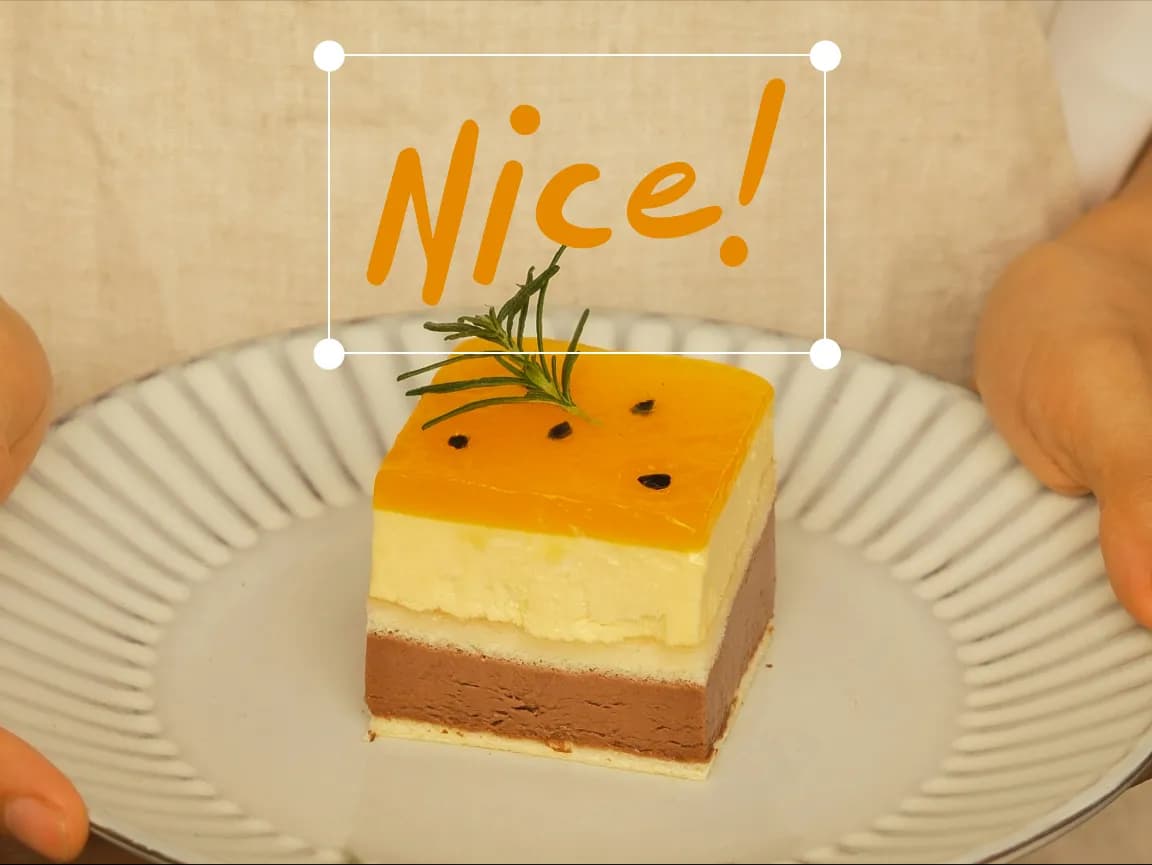
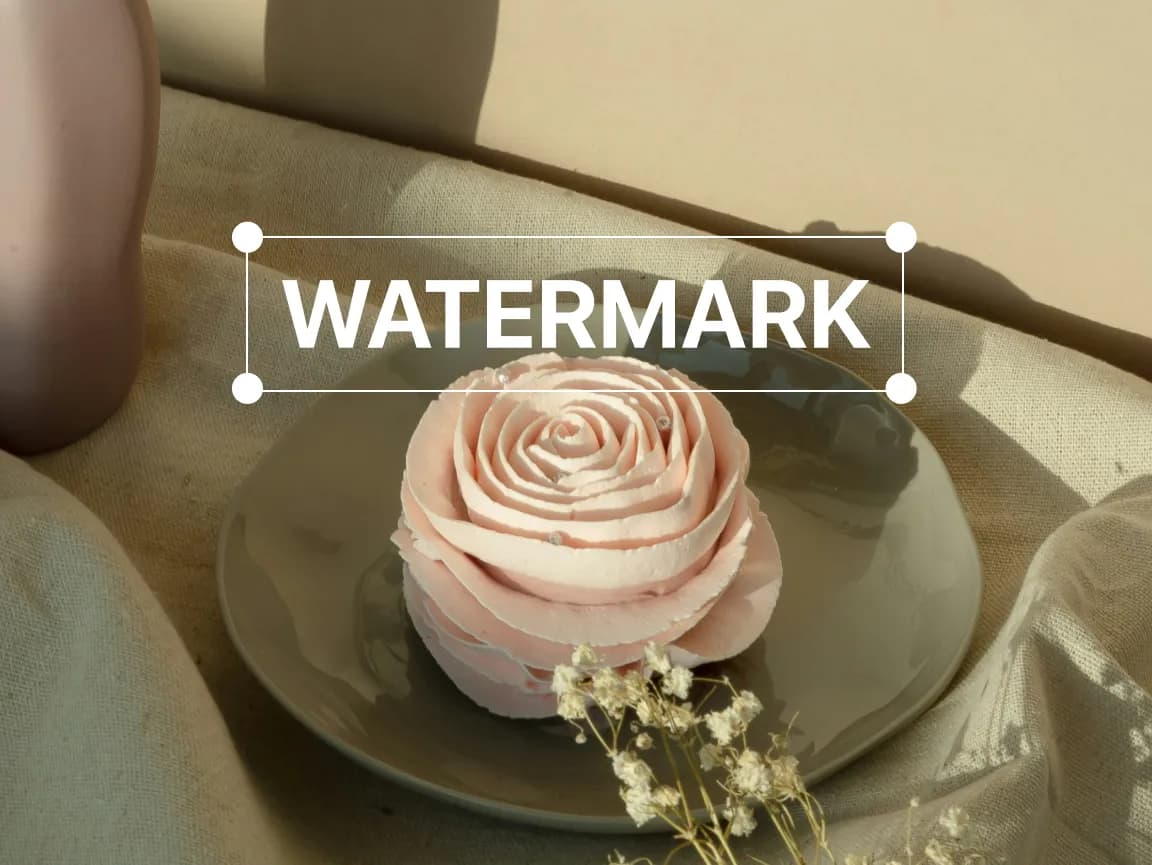
텍스트를 이미지의 적절한 위치로 이동하고, 제공된 글꼴, 크기, 색상 및 서식 제어 기능을 사용하십시오. 저장하기 전에 배경과의 대비를 확인하십시오.
복잡한 데스크톱 편집기를 거치지 않고도 필요한 컨트롤을 열고, 변경 사항을 미리 확인한 후 결과를 저장할 수 있습니다.
크기, 방향, 톤, 색상, 주석, 텍스트, 프레임 및 선택적 흐림 효과에 특화된 도구를 사용하십시오.
브라우저에서 직접 수정 내용을 확인하고, 완성된 이미지를 다운로드하기 전에 설정을 세밀하게 조정하십시오.
일반적인 편집 작업은 기기에서 직접 수행되므로, 서버에 업로드하고 응답을 기다리는 시간을 단축할 수 있습니다.
원본 이미지는 브라우저 내에서 로컬로 처리되며, Imglarger 서버로 업로드되지 않습니다.
계정을 만들거나 추가 소프트웨어를 설치하지 않고도 이 브라우저 편집 도구를 사용할 수 있습니다.
이 Imglarger 온라인 이미지 도구 사용법에 대한 명확한 답변을 확인하세요.
사진을 업로드하고, Annotate를 실행한 후 ‘Text’를 선택하여 원하는 문구를 입력하고 이미지 위에 배치하세요. ‘Save’를 클릭하기 전에 결과를 확인하세요.
네. 편집기에서 제공하는 스타일 제어 기능을 사용하여 글꼴, 크기, 색상, 서식 등의 속성을 조정하십시오.
네. 디자인에 여러 개의 레이블, 캡션 또는 제목이 필요한 경우, 별도의 텍스트 요소를 추가하고 위치를 지정해 주세요.
배경과 대비되는 색상을 선택하고, 적절한 크기를 사용하며, 중요한 세부 사항이 가려지지 않도록 주의하고, 최종 표시 크기에서 가독성을 확인하십시오.
이 페이지는 최신 모바일 브라우저에서 정상적으로 작동하지만, 정확한 위치 지정이나 장시간 편집 작업은 화면이 더 큰 기기에서 수행하는 것이 더 편리할 수 있습니다.
아니요. 이 페이지에서는 한 번에 하나의 이미지만 편집할 수 있으므로, 각 구성 요소별로 텍스트의 위치와 스타일을 개별적으로 조정할 수 있습니다.