Step 1
이미지 업로드
최대 10MB 크기의 JPG, PNG 또는 WebP 이미지 하나를 선택하세요. 편집하는 동안 파일은 기기에 그대로 남아 있습니다.
VideoUpscaler.com이 이제 공개되었습니다. 더 빠르고 선명한 동영상 확대 및 화질 향상 도구를 만나보세요.
VideoUpscaler.com 방문옆으로 기울어진 사진을 바로잡거나, 방향을 변경하거나, 기울어진 수평선을 곧게 펴세요. 회전 각도를 시각적으로 조정하고, 저장하기 전에 구도를 미리 확인해 보세요.
이미지를 여기로 드래그 앤 드롭하세요
또는 클릭하여 둘러보기
JPG, PNG, WEBP · 최대 10 MB
세 단계로 사진의 각도를 변경하는 방법:
최대 10MB 크기의 JPG, PNG 또는 WebP 이미지 하나를 선택하세요. 편집하는 동안 파일은 기기에 그대로 남아 있습니다.
회전 컨트롤을 사용하여 이미지를 회전하거나 똑바로 맞추십시오. 미리보기를 확인하고, 회전으로 인해 빈 여백이 생기면 자르기 영역을 조정하십시오.
각도와 구도를 확인한 후 '저장'을 클릭하세요. 편집기는 처리된 결과를 PNG 파일로 다운로드합니다.
회전 컨트롤을 사용하여 1/4 회전 또는 더 미세한 각도 조정이 가능합니다. 이를 통해 카메라 방향을 쉽게 수정하거나, 수평선을 맞추거나, 이미지를 페이지 레이아웃에 맞출 수 있습니다.
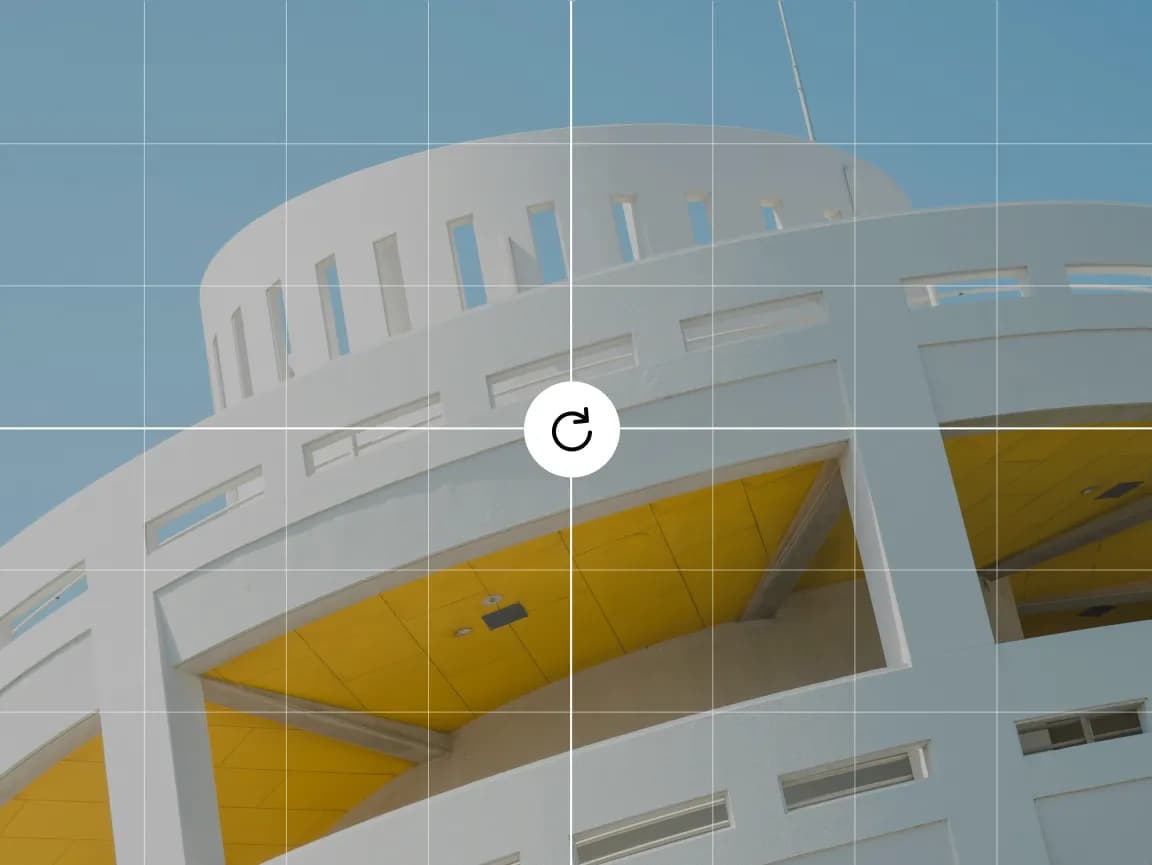
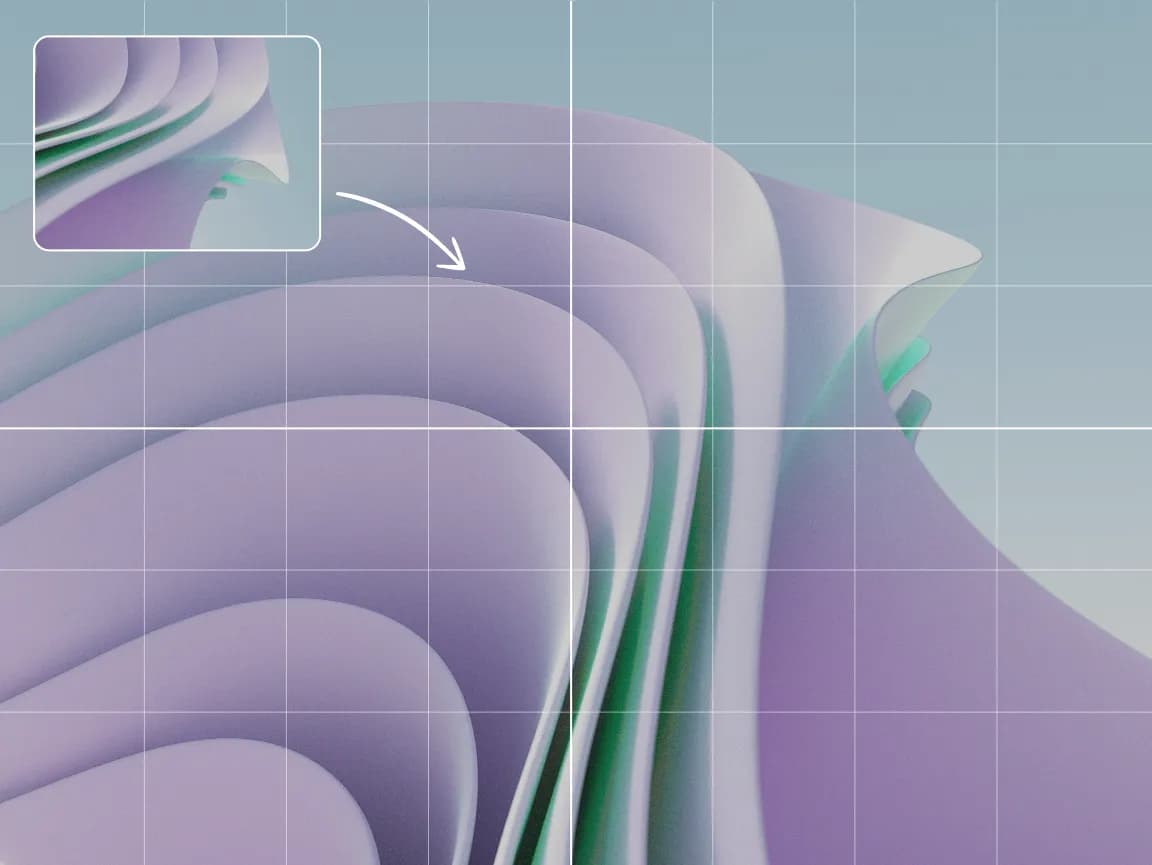
에디터에서 회전된 이미지를 확인하고, 모서리가 비스듬해 잘라내야 할 경우 프레임 크기를 조정하십시오. 처리는 브라우저 내에서 이루어지며 AI 보정 모델을 사용하지 않습니다.
복잡한 데스크톱 편집기를 거치지 않고도 필요한 컨트롤을 열고, 변경 사항을 미리 확인한 후 결과를 저장할 수 있습니다.
크기, 방향, 톤, 색상, 주석, 텍스트, 프레임 및 선택적 흐림 효과에 특화된 도구를 사용하십시오.
브라우저에서 직접 수정 내용을 확인하고, 완성된 이미지를 다운로드하기 전에 설정을 세밀하게 조정하십시오.
일반적인 편집 작업은 기기에서 직접 수행되므로, 서버에 업로드하고 응답을 기다리는 시간을 단축할 수 있습니다.
원본 이미지는 브라우저 내에서 로컬로 처리되며, Imglarger 서버로 업로드되지 않습니다.
계정을 만들거나 추가 소프트웨어를 설치하지 않고도 이 브라우저 편집 도구를 사용할 수 있습니다.
이 Imglarger 온라인 이미지 도구 사용법에 대한 명확한 답변을 확인하세요.
이미지를 업로드하고 올바른 방향이 될 때까지 90도씩 회전시켜 주세요. 미리보기를 확인한 후 결과를 저장하세요.
이 회전 편집기는 한 번에 하나의 이미지만 처리합니다. 이 페이지에서는 일괄 회전 기능을 사용할 수 없습니다.
아니요. 회전은 표준 브라우저 기반 이미지 변환 기능입니다. 비스듬한 각도로 회전할 경우 픽셀이 잘리거나 재샘플링될 수 있으므로, 저장하기 전에 결과를 확인하십시오.
네. 미세 회전 조정 기능을 사용하여 수평선을 맞추거나 선을 곧게 펴고, 회전된 이미지 주변의 자르기 영역을 미세 조정하십시오.
최대 10MB 크기의 JPG, JPEG, PNG 및 WebP 이미지를 업로드할 수 있습니다. 회전된 결과물은 PNG 형식으로 다운로드됩니다.
아니요. 회전 기능은 브라우저 내에서 로컬로 실행되며, 원본 이미지는 Imglarger 서버로 업로드되지 않습니다.