Step 1
사진 업로드하기
최대 10MB 크기의 JPG, PNG 또는 WebP 이미지를 선택하세요. 처리는 브라우저 내에서 이루어집니다.
VideoUpscaler.com이 이제 공개되었습니다. 더 빠르고 선명한 동영상 확대 및 화질 향상 도구를 만나보세요.
VideoUpscaler.com 방문수동 노출 조절 기능을 사용하여 노출 부족이나 과다 노출로 보이는 사진을 보정하세요. 미리보기 화면에서 하이라이트와 섀도우를 확인하면서 전체적인 조명 균형을 맞추세요.
이미지를 여기로 드래그 앤 드롭하세요
또는 클릭하여 둘러보기
JPG, PNG, WEBP · 최대 10 MB
세 단계로 사진의 전반적인 조명을 보정하는 방법:
최대 10MB 크기의 JPG, PNG 또는 WebP 이미지를 선택하세요. 처리는 브라우저 내에서 이루어집니다.
Finetune을 열고 ‘Exposure’를 선택하십시오. 가장 밝은 부분과 가장 어두운 부분을 확인하면서 오른쪽으로 이동하면 노출을 높이고, 왼쪽으로 이동하면 노출을 낮추십시오.
조명이 균형 있게 보이면 '저장'을 클릭하여 보정된 사진을 PNG 파일로 다운로드하세요.
빛을 충분히 포착하지 못해 이미지가 너무 어둡게 나온 경우 노출을 높여주세요. 밝은 부분이 과다 노출되지 않도록 서서히 노출을 높여 장면을 선명하게 드러내세요.
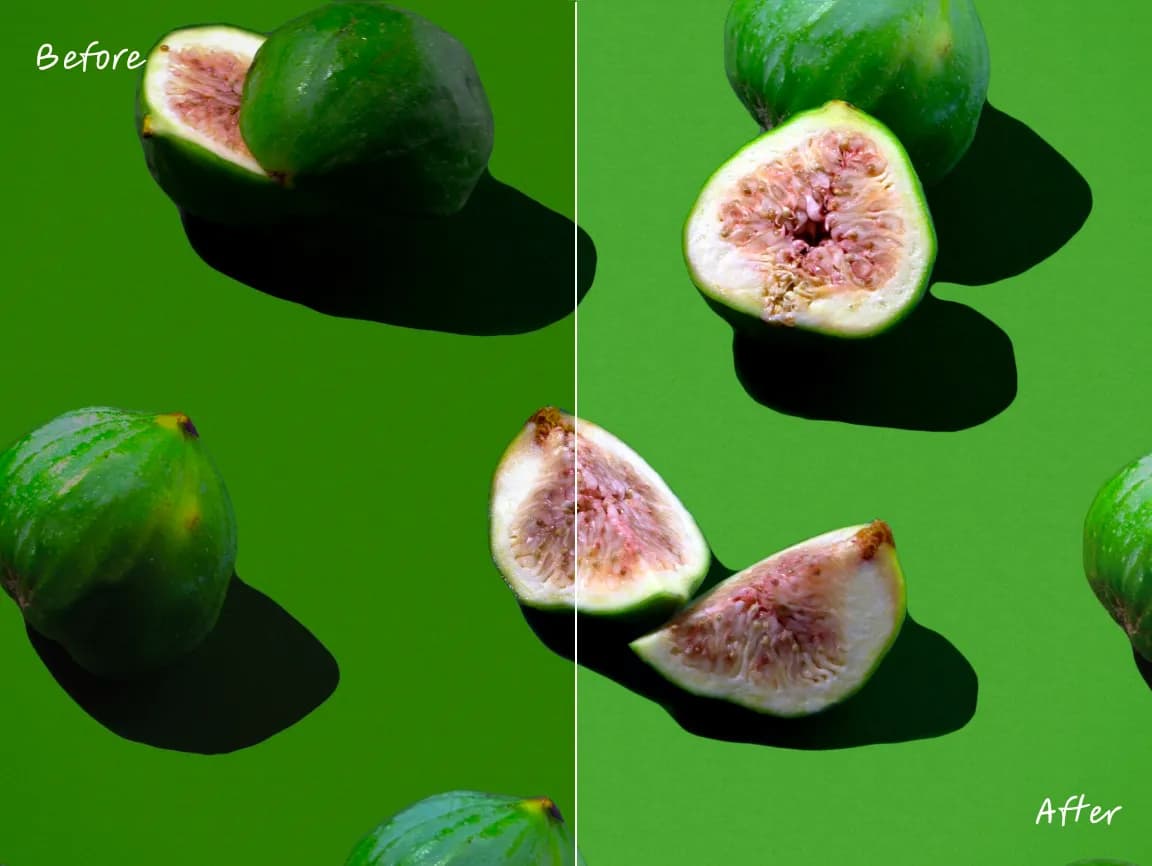
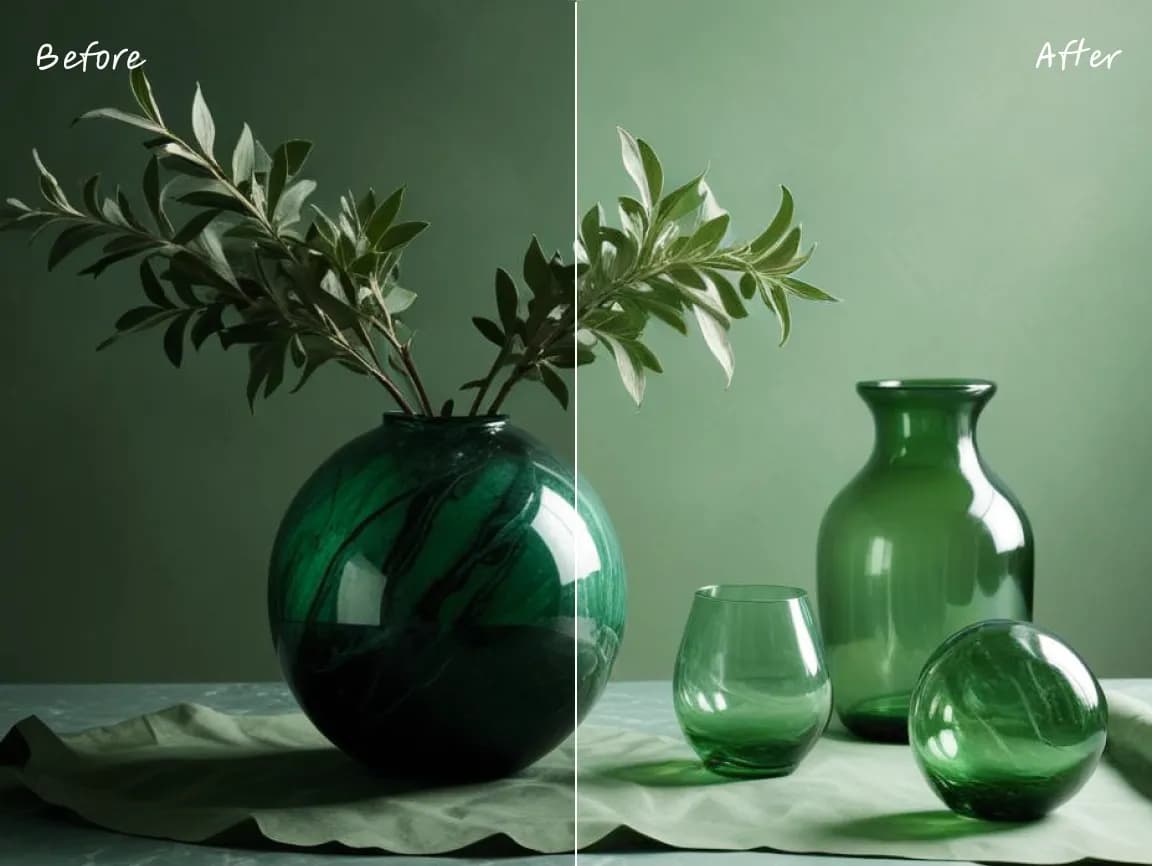
사진이 지나치게 밝게 보일 경우 노출을 낮추십시오. 이렇게 하면 톤 밸런스를 개선할 수 있지만, 원본에서 완전히 잘려 나간 디테일은 항상 복원할 수 있는 것은 아닙니다.
복잡한 데스크톱 편집기를 거치지 않고도 필요한 컨트롤을 열고, 변경 사항을 미리 확인한 후 결과를 저장할 수 있습니다.
크기, 방향, 톤, 색상, 주석, 텍스트, 프레임 및 선택적 흐림 효과에 특화된 도구를 사용하십시오.
브라우저에서 직접 수정 내용을 확인하고, 완성된 이미지를 다운로드하기 전에 설정을 세밀하게 조정하십시오.
일반적인 편집 작업은 기기에서 직접 수행되므로, 서버에 업로드하고 응답을 기다리는 시간을 단축할 수 있습니다.
원본 이미지는 브라우저 내에서 로컬로 처리되며, Imglarger 서버로 업로드되지 않습니다.
계정을 만들거나 추가 소프트웨어를 설치하지 않고도 이 브라우저 편집 도구를 사용할 수 있습니다.
이 Imglarger 온라인 이미지 도구 사용법에 대한 명확한 답변을 확인하세요.
노출은 사진을 촬영할 때 기록된 빛의 양을 나타내며, 결과물이 너무 어둡게, 너무 밝게, 혹은 균형 있게 나올지 여부에 큰 영향을 미칩니다.
사진 전체가 노출 부족으로 보일 때 이 값을 높여주세요. 값을 크게 높이면 밝은 부분의 세부 사항이 사라질 수 있으므로, 하이라이트 부분을 주의 깊게 확인하세요.
항상 그런 것은 아닙니다. 슬라이더를 통해 기록된 톤의 균형을 재조정할 수는 있지만, 원본 이미지에서 완전히 흰색이나 검은색인 정보를 재현할 수는 없습니다.
두 설정 모두 명도에 영향을 미치지만, ‘노출(Exposure)’은 광범위한 사진 조명 보정을 위한 것입니다. ‘밝기(Brightness)’는 전체적인 명도를 보다 직접적으로 조정하는 기능입니다.
아니요. 이 페이지에서는 한 번에 하나의 이미지만 조정하므로, 각 사진에 적합한 노출 값을 선택할 수 있습니다.
아니요. 노출 조정은 브라우저 내에서 로컬로 이루어지며, 원본 사진은 사용자의 기기에 그대로 남아 있습니다.