Step 1
여러 이미지 추가
JPG, JPEG, PNG, WebP, BMP 또는 AVIF 파일을 선택하거나 드래그하여 업로드하세요. 브라우저에서 파일을 처리하는 동안 파일은 기기에 그대로 남아 있습니다.
VideoUpscaler.com이 이제 공개되었습니다. 더 빠르고 선명한 동영상 확대 및 화질 향상 도구를 만나보세요.
VideoUpscaler.com 방문여러 이미지에 동일한 픽셀 크기나 확대 비율을 적용한 후, 완성된 파일을 한꺼번에 다운로드할 수 있습니다. 처리는 브라우저 내에서 로컬로 실행되므로 더 빠르고 개인 정보가 보호되는 워크플로우를 제공합니다.
이미지를 여기로 드래그 앤 드롭하세요
또는 클릭하여 둘러보기
JPG, PNG, WEBP, BMP, AVIF · 여러 파일
한 세트의 옵션으로 여러 이미지를 한꺼번에 크기 조정하기:
JPG, JPEG, PNG, WebP, BMP 또는 AVIF 파일을 선택하거나 드래그하여 업로드하세요. 브라우저에서 파일을 처리하는 동안 파일은 기기에 그대로 남아 있습니다.
목표 너비와 높이를 설정하거나 확대/축소 비율을 입력하세요. 필요에 따라 출력 형식으로 JPG 또는 PNG를 선택할 수도 있습니다.
'모두 크기 조정'을 클릭하여 파일을 처리하세요. 결과를 개별적으로 저장하거나 '모두 다운로드(.zip)'를 클릭하여 처리된 일괄 파일을 한 번에 다운로드할 수 있습니다.
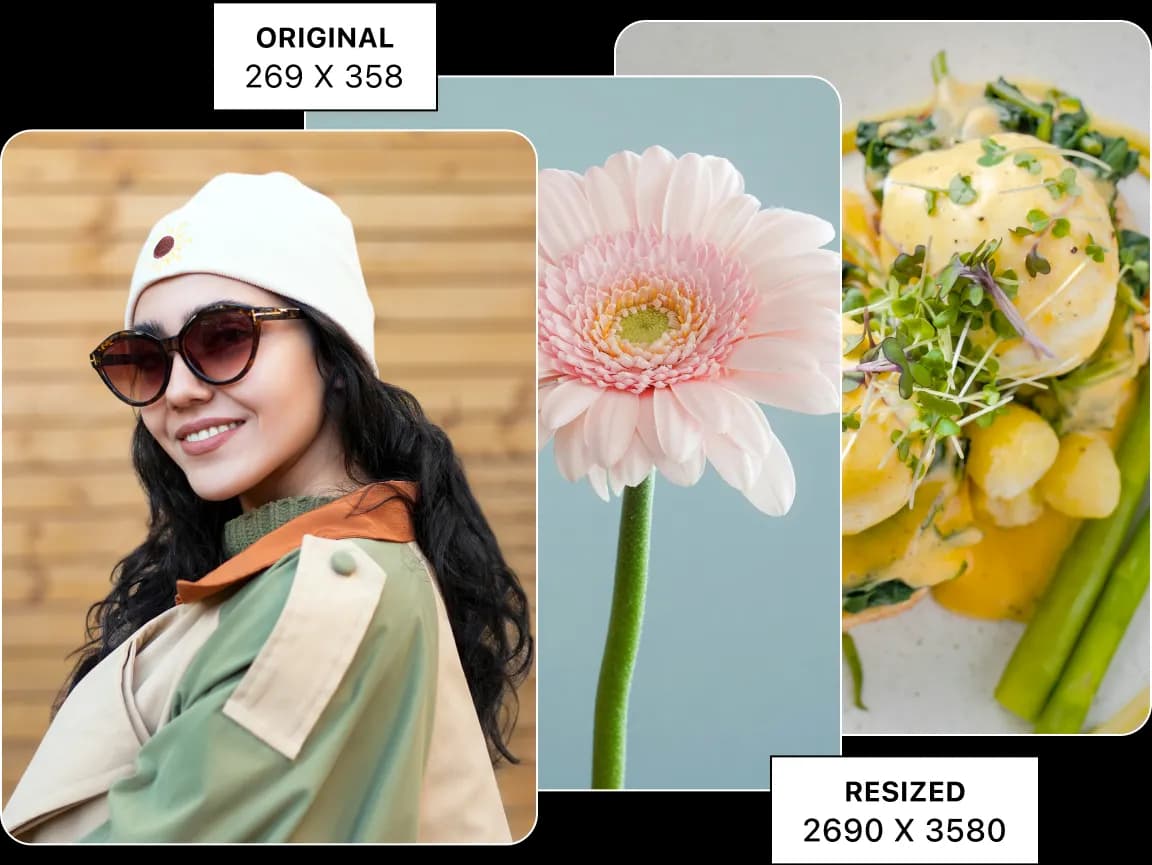
너비와 높이를 기준으로 컬렉션의 크기를 조정하거나, 모든 이미지의 크기를 동일한 비율로 조정할 수 있습니다. 이를 통해 일관된 제품 사진, 웹사이트 자산, 썸네일 또는 문서 이미지를 더 쉽게 준비할 수 있습니다.
파일은 Imglarger 서버로 업로드되지 않고 사용자의 기기에서 직접 처리됩니다. 개별 결과물을 저장하거나, 완료된 모든 이미지를 하나의 ZIP 파일로 묶어 편리하게 다운로드할 수 있습니다.
복잡한 데스크톱 편집기를 거치지 않고도 필요한 컨트롤을 열고, 변경 사항을 미리 확인한 후 결과를 저장할 수 있습니다.
크기, 방향, 톤, 색상, 주석, 텍스트, 프레임 및 선택적 흐림 효과에 특화된 도구를 사용하십시오.
브라우저에서 직접 수정 내용을 확인하고, 완성된 이미지를 다운로드하기 전에 설정을 세밀하게 조정하십시오.
일반적인 편집 작업은 기기에서 직접 수행되므로, 서버에 업로드하고 응답을 기다리는 시간을 단축할 수 있습니다.
원본 이미지는 브라우저 내에서 로컬로 처리되며, Imglarger 서버로 업로드되지 않습니다.
계정을 만들거나 추가 소프트웨어를 설치하지 않고도 이 브라우저 편집 도구를 사용할 수 있습니다.
이 Imglarger 온라인 이미지 도구 사용법에 대한 명확한 답변을 확인하세요.
네. 계정을 만들거나 애플리케이션을 설치하지 않고도 브라우저에서 여러 이미지의 크기를 조정할 수 있습니다.
이 도구는 브라우저 기반의 리샘플링 방식을 사용하지만, 크기를 조정할 때마다 보이는 세부 사항이 달라질 수 있습니다. 크게 확대하면 이미지가 흐릿해 보일 수 있으며, 크기를 대폭 줄이면 픽셀이 제거될 수 있습니다. 결과를 사용하기 전에 중요한 부분을 꼼꼼히 검토하십시오.
아니요. 일괄 처리는 브라우저 내에서 로컬로 이루어지므로, 원본 파일은 Imglarger 서버로 업로드되지 않습니다.
이 일괄 크기 조정 도구는 JPG, JPEG, PNG, WebP, BMP 및 AVIF 파일을 지원합니다. 출력 형식으로 JPG 또는 PNG를 명시적으로 선택할 수 있습니다.
네. 처리가 완료된 후 '모두 다운로드(.zip)'를 클릭하면 완성된 이미지들을 하나의 ZIP 파일로 묶을 수 있습니다.
도구 측에서 명시한 고정된 처리량 제한은 없으나, 실제 처리 용량은 파일 크기, 파일 수, 기기의 사용 가능한 메모리, 브라우저 성능에 따라 달라집니다. 처리 속도가 느려지면 더 작은 배치 단위로 나누어 처리하십시오.