Steg 1
Ladda upp din bild
Välj en JPG, PNG eller WebP bild upp till 10 MB. Filen stannar på din enhet under redigeringen.
VideoUpscaler.com är nu live. Prova den nya videon uppskalare för snabbare, renare resultat.
Besök VideoUpscaler.comFlytta ljushetsreglaget tills motivet är lätt att se. Titta på den ljusaste delen av ramen när du arbetar så att en vit skjorta eller en lapp av himlen håller sin detalj.
Gör ett foto ljusare eller mörkare i tre steg:
Välj en JPG, PNG eller WebP bild upp till 10 MB. Filen stannar på din enhet under redigeringen.
Öppna Finetune och välj Ljusstyrka. Flytta skjutreglaget direkt för att lysa upp bilden eller vänster för att mörka den och titta på förhandsgranskningen när du justerar.
Kontrollera både ljusa och mörka områden och klicka sedan på "Spara" för att ladda ner det redigerade resultatet som en PNG-fil.
Öka ljusstyrkan när en bild ser för mörk ut totalt sett. Gör gradvisa justeringar så viktiga höjdpunkter förblir synliga istället för att bli platta eller vita.
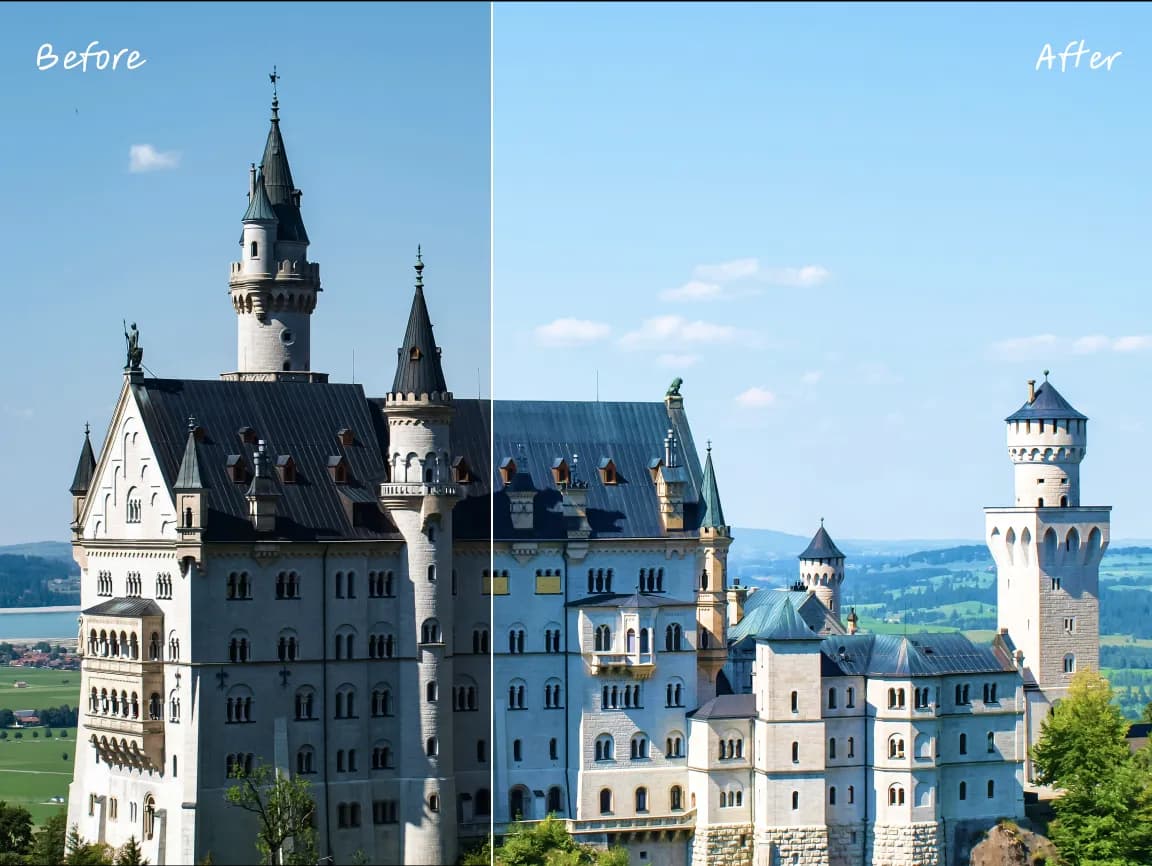
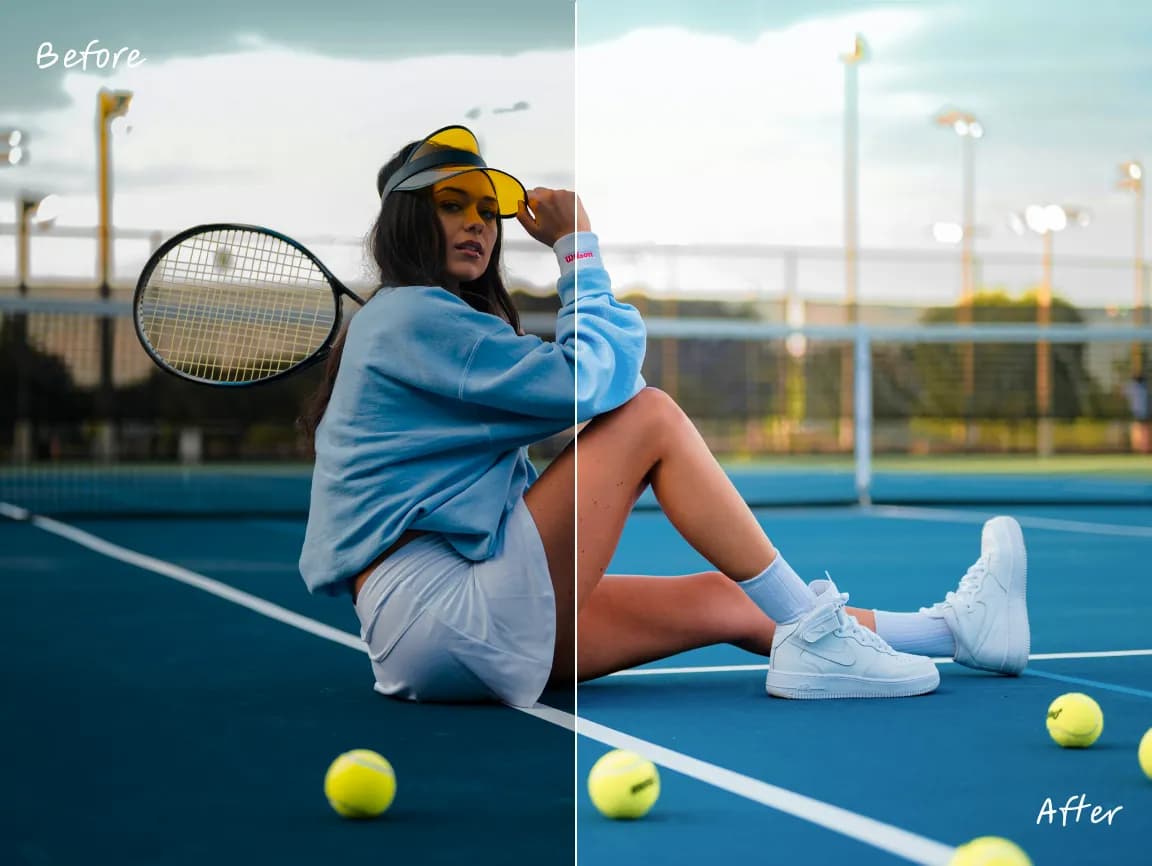
Sänk ljusstyrkan när ett foto känns hårt eller alltför ljust. För ett kameraexponeringsproblem, jämför denna kontroll med Exposure; ljusstyrka är bäst för en enkel övergripande ljushetsförändring.
Öppna den kontroll du behöver, förhandsgranska ändringen och spara resultatet utan att navigera i en komplex skrivbordsredigerare.
Använd fokuserade verktyg för dimensioner, orientering, ton, färg, anteckningar, text, ramar och selektiv oskärpa.
Granska redigerar direkt i webbläsaren och förfina inställningarna innan du laddar ner den färdiga bilden.
Vanliga redigeringsoperationer körs på din enhet, vilket minskar väntetiden för en serveruppladdning och svar.
Din källbild behandlas lokalt i webbläsaren och laddas inte upp till en Imglarger En server.
Använd dessa webbläsarredigeringsverktyg utan att skapa ett konto eller installera ytterligare programvara.
Hitta tydliga svar om hur du använder detta Imglarger online bildverktyg.
Flytta Brightness-reglaget till vänster och titta på förhandsvisningen. Stoppa innan viktiga skuggområden blir för mörka för att se.
Ja, Ja. En stark ökning kan tvätta ut höjdpunkter, medan en stark minskning kan dölja skuggdetaljer. Små justeringar ger vanligtvis ett mer naturligt resultat.
Det förändrar den övergripande lättheten i en bild och är användbar för snabba korrigeringar när ett foto ser generellt för mörkt eller för ljust ut.
De är relaterade men inte identiska. Ljusstyrka är en direkt redigeringsjustering, medan Exposure är avsedd att efterlikna en bredare fotografisk exponeringskorrigering.
Redaktören accepterar JPG, JPEG, PNG och WebP bilder upp till 10 MB och laddar ner resultatet som PNG.
- Nej. Ljusstyrkans justering körs lokalt i din webbläsare och källbilden laddas inte upp till en Imglarger-server.