Steg 1
Lägg till flera bilder
Välj eller dra i JPG, JPEG, PNG, WebP, BMP eller AVIF-filer. Filerna finns kvar på din enhet medan webbläsaren behandlar dem.
VideoUpscaler.com är nu live. Prova den nya videon uppskalare för snabbare, renare resultat.
Besök VideoUpscaler.comGe en mapp med produktfoton samma målmått, eller skala en uppsättning bilder med samma procentsats. Välj JPG eller PNG för resultaten och ladda ner batchen tillsammans.
Ändra storlek på en grupp bilder med en uppsättning alternativ:
Välj eller dra i JPG, JPEG, PNG, WebP, BMP eller AVIF-filer. Filerna finns kvar på din enhet medan webbläsaren behandlar dem.
Ange en målbredd och höjd eller skriv in en skala procent. Du kan också välja JPG eller PNG som utgångsformat när det behövs.
Klicka på "Spesize alla" för att bearbeta filerna. Spara resultat individuellt eller klicka på "Ladda ner alla (.zip)" för att ladda ner den färdiga batchen tillsammans.
Ändra storlek på en samling efter bredd och höjd eller skala varje bild med samma procentsats. Detta gör det lättare att förbereda konsekventa produktfoton, webbplatstillgångar, miniatyrer eller dokumentbilder.
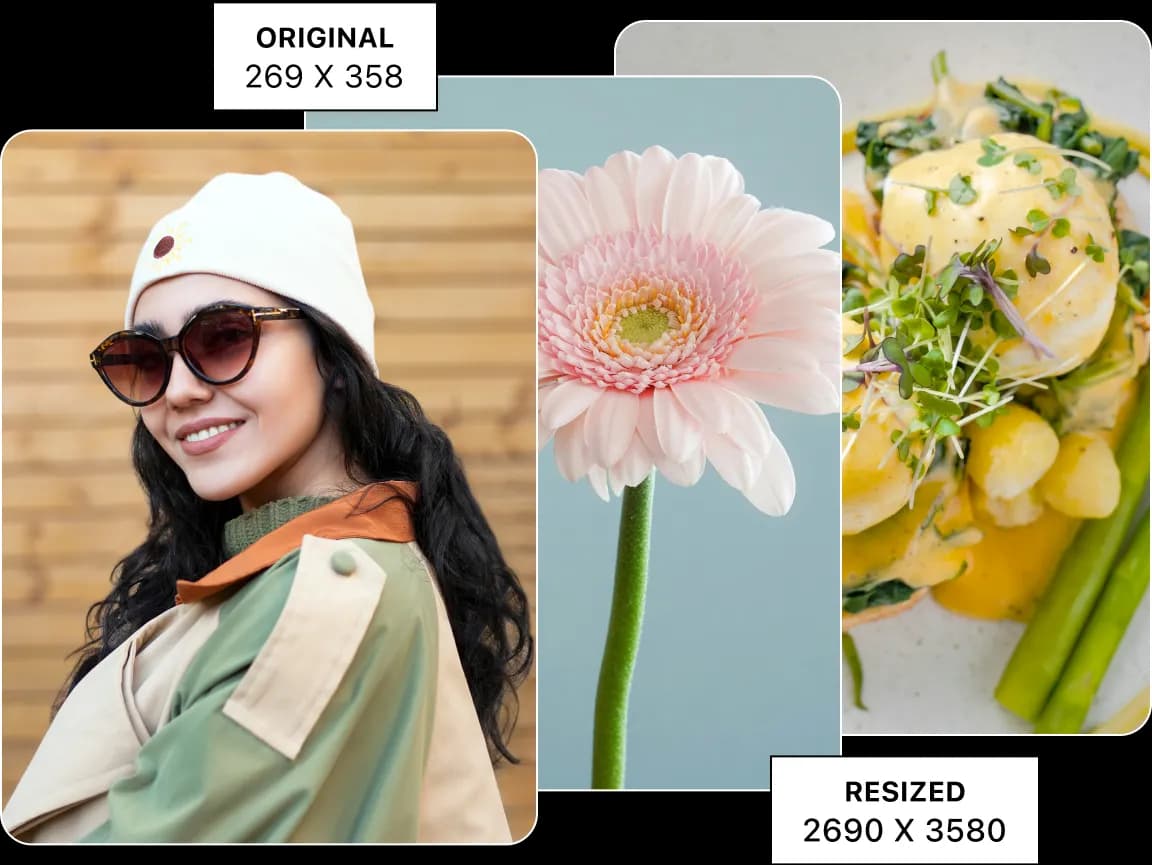
Filer behandlas på din enhet istället för att laddas upp till en Imglarger-server. Spara enskilda resultat eller paketera alla färdiga bilder i en ZIP-fil för bekväm nedladdning.
Öppna den kontroll du behöver, förhandsgranska ändringen och spara resultatet utan att navigera i en komplex skrivbordsredigerare.
Använd fokuserade verktyg för dimensioner, orientering, ton, färg, anteckningar, text, ramar och selektiv oskärpa.
Granska redigerar direkt i webbläsaren och förfina inställningarna innan du laddar ner den färdiga bilden.
Vanliga redigeringsoperationer körs på din enhet, vilket minskar väntetiden för en serveruppladdning och svar.
Din källbild behandlas lokalt i webbläsaren och laddas inte upp till en Imglarger En server.
Använd dessa webbläsarredigeringsverktyg utan att skapa ett konto eller installera ytterligare programvara.
Hitta tydliga svar om hur du använder detta Imglarger online bildverktyg.
Ja, Ja. Du kan ändra storlek på flera bilder i din webbläsare utan att skapa ett konto eller installera ett program.
Verktyget använder webbläsarbaserad omslag, men all storlek kan ändra synliga detaljer. Stora förstoringar kan se mjukare ut, medan tunga minskningar tar bort pixlar. Se viktiga resultat innan du använder dem.
- Nej. Batch-behandling sker lokalt i din webbläsare, så dina källfiler laddas inte upp till en Imglarger-server.
Satsen godkänner JPG, JPEG, PNG, WebP, BMP och AVIF-filer. Du kan uttryckligen välja JPG eller PNG för utmatningen.
Ja, Ja. Efter bearbetningen klickar du på "Ladda ner alla (zip)" för att paketera de ifyllda bilderna i en enda ZIP-fil.
Det finns ingen fast räkning som anges av verktyget, men praktisk kapacitet beror på fildimensioner, filantal, tillgängligt enhetsminne och webbläsarens prestanda. Använd mindre partier om bearbetningen saktar ner.