ขั้นตอนที่ 1
อัปโหลดรูปภาพของคุณ
เลือกภาพ JPG, PNG หรือ WebP ขนาดไม่เกิน 10 MB ภาพจะยังคงอยู่บนอุปกรณ์ของคุณระหว่างการแก้ไข
VideoUpscaler.com เปิดให้ใช้งานแล้ว ลองเครื่องมือเพิ่มความละเอียดวิดีโอตัวใหม่เพื่อให้ได้ผลลัพธ์ที่เร็วขึ้นและสะอาดตาขึ้น
ไปที่ VideoUpscaler.comปรับความแตกต่างระหว่างพื้นที่สว่างและพื้นที่มืดในภาพถ่าย เพิ่มความคมชัดเพื่อแยกส่วนที่ชัดเจนขึ้น หรือลดความคมชัดเพื่อสร้างช่วงโทนสีที่นุ่มนวลและเรียบเนียนขึ้น
ลากและวางรูปภาพที่นี่
หรือ คลิกเพื่อดู
JPG, PNG, WEBP · สูงสุด 10 MB
ปรับความแตกต่างของโทนสีให้ละเอียดขึ้นในสามขั้นตอน:
เลือกภาพ JPG, PNG หรือ WebP ขนาดไม่เกิน 10 MB ภาพจะยังคงอยู่บนอุปกรณ์ของคุณระหว่างการแก้ไข
เปิด Finetune และเลือก Contrast (ความต่างสี). เลื่อนสไลเดอร์ไปทางขวาเพื่อเพิ่มความต่างระหว่างส่วนสว่างและส่วนมืด หรือไปทางซ้ายเพื่อให้ภาพดูเรียบเนียนขึ้น
ตรวจสอบรายละเอียดส่วนที่สว่างและส่วนที่มืดในหน้าตัวอย่าง แล้วคลิก 'Save' เพื่อดาวน์โหลดผลลัพธ์เป็นไฟล์ PNG
เพิ่มความคมชัดเมื่อส่วนที่สว่างและส่วนที่มืดดูคล้ายกันเกินไป การปรับแต่งในระดับปานกลางสามารถทำให้รูปทรงและโทนสีมีความชัดเจนมากขึ้นโดยไม่เปลี่ยนแปลงขนาดของภาพ
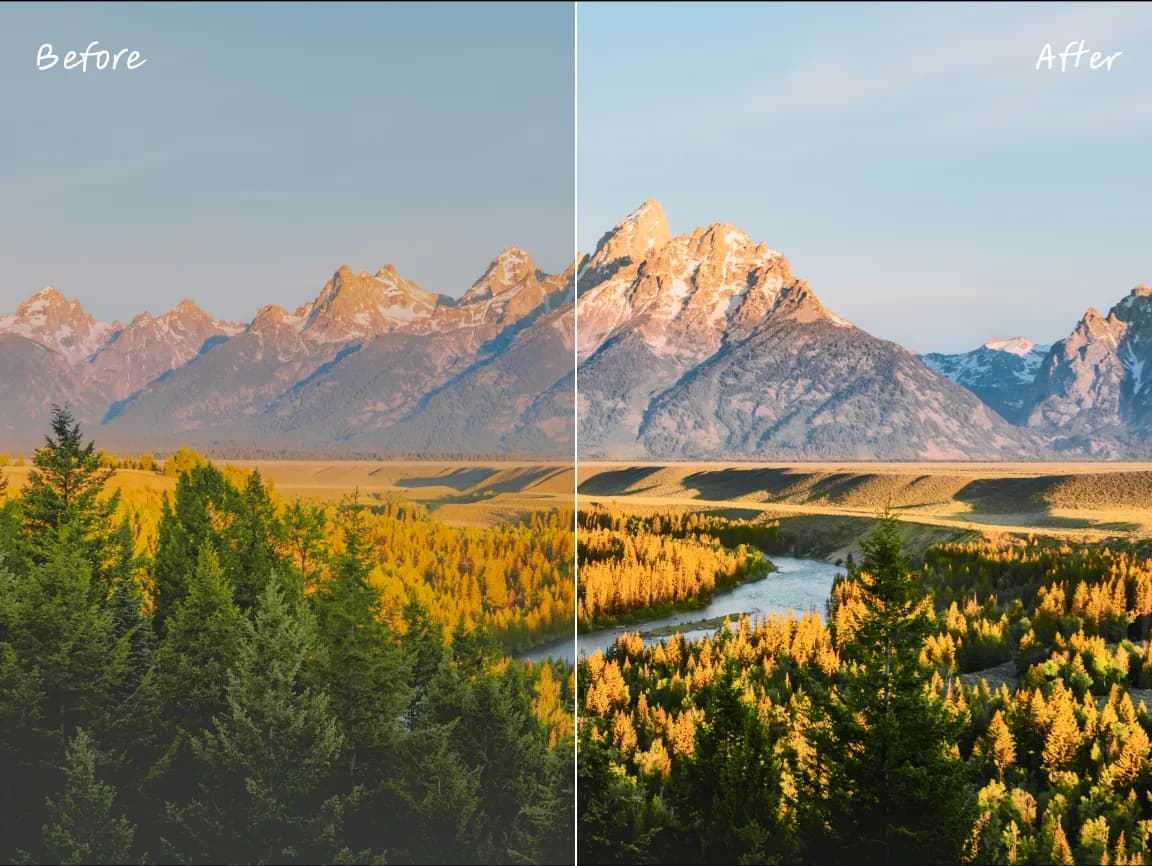
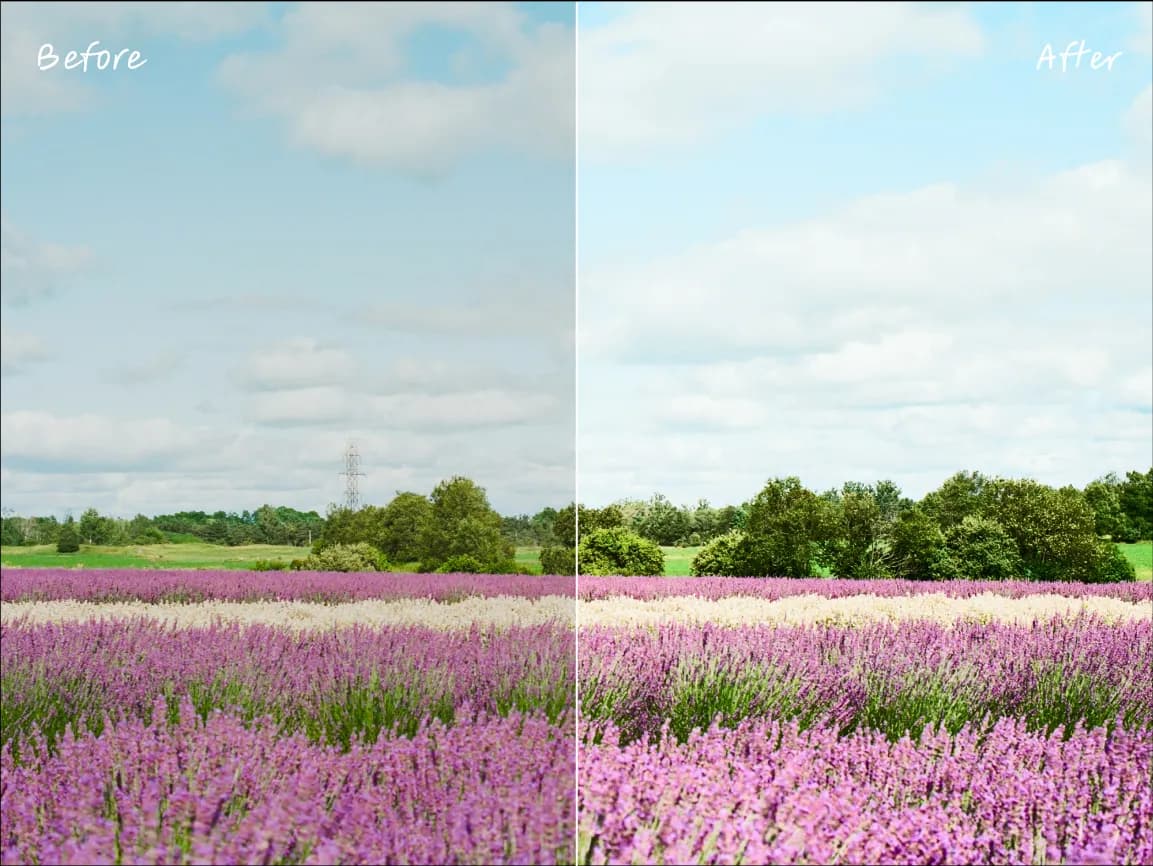
ลดความต่างสีเพื่อสร้างการเปลี่ยนโทนสีที่นุ่มนวลขึ้น หรือสร้างลุคที่จางลงอย่างตั้งใจ หลีกเลี่ยงการตั้งค่าที่รุนแรงจนทำให้รายละเอียดในส่วนที่มืดที่สุดและสว่างที่สุดถูกซ่อนไป
เปิดส่วนควบคุมที่คุณต้องการ ดูตัวอย่างการเปลี่ยนแปลง และบันทึกผลลัพธ์โดยไม่ต้องใช้โปรแกรมแก้ไขบนเดสก์ท็อปที่ซับซ้อน
ใช้เครื่องมือที่ออกแบบมาโดยเฉพาะสำหรับขนาด, ทิศทาง, โทนสี, สี, คำอธิบาย, ข้อความ, กรอบภาพ และการเบลอแบบเลือกเฉพาะส่วน
ตรวจสอบการแก้ไขโดยตรงในเบราว์เซอร์และปรับการตั้งค่าให้เหมาะสมก่อนดาวน์โหลดภาพที่เสร็จสมบูรณ์
การดำเนินการแก้ไขทั่วไปจะดำเนินการบนอุปกรณ์ของคุณ ซึ่งช่วยลดเวลารอการอัปโหลดและรับคำตอบจากเซิร์ฟเวอร์
ภาพต้นฉบับของคุณจะถูกประมวลผลในเบราว์เซอร์แบบท้องถิ่น และไม่ถูกอัปโหลดไปยังเซิร์ฟเวอร์ของ Imglarger
ใช้เครื่องมือแก้ไขในเบราว์เซอร์เหล่านี้โดยไม่ต้องสร้างบัญชีหรือติดตั้งซอฟต์แวร์เพิ่มเติม
ค้นหาคำตอบที่ชัดเจนเกี่ยวกับการใช้เครื่องมือภาพออนไลน์นี้ของ Imglarger
ความคมชัด (Contrast) หมายถึงความแตกต่างระหว่างพื้นที่ที่สว่างและพื้นที่ที่มืด ความคมชัดที่สูงจะเพิ่มความแยกแยะระหว่างพื้นที่ ส่วนความคมชัดที่ต่ำจะทำให้โทนสีดูใกล้เคียงกันมากขึ้น
เลื่อนตัวปรับความต่างสี (Contrast) ไปทางขวาและดูตัวอย่างผลที่แสดง ใช้ค่าที่เหมาะสมเพื่อหลีกเลี่ยงการสูญเสียรายละเอียดในส่วนที่สว่างมากหรือส่วนที่มืดมาก
ใช่ การปรับสมดุลสามารถทำให้ขอบเขตโทนสีมองเห็นได้ชัดเจนขึ้น แต่ความต่างระดับสีที่มากเกินไปอาจทำให้ส่วนที่สว่างหรือส่วนที่มืดถูกตัดรายละเอียด และทำให้รายละเอียดบางส่วนถูกซ่อนไป
ไม่ครับ ระดับที่เหมาะสมขึ้นอยู่กับภาพต้นฉบับและสไตล์ที่ต้องการ ภาพบุคคลอาจดูดีขึ้นเมื่อใช้ความต่างระดับที่นุ่มนวล ส่วนภาพกราฟิกอาจเหมาะกับการแยกสีที่ชัดเจนมากขึ้น
ไม่ ความสว่าง (Brightness) เปลี่ยนแปลงความสว่างโดยรวม ส่วนความต่าง (Contrast) เปลี่ยนแปลงความชัดเจนระหว่างโทนสีสว่างและโทนสีมืด
ใช่ การปรับความคมชัดทำงานในเบราว์เซอร์ของคุณ ดังนั้นภาพต้นฉบับจึงไม่ถูกอัปโหลดไปยังเซิร์ฟเวอร์ของ Imglarger