ขั้นตอนที่ 1
อัปโหลดรูปภาพของคุณ
เลือกภาพ JPG, PNG หรือ WebP หนึ่งภาพ ขนาดไม่เกิน 10 MB ไฟล์ของคุณจะยังคงอยู่บนอุปกรณ์ของคุณระหว่างการแก้ไข
VideoUpscaler.com เปิดให้ใช้งานแล้ว ลองเครื่องมือเพิ่มความละเอียดวิดีโอตัวใหม่เพื่อให้ได้ผลลัพธ์ที่เร็วขึ้นและสะอาดตาขึ้น
ไปที่ VideoUpscaler.comปรับความสว่างของโทนกลางในภาพด้วยแถบเลื่อนแกมมา (gamma slider) วิธีนี้จะให้ผลการปรับโทนที่แตกต่างจากการปรับภาพทั้งภาพด้วยตัวเลือก Brightness
ลากและวางรูปภาพที่นี่
หรือ คลิกเพื่อดู
JPG, PNG, WEBP · สูงสุด 10 MB
ปรับแต่งโทนกลางของภาพในสามขั้นตอน:
เลือกภาพ JPG, PNG หรือ WebP หนึ่งภาพ ขนาดไม่เกิน 10 MB ไฟล์ของคุณจะยังคงอยู่บนอุปกรณ์ของคุณระหว่างการแก้ไข
เปิด Finetune และเลือก Gamma. ขยับสไลเดอร์อย่างค่อยเป็นค่อยไป พร้อมสังเกตการเปลี่ยนแปลงของโทนสีกลางในหน้าตัวอย่าง
ตรวจสอบใบหน้า พื้นผิว และพื้นที่โทนกลางอื่นๆ แล้วคลิก 'Save' เพื่อดาวน์โหลดภาพที่แก้ไขแล้วในรูปแบบ PNG
ปรับค่าแกมมาเมื่อโทนกลางต้องการความสนใจ แต่คุณต้องการผลลัพธ์ที่แตกต่างจากการปรับความสว่างแบบสม่ำเสมอ ซึ่งสามารถช่วยทำให้วัตถุในโทนกลางปรากฏชัดเจนขึ้น หรือสร้างบรรยากาศโทนสีที่มืดลงได้
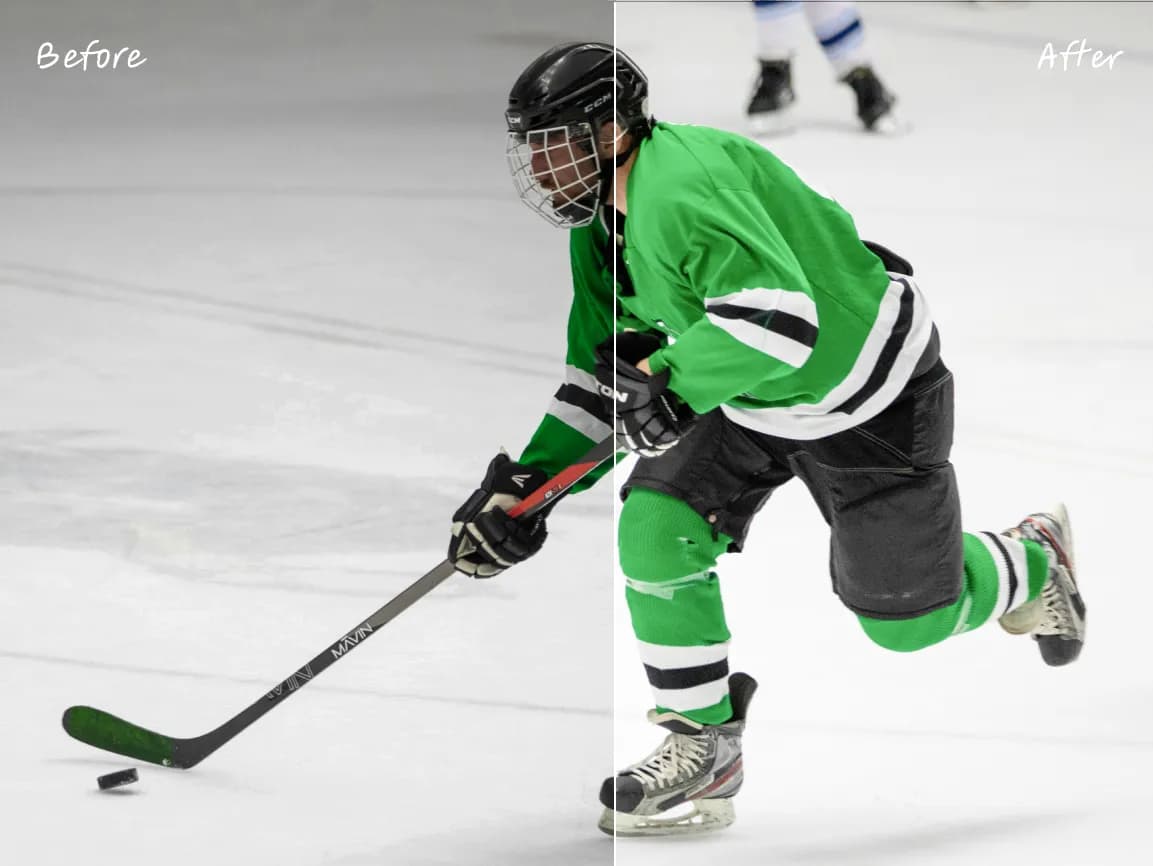
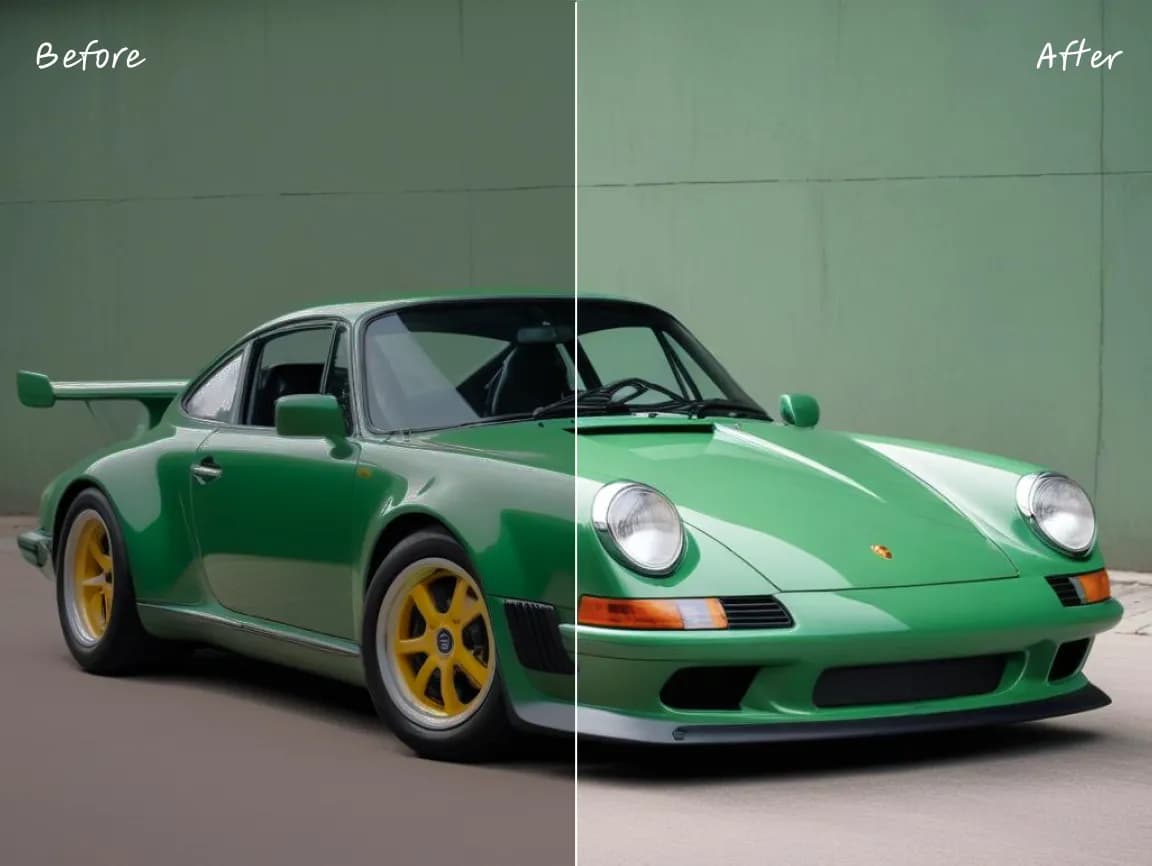
Gamma ปรับเปลี่ยนเส้นโค้งโทนสี แทนที่จะปรับพิกเซลทั้งหมดอย่างเท่ากัน ใช้การดูตัวอย่างแบบเรียลไทม์เพื่อเปรียบเทียบผลลัพธ์ และหลีกเลี่ยงการปรับสีหรือโทนกลางให้เกินช่วงธรรมชาติ
เปิดส่วนควบคุมที่คุณต้องการ ดูตัวอย่างการเปลี่ยนแปลง และบันทึกผลลัพธ์โดยไม่ต้องใช้โปรแกรมแก้ไขบนเดสก์ท็อปที่ซับซ้อน
ใช้เครื่องมือที่ออกแบบมาโดยเฉพาะสำหรับขนาด, ทิศทาง, โทนสี, สี, คำอธิบาย, ข้อความ, กรอบภาพ และการเบลอแบบเลือกเฉพาะส่วน
ตรวจสอบการแก้ไขโดยตรงในเบราว์เซอร์และปรับการตั้งค่าให้เหมาะสมก่อนดาวน์โหลดภาพที่เสร็จสมบูรณ์
การดำเนินการแก้ไขทั่วไปจะดำเนินการบนอุปกรณ์ของคุณ ซึ่งช่วยลดเวลารอการอัปโหลดและรับคำตอบจากเซิร์ฟเวอร์
ภาพต้นฉบับของคุณจะถูกประมวลผลในเบราว์เซอร์แบบท้องถิ่น และไม่ถูกอัปโหลดไปยังเซิร์ฟเวอร์ของ Imglarger
ใช้เครื่องมือแก้ไขในเบราว์เซอร์เหล่านี้โดยไม่ต้องสร้างบัญชีหรือติดตั้งซอฟต์แวร์เพิ่มเติม
ค้นหาคำตอบที่ชัดเจนเกี่ยวกับการใช้เครื่องมือภาพออนไลน์นี้ของ Imglarger
Gamma ปรับเปลี่ยนวิธีแสดงค่าโทนกลาง ทำให้คุณสามารถปรับให้สว่างขึ้นหรือมืดลงได้ โดยไม่ต้องปรับค่าโทนทั้งหมดให้เปลี่ยนไปในทิศทางเดียวกัน
การปรับความสว่าง (Brightness) จะปรับความสว่างโดยรวมให้สม่ำเสมอมากขึ้น ส่วนการปรับแกมมา (Gamma) จะปรับเส้นโค้งโทนสี (tonal curve) จึงมีจุดเน้นทางแนวคิดที่ชัดเจนยิ่งขึ้นต่อโทนสีกลาง (midtones)
ใช้เมื่อโทนสีกลางดูมืดเกินไปหรือสว่างเกินไป แม้ว่าพื้นที่ที่สว่างที่สุดและมืดที่สุดจะอยู่ในระดับที่ยอมรับได้
ใช่ครับ ให้ปรับสไลเดอร์เล็กน้อยและเปรียบเทียบผลตัวอย่าง การปรับแก้ไขเล็กน้อยมักประเมินได้ง่ายกว่าการปรับค่าที่มากเกินไป
คุณสามารถแก้ไขภาพ JPG, JPEG, PNG และ WebP ที่มีขนาดไม่เกิน 10 MB ได้ ผลลัพธ์ที่บันทึกไว้จะถูกดาวน์โหลดในรูปแบบ PNG
ใช่ การปรับแต่งนี้ทำงานในเบราว์เซอร์ของคุณ และภาพต้นฉบับจะไม่ถูกอัปโหลดไปยังเซิร์ฟเวอร์ของ Imglarger