Trin 1
Upload dit billede
Vælg et JPG, PNG eller WebP billede op til 10 MB. Din fil forbliver på enheden under redigering.
VideoUpscaler.com er nu live. Prøv den nye video upscaler for hurtigere, renere resultater.
Besøg VideoUpscaler.comFlyt lysstyrkeskyderen, indtil dit motiv er let at se. Se den lyseste del af rammen, mens du arbejder, så en hvid skjorte eller en plet af himlen holder dens detaljer.
Gør et billede lysere eller mørkere i tre trin:
Vælg et JPG, PNG eller WebP billede op til 10 MB. Din fil forbliver på enheden under redigering.
Åbn finjuster, og vælg Lysstyrke. Flyt skyderen til højre for at lysne billedet eller venstre for at mørkne det og se forhåndsvisningen, når du justerer.
Kontroller både lyse og mørke områder, og klik derefter på 'Gem' for at downloade det redigerede resultat som en PNG-fil.
Øge lysstyrken, når et billede ser for mørkt ud generelt. Foretag gradvise justeringer, så vigtige højdepunkter forbliver synlige i stedet for at blive flad eller hvid.
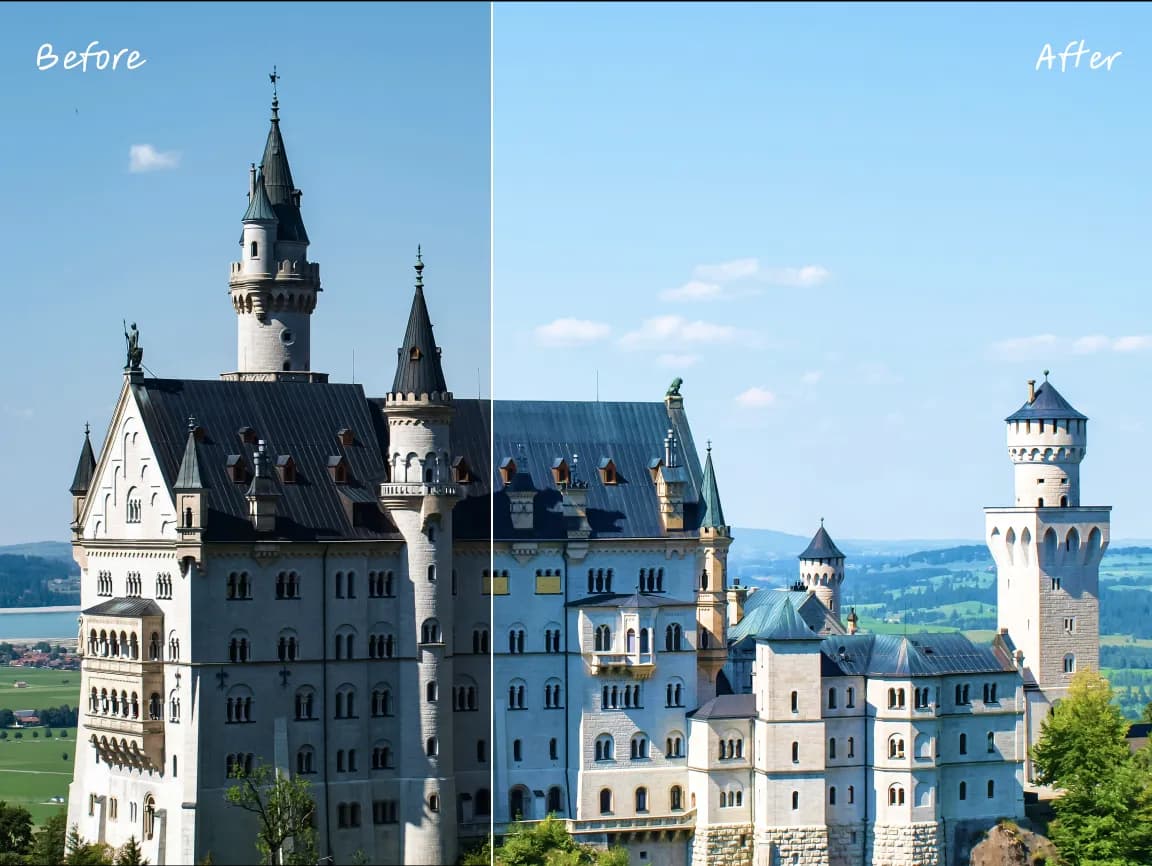
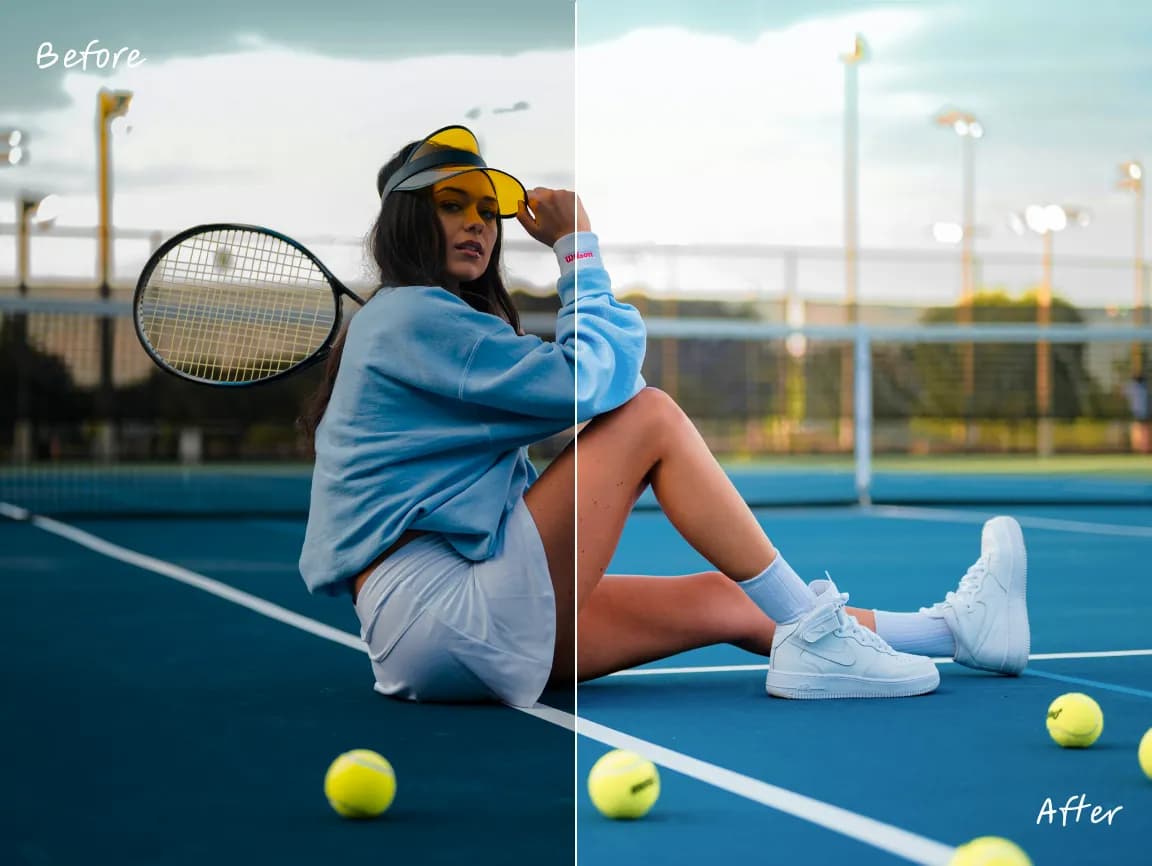
Lavere lysstyrke, når et billede føles hård eller alt for let. For et kameraeksponeringsproblem skal du sammenligne denne kontrol med eksponering; lysstyrke er bedst for en ligetil generel lethedsændring.
Åbn den kontrol, du har brug for, forhåndsvisning af ændringen, og gem resultatet uden at navigere i en kompleks desktop editor.
Brug fokuserede værktøjer til dimensioner, orientering, tone, farve, annotationer, tekst, rammer og selektiv sløring.
Gennemgå redigeringer direkte i browseren og forfine indstillingerne, før du downloader det færdige billede.
Almindelige redigeringsoperationer kører på din enhed, hvilket reducerer ventetiden på en server upload og svar.
Dit kildebillede behandles lokalt i browseren og uploades ikke til en Imglarger-server.
Brug disse browserredigeringsværktøjer uden at oprette en konto eller installere yderligere software.
Find klare svar om at bruge dette Imglarger online billedværktøj.
Flyt lysstyrkeskyggeren til venstre og se forhåndsvisningen. Stop før vigtige skyggeområder bliver for mørke til at se.
Ja. En stærk stigning kan vaske ud højdepunkter, mens et stærkt fald kan skjule skygge detaljer. Små justeringer skaber normalt et mere naturligt resultat.
Det ændrer den overordnede lethed af et billede og er nyttigt for hurtige korrektioner, når et foto ser generelt for mørkt eller for lyst.
De er beslægtede, men ikke identiske. Lysstyrke er en direkte redigeringsjustering, mens Exposure er beregnet til at efterligne en bredere fotografisk eksponeringskorrektion.
Redaktøren accepterer JPG, JPEG, PNG og WebP billeder op til 10 MB og downloader resultatet som PNG.
Nej. Lysstyrkejustering kører lokalt i din browser, og kildebilledet er ikke uploadet til en Imglarger-server.