Trin 1
Upload dit billede
Træk og slip det billede, du vil opskalere. AI-bilbilledets opskalator understøtter JPG-, PNG- og WebP-formater og fungerer godt til portrætter, AI-genereret kunst, produktfotos, animebilleder, illustrationer og mere.
VideoUpscaler.com er nu live. Prøv den nye video upscaler for hurtigere, renere resultater.
Besøg VideoUpscaler.comFordobl billedets bredde og højde gratis. Med 4× på et betalt abonnement bliver et foto på 960 × 540 pixels til 3840 × 2160 pixels, så det fylder en 4K-skærm.
Træk og slip billeder her
eller klik for at vælge filer
JPG, PNG, WEBP · op til 10 MB per fil · max input 1024px
Følg disse enkle trin for at opskalere og forbedre dine billeder med Imglarger AI Image Upscaler.
Træk og slip det billede, du vil opskalere. AI-bilbilledets opskalator understøtter JPG-, PNG- og WebP-formater og fungerer godt til portrætter, AI-genereret kunst, produktfotos, animebilleder, illustrationer og mere.
Vælg din skala, og vælg derefter Start Processing. Et 960 × 540 foto bliver 1920 × 1080 ved 2x. Vælg 4x på en betalt plan for 3840 × 2160.
Forhåndsvisning af det opskalerede billede online, sammenligne det med originalen, og download det forbedrede resultat i høj opløsning, når du er tilfreds.
Opskalere billeder til 2x eller 4x, samtidig med at de forbedrer kantdetaljer, tekstur og overordnet klarhed. AI reducerer pixelering og kompression artefakter, så billeder med lav opløsning ser renere ud i større størrelser.


En 4K UHD-skærm måler 3840 × 2160 pixels. Ved 4x, en 960 × 540 foto fylder skærmen. Et 640 × 360 foto når 2560 × 1440. Et portræt holder sin lodrete form i begge skalaer.
Forøg opløsningen af AI-genererede billeder og digitale kunstværker, samtidig med at det formål at holde den oprindelige sammensætning og stil genkendelig. Sammenlign ansigter, lille tekst og fine mønstre i forhåndsvisningen, da AI-behandling kan ændre disse detaljer.
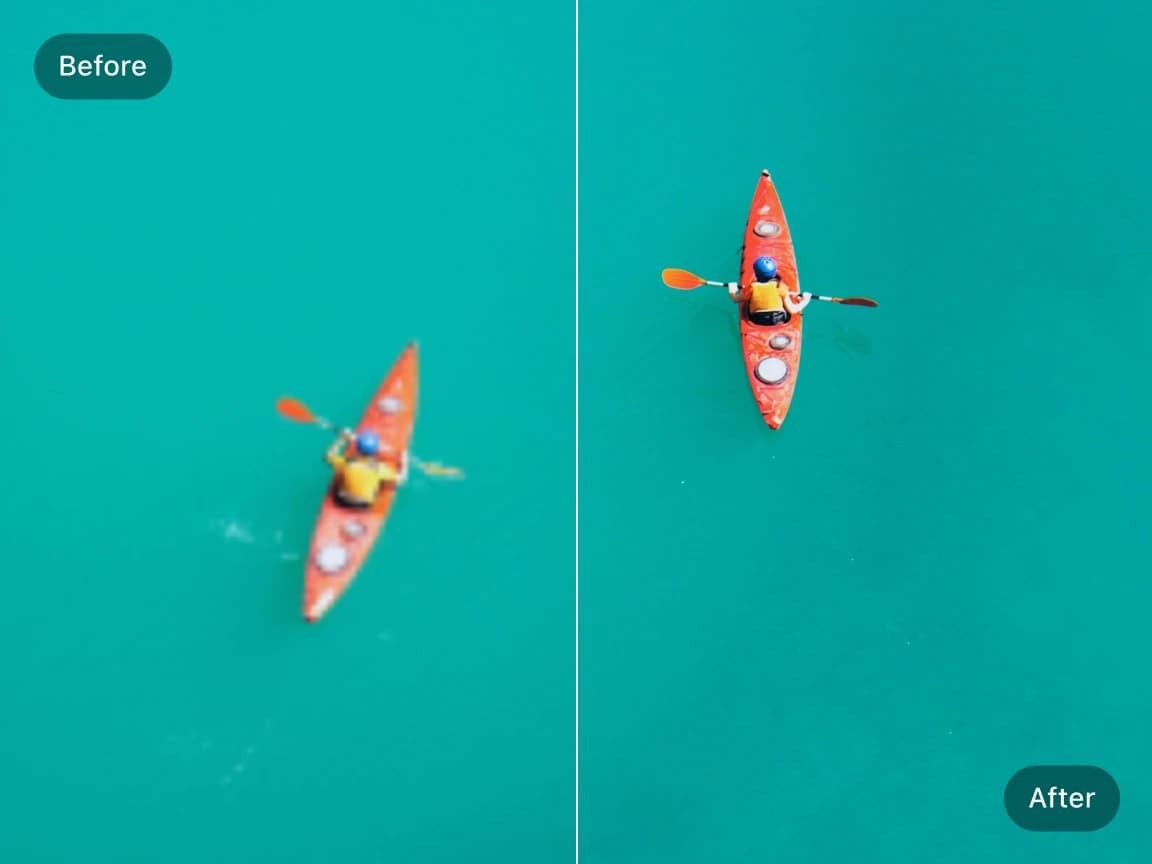
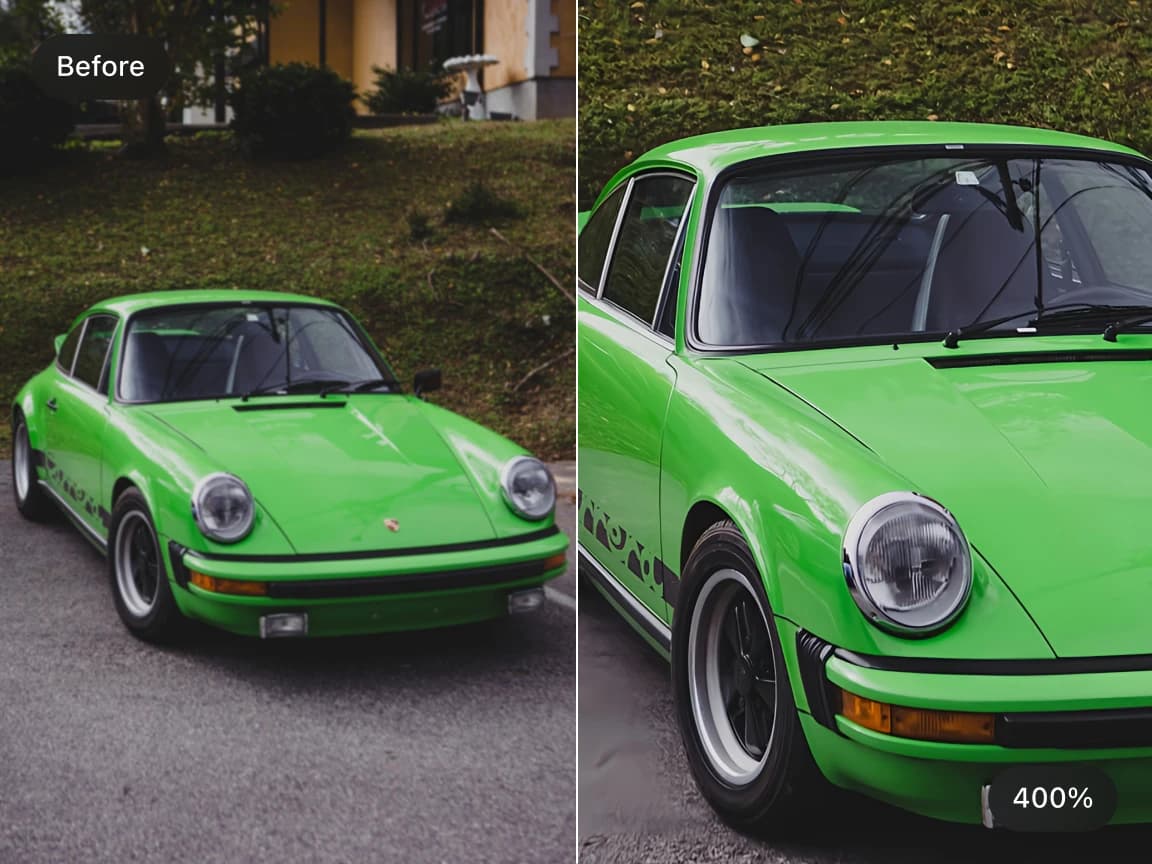
Brug 2x opskalering til forbedring af hurtig opløsning eller 4x opskalering, når du har brug for et meget større output. AI balancer klarhed, tekstur og naturlige detaljer baseret på kildebilledet.
Opskalere flere billeder i én arbejdsgang for produktkataloger, designaktiver, sociale indlæg og fotosamlinger. Batchbehandling hjælper teams og skabere med at forberede billeder i højere opløsning hurtigere.
Vælg et værktøj til at forstørre et lille billede, forbedre fotokvaliteten, reparere et gammelt billede eller ændre dets udseende. Start med den opgave, du har brug for.
Se den originale og behandlede billede side om side. Du kan kontrollere, hvad der er ændret, før du downloader en kopi.
Upload et billede, start den valgte AI-proces, forhåndsvise resultatet og download det fra din browser uden at installere software.
Arbejd med almindelige billedformater som JPG, PNG og WebP, med nøjagtigt format og filstørrelsesgrænser vist i hver uploader.
AI-værktøjer bruger uploadede billeder til behandling. Gem afsluttede resultater til din enhed og se på Privacy Policy for filhåndtering og opbevaringsoplysninger; onlinehistorik er ikke permanent opbevaring.
Prøv understøttede AI-værktøjer med gratis kreditter. Krav til sign-in, behandlingsmuligheder og brugsgrænser kan variere efter værktøj og plan.
Find klare svar om at bruge dette Imglarger online billedværktøj.
En AI-bilbillede opskalator er et online værktøj, der bruger kunstig intelligens til at forstørre og forbedre billeder og samtidig bevare skarphed, teksturkvalitet og naturlige detaljer. Det skaber billeder med højere opløsning, der ser renere og mere realistiske ud end traditionelle resizing metoder.
AI analyserer kanter, teksturer og mønstre i kildebilledet og genererer derefter et større output med forbedret definition og mindre synlig pixelering end grundlæggende resizing.
Ja. Imglarger kan øge opløsningen af AI-genererede billeder, samtidig med at den synlige tekstur, linjearbejde og kantklarhed forbedres.
Begge værktøjer bruger AI til at øge pixeldimensionerne. Image Enlarger tilbyder muligheder op til 8x, mens denne Image Upscaler fokuserer på 2x og 4x output. Vælg det værktøj og skala, der passer til dine målmål, og ligning derefter resultatet for den type billede, du arbejder med.
Det afhænger af kildedimensionerne og skalaen. For eksempel bliver et 960 x 540 billede 3840 x 2160 ved 4x, der matcher en fælles 4K-skærmstørrelse. En mindre kilde kan falde kort, og flere pixels garanterer ikke, at hver detalje vil være skarpe.
Ja. Gæsterne kan bruge 2x opskalering på ét billede på et tidspunkt. Hvert job bruger en af de fem daglige gæsteforsøg, der deles på tværs af kvalificerede AI-værktøjer. Gratis konti kan bruge kreditter til 2x opskalering. Betalte planer tilbyder også 4x.
Ja. Tilføj flere billeder til batchuploaderen og anvend de valgte opskaleringsindstillinger på tværs af batchen. Dette hjælper med produktfotos, designaktiver og fotosamlinger. Kontroller de aktuelle batch- og filgrænser i uploaderen, og gennemgå derefter hvert gennemført resultat, før du downloader.
AI-opskalering er designet til at forbedre opløsningen, samtidig med at den synlige pixelering og sløres. Resultaterne afhænger af kildebilledet, men klarere originaler producerer normalt skarpere, mere detaljerede opskalerede billeder.
Ja. Efter opskalering kan du fortsætte med at redigere dine billeder ved hjælp af Imglarger's indbyggede redigeringsværktøjer til at afgrøde fotos, justere lysstyrke, forfine farver, forbedre eksponeringen eller foretage yderligere forbedringer.
Ja. Imglarger arbejder på desktop browsere, tabletter, iPhone og Android-enheder, hvilket gør det nemt at opskalere og forbedre billeder fra hvor som helst.