Trin 1
Upload et billede
Vælg et JPG, PNG eller WebP billede op til 10 MB. Dit billede forbliver på enheden, mens du redigerer det.
VideoUpscaler.com er nu live. Prøv den nye video upscaler for hurtigere, renere resultater.
Besøg VideoUpscaler.comPrøv et filter på dit eget billede og tjek både et højdepunkt og en skygge. For portrætter skal du sammenligne hudfarver, før du beslutter hvilken version du skal holde.
Påfør et forudindstillet foto look i tre trin:
Vælg et JPG, PNG eller WebP billede op til 10 MB. Dit billede forbliver på enheden, mens du redigerer det.
Åbn filtre og sammenligne tilgængelige effekter såsom varm, kold, fade, monokrom, noir og sepia. Vælg den forudindstilling, der passer bedst til billedet.
Gennemgå det filtrerede billede, og klik derefter på 'Gem' for at behandle det lokalt og downloade resultatet som en PNG-fil.
Prøv en række forposter til farve, kontrast, varme, fading og monokrom styling. Filtre tilbyder et hurtigt udgangspunkt, når du ønsker et ensartet udseende uden at justere hver tone kontrol manuelt.
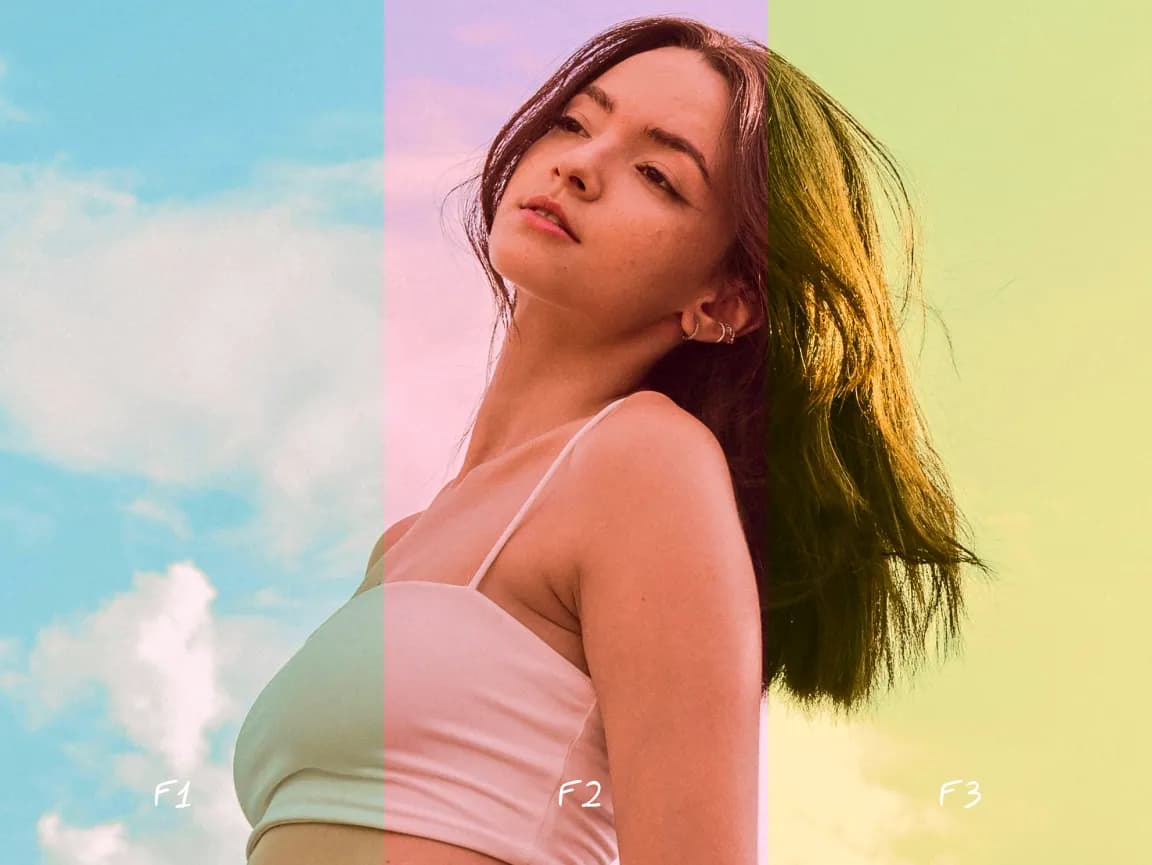

Skift mellem effekter og gennemgå det fulde billede, før du gemmer. Filteret anvendes lokalt i din browser, så kildebilledet ikke uploades til en Imglarger-server.
Åbn den kontrol, du har brug for, forhåndsvisning af ændringen, og gem resultatet uden at navigere i en kompleks desktop editor.
Brug fokuserede værktøjer til dimensioner, orientering, tone, farve, annotationer, tekst, rammer og selektiv sløring.
Gennemgå redigeringer direkte i browseren og forfine indstillingerne, før du downloader det færdige billede.
Almindelige redigeringsoperationer kører på din enhed, hvilket reducerer ventetiden på en server upload og svar.
Dit kildebillede behandles lokalt i browseren og uploades ikke til en Imglarger-server.
Brug disse browserredigeringsværktøjer uden at oprette en konto eller installere yderligere software.
Find klare svar om at bruge dette Imglarger online billedværktøj.
Redaktøren indeholder et udvalg af farve- og tonevisere, herunder varme, kolde, fade, pastel, monokrom, noir, sepia og andre stiliserede udseende. Tilgængelige etiketter vises i panelet Filtre.
Nej. Denne side anvender et filter til et billede på et tidspunkt, som giver dig mulighed for at forhåndsvise og vælge en passende effekt for hvert billede.
Åbn panelet Filtre, og få vist en varm forudindstilling. Hvis du har brug for finere kontrol, skal du bruge værktøjet Billedtemperatur til at justere varmen manuelt.
Redaktøren er designet til at anvende en forudindstilling på et tidspunkt. For at kombinere udseende, gemme det første resultat, uploade det igen, og anvende et andet filter omhyggeligt.
Ja. Redaktøren viser det valgte filter på billedet, så du kan sammenligne resultatet, før du klikker på 'Save'.
Nej. Filterbehandling foregår lokalt i din browser, og dit kildefoto uploades ikke til en Imglarger-server.