Step 1
Tải lên hình ảnh của bạn
Chọn một hình ảnh định dạng JPG, PNG hoặc WebP có dung lượng tối đa 10 MB. Hình ảnh này sẽ được lưu trữ trên thiết bị của bạn trong quá trình chỉnh sửa.
VideoUpscaler.com đã ra mắt. Hãy thử công cụ nâng cấp video mới để có kết quả nhanh hơn và rõ hơn.
Truy cập VideoUpscaler.comĐiều chỉnh độ bão hòa màu tổng thể trong ảnh. Tăng độ bão hòa để tạo hiệu ứng rực rỡ hơn hoặc giảm độ bão hòa để có màu sắc trầm hơn và hiệu ứng gần như đơn sắc.
Kéo và thả hình ảnh vào đây
hoặc Nhấp để duyệt
JPG, PNG, WEBP · tối đa 10 MB
Thay đổi độ đậm nhạt tổng thể của màu sắc qua ba bước:
Chọn một hình ảnh định dạng JPG, PNG hoặc WebP có dung lượng tối đa 10 MB. Hình ảnh này sẽ được lưu trữ trên thiết bị của bạn trong quá trình chỉnh sửa.
Mở Finetune và chọn Saturation. Di chuyển sang phải để màu sắc rực rỡ hơn hoặc sang trái để màu sắc nhạt hơn.
Kiểm tra các màu sắc quan trọng ở kích thước xem trước tự nhiên, sau đó nhấp vào 'Lưu' để tải xuống kết quả dưới dạng tệp PNG.
Tăng độ bão hòa khi các màu sắc trong hình ảnh cần được làm nổi bật hơn. Cần chú ý đến tông màu da, các đối tượng sáng và các dải màu chuyển tiếp mượt mà để chúng không trở nên không tự nhiên hoặc bị cắt xén.
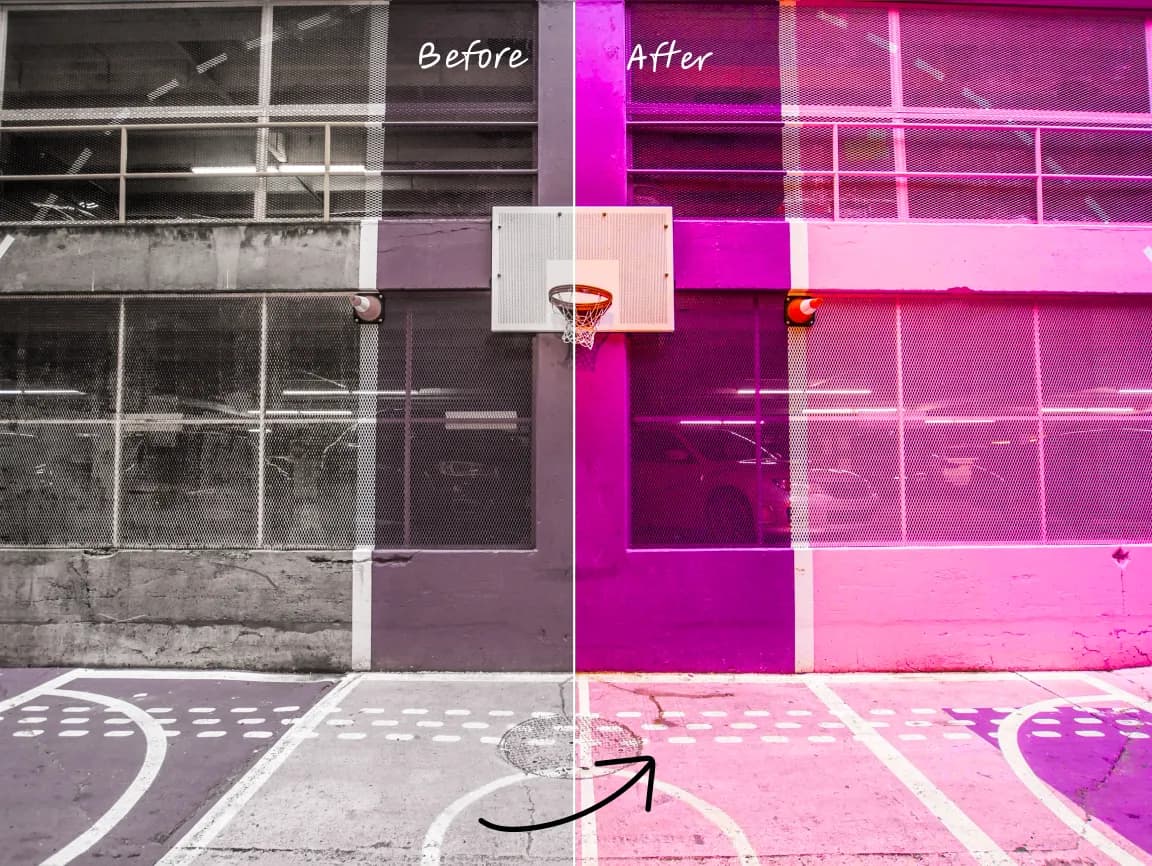
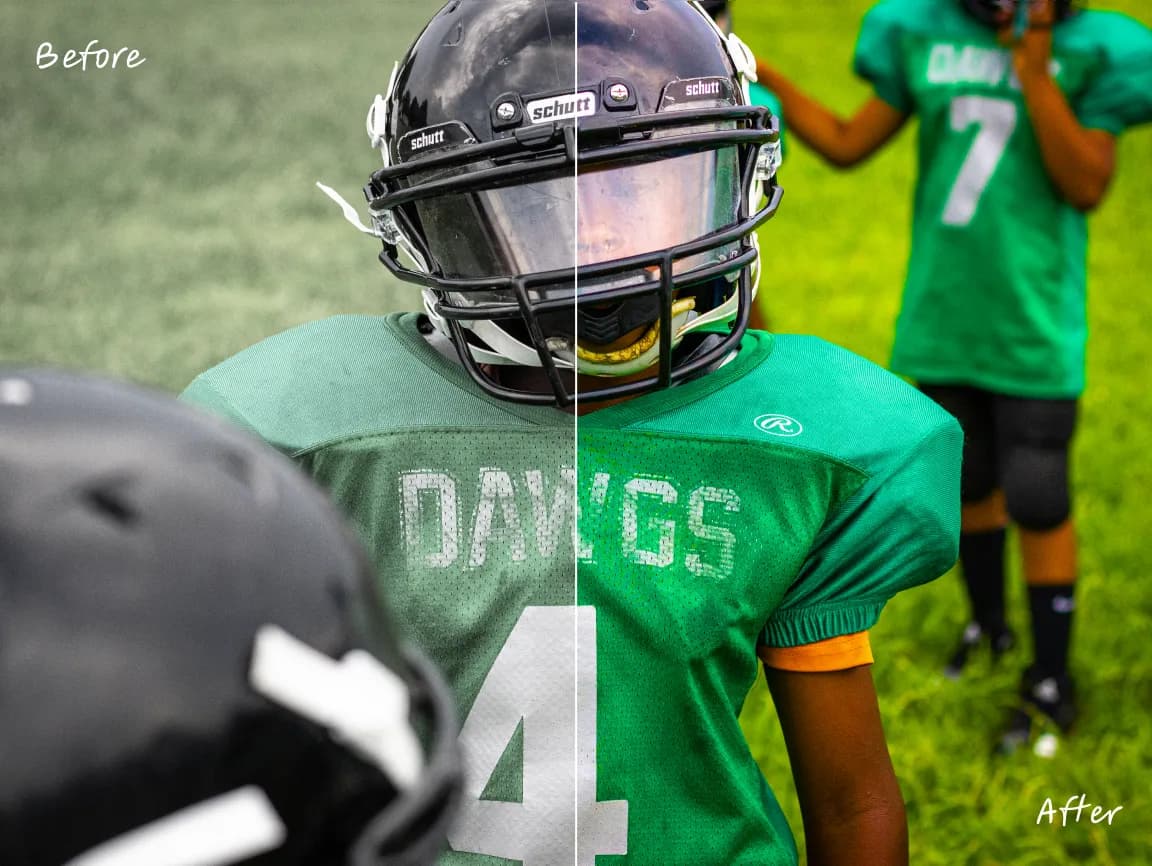
Giảm độ bão hòa để tạo màu sắc trầm hơn, phong cách mờ nhạt hoặc kết quả giống như thang xám. Khác với Vibrance, Saturation áp dụng thay đổi rộng hơn đối với cường độ màu trên toàn bộ hình ảnh.
Mở thành phần điều khiển bạn cần, xem trước thay đổi và lưu kết quả mà không cần phải sử dụng trình chỉnh sửa trên máy tính để bàn phức tạp.
Sử dụng các công cụ chuyên dụng cho kích thước, hướng, tông màu, màu sắc, chú thích, văn bản, khung hình và làm mờ có chọn lọc.
Xem lại các chỉnh sửa trực tiếp trong trình duyệt và tinh chỉnh các cài đặt trước khi tải xuống hình ảnh đã hoàn thiện.
Các thao tác chỉnh sửa thông thường được thực hiện trực tiếp trên thiết bị của bạn, giúp giảm thời gian chờ đợi khi tải lên máy chủ và nhận phản hồi.
Hình ảnh nguồn của bạn được xử lý trực tiếp trên trình duyệt và không được tải lên máy chủ của Imglarger.
Sử dụng các công cụ chỉnh sửa trên trình duyệt này mà không cần tạo tài khoản hoặc cài đặt phần mềm bổ sung.
Tăng cường màu sắc nhạt một cách tinh tế hơn so với việc tăng độ bão hòa mạnh.
Điều chỉnh tông màu của ảnh sang tông vàng ấm hơn hoặc tông xanh lạnh hơn.
Xem trước các hiệu ứng ảnh có sẵn như ấm, lạnh, đơn sắc, mờ và các hiệu ứng khác.
Tìm câu trả lời rõ ràng về cách sử dụng công cụ xử lý hình ảnh trực tuyến Imglarger này.
Độ bão hòa mô tả cường độ của màu sắc. Độ bão hòa cao làm cho màu sắc trở nên đậm hơn, trong khi độ bão hòa thấp khiến màu sắc chuyển dần sang màu xám.
Hãy giảm độ bão hòa màu khi màu sắc trông quá rực rỡ, khi bạn muốn sử dụng bảng màu tiết chế, hoặc khi tạo phong cách mờ nhạt hoặc gần như đơn sắc.
Độ bão hòa (Saturation) chủ yếu thay đổi cường độ màu tổng thể. Độ rực rỡ (Vibrance) thường phù hợp hơn để tăng cường một cách chọn lọc các màu nhạt.
Các thiết lập quá mức có thể khiến màu sắc trông không tự nhiên và có thể che lấp những sự khác biệt tinh tế về tông màu. Hãy tăng độ bão hòa từ từ trong khi xem trước.
Bạn có thể điều chỉnh ảnh định dạng JPG, JPEG, PNG và WebP có dung lượng tối đa 10 MB, bao gồm ảnh chân dung, ảnh phong cảnh, đồ họa và ảnh sản phẩm.
Không. Việc điều chỉnh độ bão hòa được thực hiện cục bộ trong trình duyệt của bạn và hình ảnh gốc vẫn được lưu trữ trên thiết bị của bạn.