Vaihe 1
Lataa kuvasi
Valitse yksi JPG-, PNG- tai WebP-kuva jopa 10 Mt. Tiedosto pysyy laitteellasi muokkauksen aikana.
VideoUpscaler.com on nyt live. Kokeile uutta videotasoitinta saadaksesi nopeampia ja puhtaampia tuloksia.
Käy VideoUpscaler.comSiirrä kirkkausliukusäädintä, kunnes kohde on helppo nähdä. Katso kehyksen kirkkain osa, kun työskentelet, jotta valkoinen paita tai taivaanmerkki pitää sen yksityiskohdat.
Tee valokuva vaaleammaksi tai tummemmaksi kolmessa vaiheessa:
Valitse yksi JPG-, PNG- tai WebP-kuva jopa 10 Mt. Tiedosto pysyy laitteellasi muokkauksen aikana.
Avaa hienonnus ja valitse Kirkkaus. Siirrä liukusäädintä oikealle kirkastaaksesi kuvaa tai vasemmalle tummentaaksesi sitä, katsomalla esikatselua säätäessäsi.
Tarkista sekä kirkkaat että tummat alueet ja lataa muokattu tulos PNG-tiedostona napsauttamalla Tallenna-painiketta.
Lisää kirkkautta, kun kuva näyttää liian tummalta. Tee asteittaiset säädöt niin tärkeiksi, että korostusalueet pysyvät näkyvissä sen sijaan, että ne muuttuisivat tasaisiksi tai valkoisiksi.
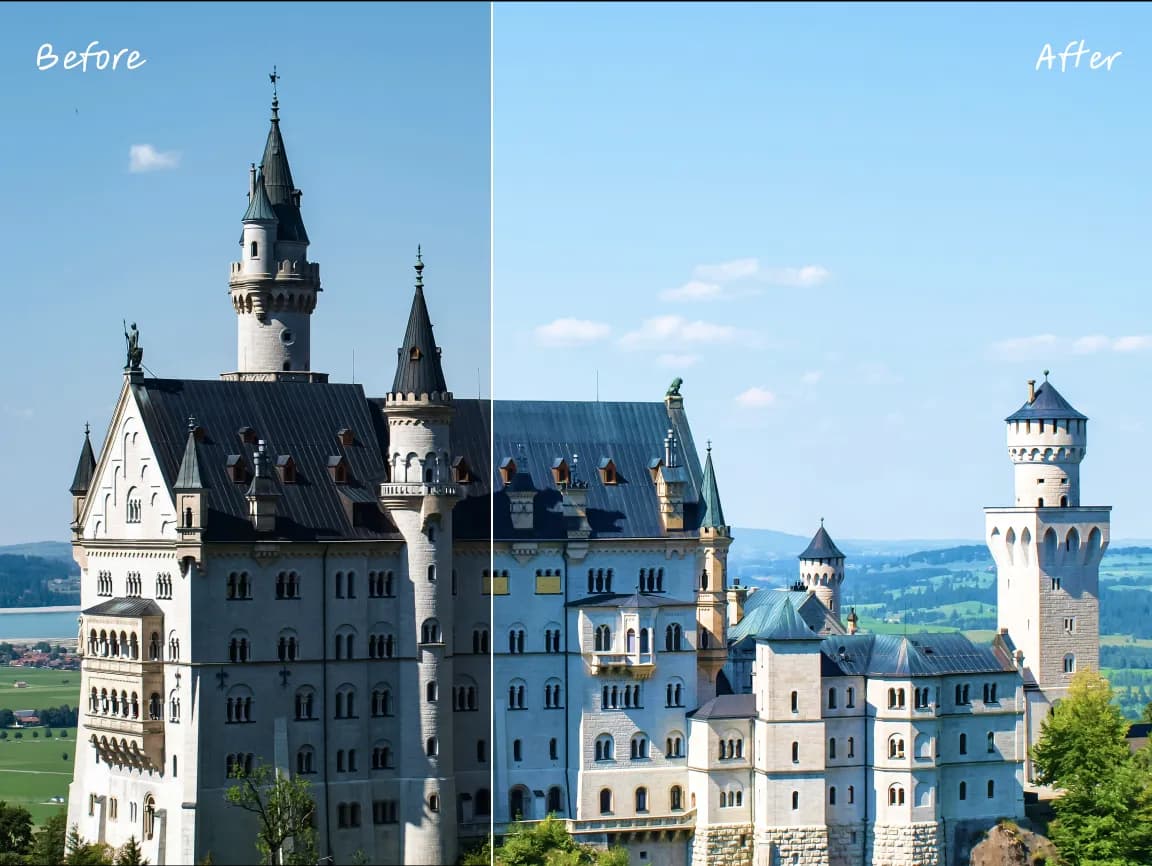
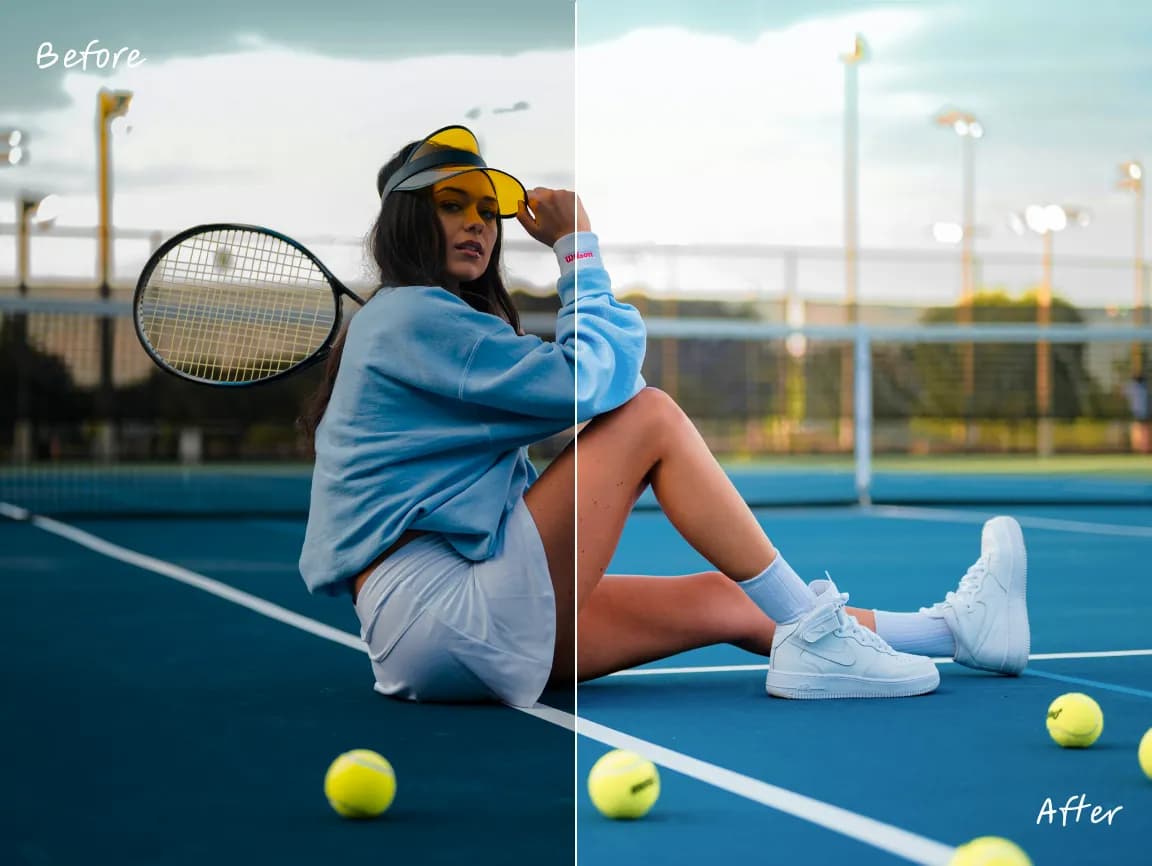
Pienempi kirkkaus, kun valokuva tuntuu ankaralta tai liian kevyeltä. Jos haluat kameran valotusongelman, vertaa tätä ohjausta altistumiseen; kirkkaus on paras suoraviivaiselle yleiselle keveyden muutokselle.
Avaa tarvitsemasi ohjausobjekti, esikatsele muutos ja tallenna tulos navigoimatta monimutkaisessa työpöytäeditorissa.
Käytä tarkennettuja työkaluja mittoihin, suuntaan, sävyyn, väriin, merkinnöihin, tekstiin, kehyksiin ja valikoivaan epäterävöitymiseen.
Tarkista muokkaukset suoraan selaimessa ja tarkenna asetuksia ennen valmiin kuvan lataamista.
Yleiset muokkaustoiminnot toimivat laitteellasi, mikä vähentää palvelimen lataamisen ja vastauksen odotusta.
Lähdekuvasi käsitellään paikallisesti selaimessa, eikä sitä ladata Imglargere-palvelimelle.
Käytä näitä selaimen muokkaustyökaluja ilman tilin luomista tai lisäohjelmistojen asentamista.
Etsi selkeitä vastauksia tämän Imglargerer-verkkokuvatyökalun käytöstä.
Siirrä Kirkkaus-liukusäädin vasemmalle ja katso esikatselu. Pysähdy ennen kuin tärkeät varjoalueet muuttuvat liian pimeiksi nähtäväksi.
Kyllä. Voimakas lisäys voi pestä kohokohdat, kun taas voimakas vähennys voi piilottaa varjon yksityiskohdat. Pienet säädöt tuottavat yleensä luonnollisemman lopputuloksen.
Se muuttaa kuvan yleistä keveyttä ja on hyödyllinen nopeissa korjauksissa, kun valokuva näyttää yleensä liian tummalta tai liian kirkkaalta.
Ne ovat sukua, mutta eivät identtisiä. Kirkkaus on suora muokkaussäätö, kun taas altistumisen tarkoituksena on jäljitellä laajempaa valokuva-altistuksen korjausta.
Toimittaja hyväksyy JPG-, JPEG-, PNG- ja WebP-kuvat jopa 10 Mt ja lataa tuloksen PNG: ksi.
Ei. Kirkkauden säätö toimii paikallisesti selaimessasi, eikä lähdekuvaa ladata Imglargerer-palvelimelle.