Vaihe 1
Lataa kuvasi
Valitse JPG-, PNG- tai WebP-kuva jopa 10 Mt. Se pysyy laitteessasi, kun muokkaat.
VideoUpscaler.com on nyt live. Kokeile uutta videotasoitinta saadaksesi nopeampia ja puhtaampia tuloksia.
Käy VideoUpscaler.comLisää kontrastia erottaaksesi kohteen harmaasta taustasta. Vähennä sitä, jos varjot näyttävät liian tiheiltä. Käytä aluetta, jonka rakenne on, kuten tumma takki, säätääksesi säätöä.
Tarkenna tonaalisen erottelua kolmessa vaiheessa:
Valitse JPG-, PNG- tai WebP-kuva jopa 10 Mt. Se pysyy laitteessasi, kun muokkaat.
Avaa Hienostune ja valitse Kontrasti. Siirrä liukusäädintä oikealle, jotta se on voimakkaampi vaaleantumpainen erottelu tai vasemmalle, jotta se olisi litteämpi.
Tarkista esikatselun korostus- ja varjotiedot ja lataa tulos PNG-muodossa napsauttamalla sitten Tallenna.
Lisää kontrastia, kun korostukset ja varjot näyttävät liian samanlaisilta. Kohtalainen säätö voi antaa muodoille ja sävyille enemmän erottelua muuttamatta kuvan mittoja.
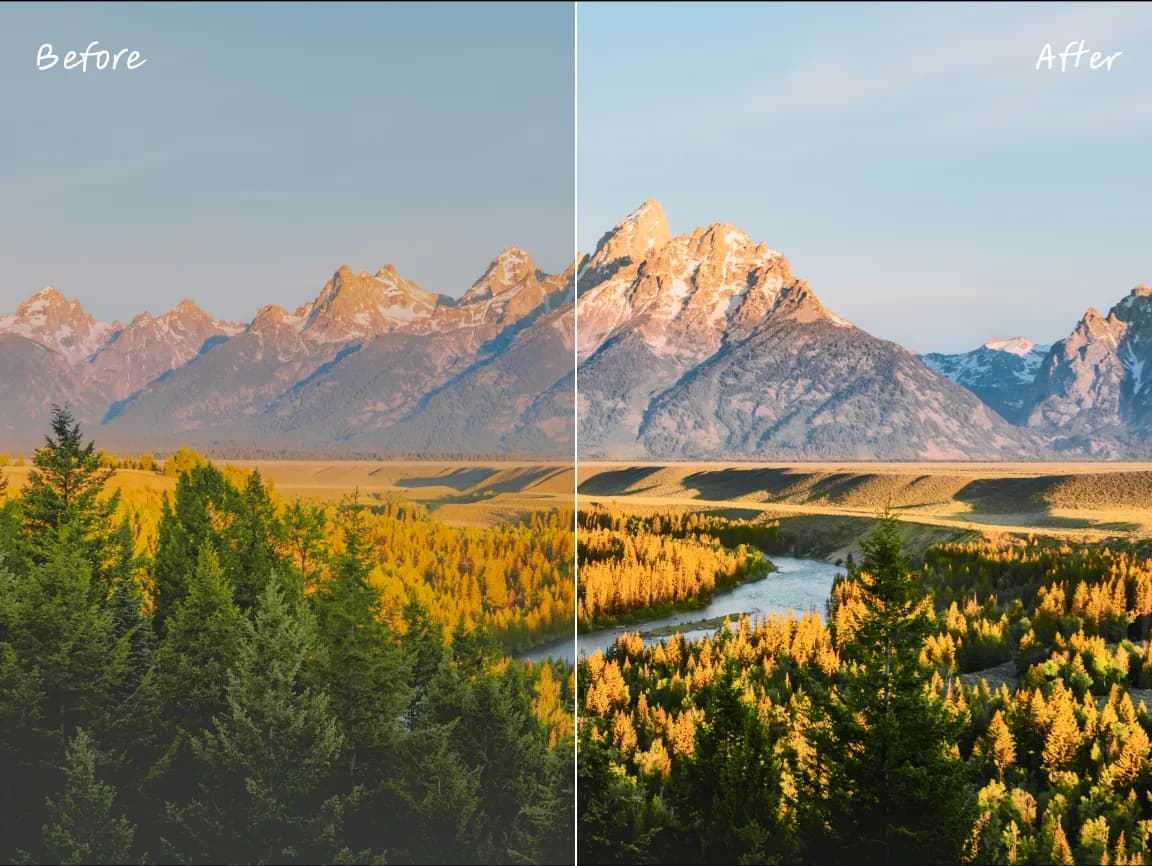
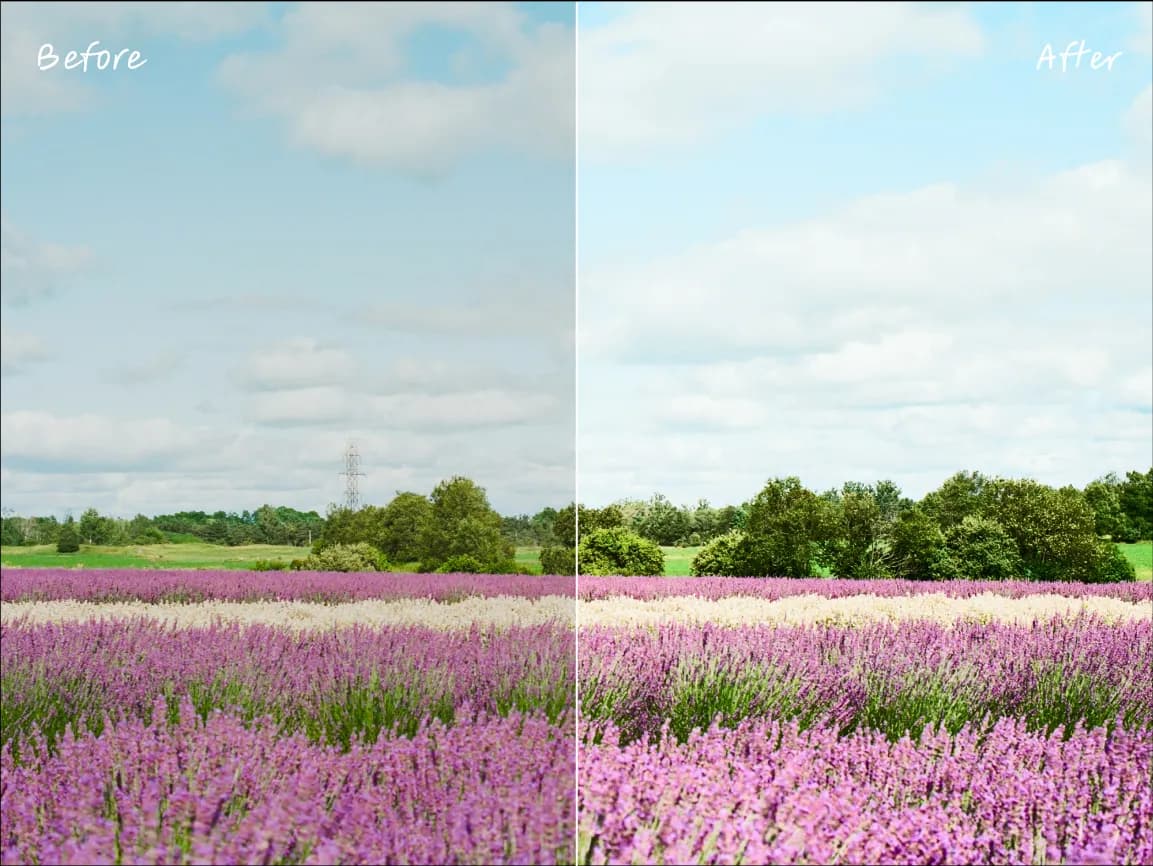
Vähennä kontrastia lempeämmän sävysiirtymän tai tarkoituksellisesti haalistuneen ilmeen vuoksi. Vältä äärimmäisiä asetuksia, jotka piilottavat yksityiskohtia tummimmilla ja kirkkaimmilla alueilla.
Avaa tarvitsemasi ohjausobjekti, esikatsele muutos ja tallenna tulos navigoimatta monimutkaisessa työpöytäeditorissa.
Käytä tarkennettuja työkaluja mittoihin, suuntaan, sävyyn, väriin, merkinnöihin, tekstiin, kehyksiin ja valikoivaan epäterävöitymiseen.
Tarkista muokkaukset suoraan selaimessa ja tarkenna asetuksia ennen valmiin kuvan lataamista.
Yleiset muokkaustoiminnot toimivat laitteellasi, mikä vähentää palvelimen lataamisen ja vastauksen odotusta.
Lähdekuvasi käsitellään paikallisesti selaimessa, eikä sitä ladata Imglargere-palvelimelle.
Käytä näitä selaimen muokkaustyökaluja ilman tilin luomista tai lisäohjelmistojen asentamista.
Etsi selkeitä vastauksia tämän Imglargerer-verkkokuvatyökalun käytöstä.
Kontrasti kuvaa vaaleampien ja tummempien alueiden välistä eroa. Korkeampi kontrasti lisää erottelua, kun taas alempi kontrasti tuo sävyt lähemmäksi toisiaan.
Siirrä kontrastiliukusäädintä oikealle ja katso esikatselu. Käytä kohtalaista arvoa, jotta vältät yksityiskohtien menettämisen kirkkaissa korostuksissa tai tummissa varjoissa.
Kyllä. Tasapainoinen säätö voi helpottaa sävyrajojen näkemistä, mutta liiallinen kontrasti voi leikata korostuksia tai varjoja ja piilottaa yksityiskohtia.
Ei. Sopiva taso riippuu lähdekuvasta ja aiotusta tyylistä. Muotokuvat voivat hyötyä hellävaraisemmasta kontrastista, kun taas graafiset kohteet voivat sopia voimakkaampaan eroon.
Ei. Kirkkaus muuttaa yleistä keveyttä, kun taas kontrasti muuttaa valon ja tummien sävyjen välistä erottelua.
Kyllä. Kontrastin säätö suoritetaan selaimessasi, joten lähdekuvaa ei ladata Imglargerer-palvelimelle.