Vaihe 1
Lataa valokuvasi
Valitse JPG-, PNG- tai WebP-kuva jopa 10 Mt. Käsittely pysyy paikallisena selaimellesi.
VideoUpscaler.com on nyt live. Kokeile uutta videotasoitinta saadaksesi nopeampia ja puhtaampia tuloksia.
Käy VideoUpscaler.comLuo näkyvyyttä taustavalaistussa kohteessa tai laske sitä kirkkaalla näyttämöllä. Katso kuvan kevyin osa. Piirteetön valkoinen alue voi sisältää vain vähän yksityiskohtia palautuakseen.
Oikea yleinen valokuvavalaistus kolmessa vaiheessa:
Valitse JPG-, PNG- tai WebP-kuva jopa 10 Mt. Käsittely pysyy paikallisena selaimellesi.
Avaa Finetune ja valitse Valotus. Siirry oikealle lisätäksesi altistumista tai vasemmalle vähentääksesi sitä samalla kun tarkastelet kevyimpiä ja pimeimpiä alueita.
Kun valaistus näyttää tasapainoiselta, napsauta "Tallenna" ladataksesi mukautetun valokuvan PNG-tiedostona.
Lisää valotusta, kun kuva on liian tumma, koska liian vähän valoa otettiin. Nosta sitä vähitellen paljastaaksesi kohtauksen pesemättä kirkkaampia alueita.
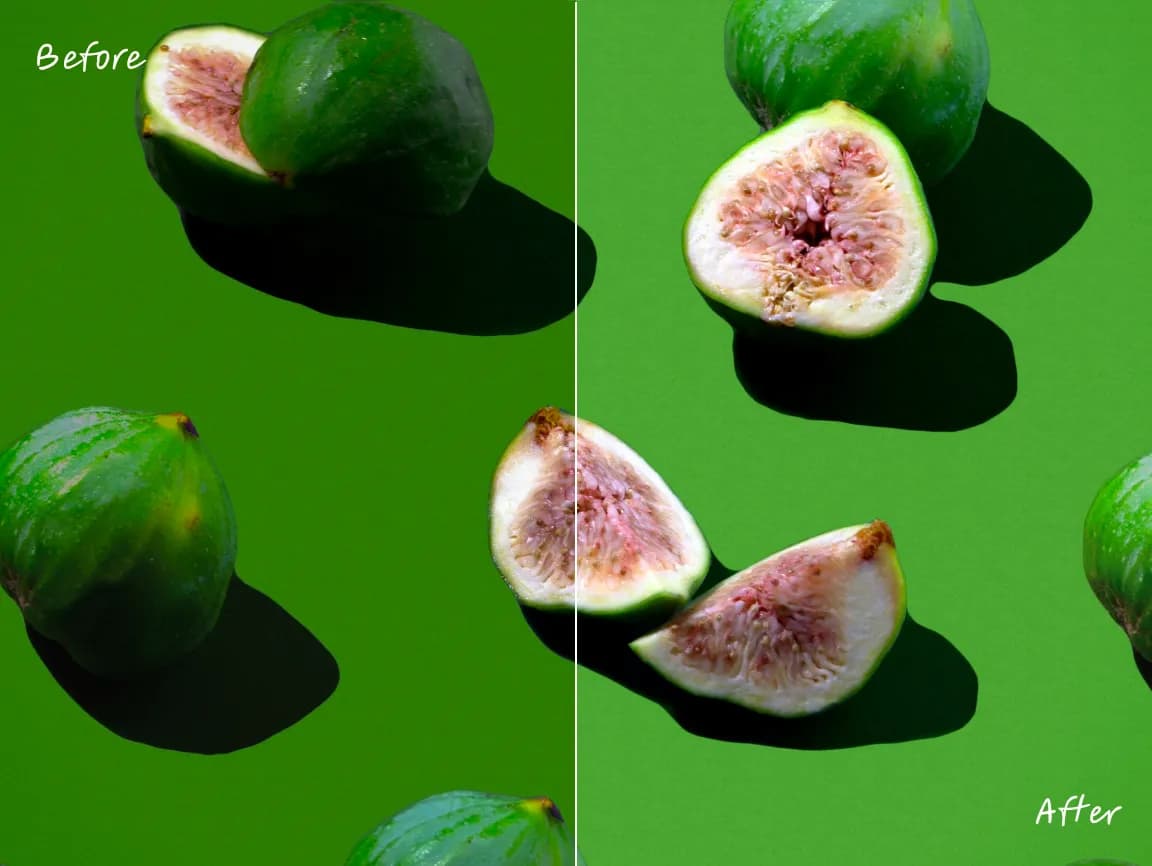
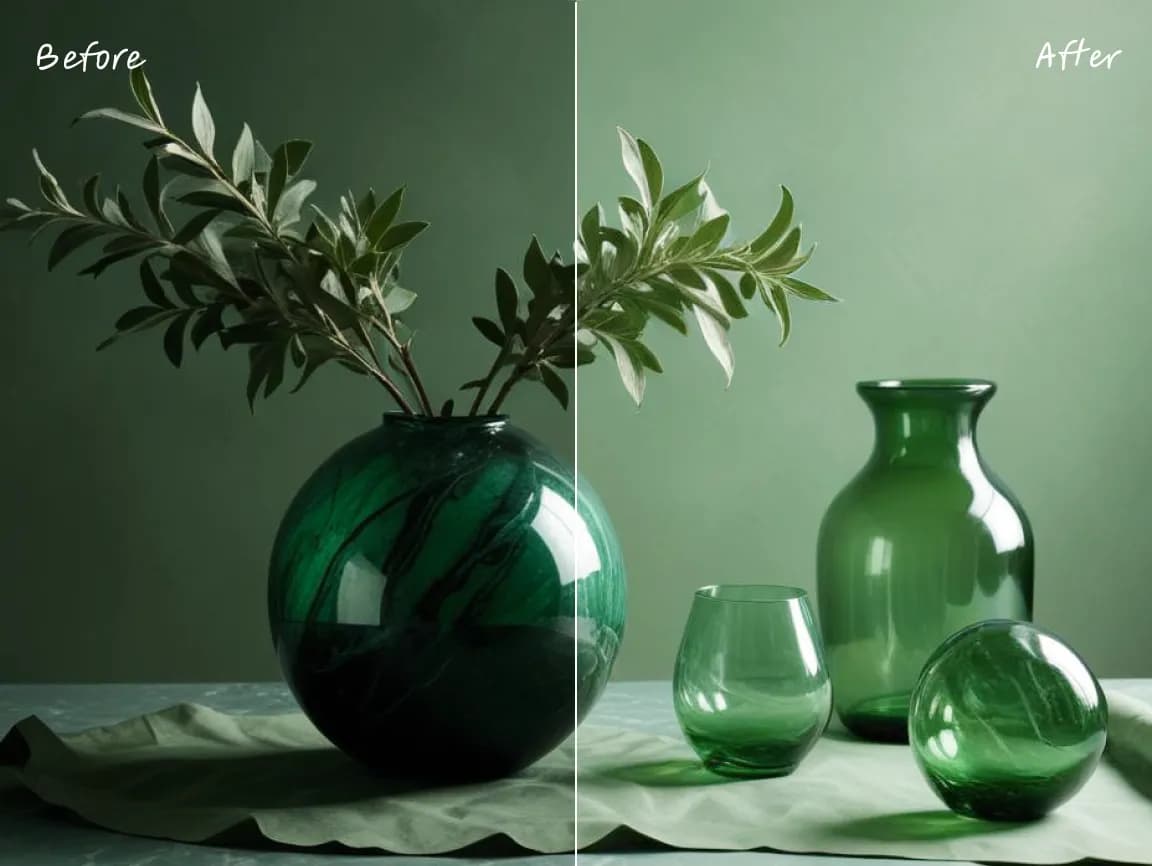
Pienempi valotus, kun valokuva näyttää liian kirkkaalta. Tämä voi parantaa tonaalisen tasapainon, vaikka yksityiskohtia, jotka on täysin leikattu alkuperäisessä, ei aina voida palauttaa.
Avaa tarvitsemasi ohjausobjekti, esikatsele muutos ja tallenna tulos navigoimatta monimutkaisessa työpöytäeditorissa.
Käytä tarkennettuja työkaluja mittoihin, suuntaan, sävyyn, väriin, merkinnöihin, tekstiin, kehyksiin ja valikoivaan epäterävöitymiseen.
Tarkista muokkaukset suoraan selaimessa ja tarkenna asetuksia ennen valmiin kuvan lataamista.
Yleiset muokkaustoiminnot toimivat laitteellasi, mikä vähentää palvelimen lataamisen ja vastauksen odotusta.
Lähdekuvasi käsitellään paikallisesti selaimessa, eikä sitä ladata Imglargere-palvelimelle.
Käytä näitä selaimen muokkaustyökaluja ilman tilin luomista tai lisäohjelmistojen asentamista.
Etsi selkeitä vastauksia tämän Imglargerer-verkkokuvatyökalun käytöstä.
Altistuminen kuvaa, kuinka paljon valoa tallennettiin, kun valokuva otettiin, ja vaikuttaa voimakkaasti siihen, näyttääkö tulos liian tummalta, liian kirkkaalta tai tasapainoiselta.
Lisää sitä, kun koko valokuva näyttää alivalottuneelta. Katso kohokohdat huolellisesti, koska suuri lisäys voi saada kirkkaat alueet menettämään näkyviä yksityiskohtia.
Ei aina. Liukusäädin voi tasapainottaa tallennettuja ääniä, mutta se ei voi luoda uudelleen tietoja, jotka ovat täysin valkoisia tai mustia lähdekuvassa.
Molemmat vaikuttavat keveyteen, mutta altistuminen on tarkoitettu laajaan valokuvavalaistuksen korjaukseen. Kirkkaus tarjoaa suoremman yleisen keveyden säädön.
Ei. Tämä sivu säätää yhden kuvan kerrallaan, jotta voit valita kullekin valokuvalle sopivan valotusarvon.
Ei. Altistumisen säätö tapahtuu paikallisesti selaimessasi ja lähdekuvasi pysyy laitteellasi.