Vaihe 1
Lataa kuvasi
Valitse yksi JPG-, PNG- tai WebP-kuva jopa 10 Mt. Se pysyy laitteessasi muokkauksen aikana.
VideoUpscaler.com on nyt live. Kokeile uutta videotasoitinta saadaksesi nopeampia ja puhtaampia tuloksia.
Käy VideoUpscaler.comAvaa Redat-ohjaus ja merkitse alue hämärtyäksesi. Tarkista tallennetun kuvan jokainen merkitty alue ennen sen jakamista. Arkaluontoisten tietojen osalta niiden poistaminen kokonaan on toinen vaihtoehto.
Merkitse kuva-alue kolmessa vaiheessa:
Valitse yksi JPG-, PNG- tai WebP-kuva jopa 10 Mt. Se pysyy laitteessasi muokkauksen aikana.
Avaa Redat ja vedä sen alueen yli, jonka haluat hämärtää. Lisää tai säädä merkittyjä alueita esikatselua tarkistettaessa.
Varmista, että jokainen tarkoitettu yksityiskohta on riittävän hämärän peitossa, ja lataa tulos PNG-muodossa napsauttamalla Tallenna.
Kaada valittu alue, kuten nimi, numero, kasvot, osoite tai näytön tiedot, ennen kuvan jakamista. Tarkista aina lopullinen tuotos, kun yksityisyys on tärkeää.
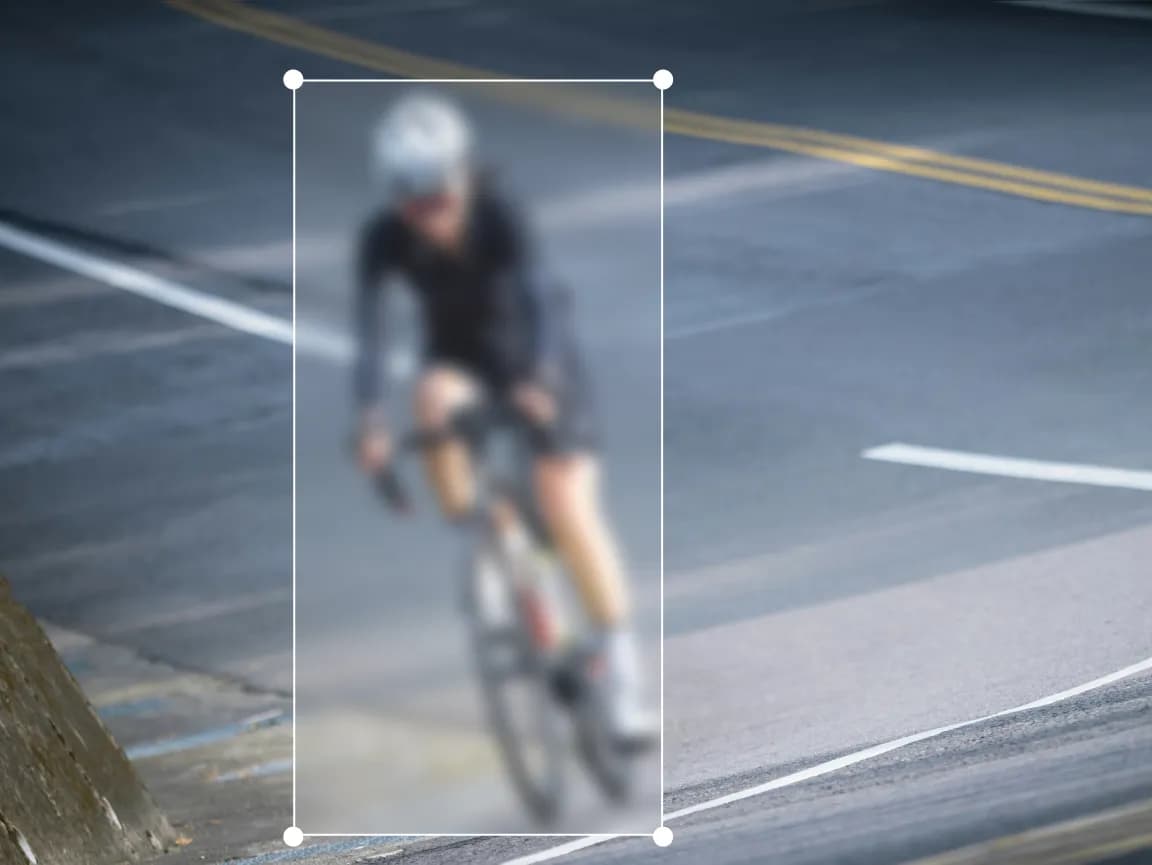
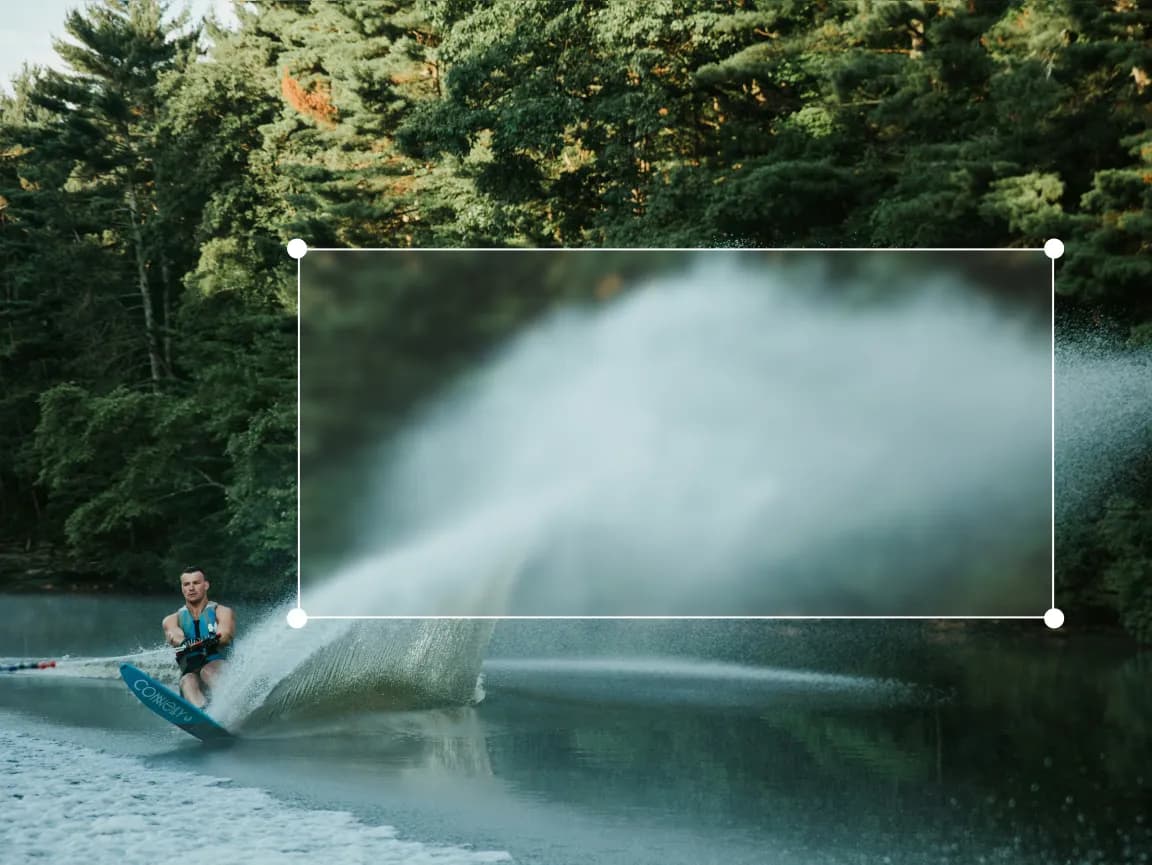
Käytä tehostetta valitulla alueella sen sijaan, että pehmentäisit koko kuvaa. Tämä pitää valitsemattomat alueet näkyvissä ja kiinnittää samalla vähemmän huomiota merkittyyn sisältöön.
Avaa tarvitsemasi ohjausobjekti, esikatsele muutos ja tallenna tulos navigoimatta monimutkaisessa työpöytäeditorissa.
Käytä tarkennettuja työkaluja mittoihin, suuntaan, sävyyn, väriin, merkinnöihin, tekstiin, kehyksiin ja valikoivaan epäterävöitymiseen.
Tarkista muokkaukset suoraan selaimessa ja tarkenna asetuksia ennen valmiin kuvan lataamista.
Yleiset muokkaustoiminnot toimivat laitteellasi, mikä vähentää palvelimen lataamisen ja vastauksen odotusta.
Lähdekuvasi käsitellään paikallisesti selaimessa, eikä sitä ladata Imglargere-palvelimelle.
Käytä näitä selaimen muokkaustyökaluja ilman tilin luomista tai lisäohjelmistojen asentamista.
Etsi selkeitä vastauksia tämän Imglargerer-verkkokuvatyökalun käytöstä.
Kyllä. Redact-työkalu on suunniteltu valituille alueille, joten merkit eivät kuulu alueille.
Se voi hämärtää nimiä, tilitietoja, kasvoja, osoitteita, käyttöliittymätietoja tai muuta sisältöä, jonka ei pitäisi näkyä selvästi jaetussa kuvassa.
Älä oleta, että jokainen visuaalinen epäteräväisyys sopii korkean riskin tietoihin. Tarkastele vietyä kuvaa huolellisesti ja käytä vahvempia erillisiä hävittämismenetelmiä erittäin arkaluonteisten tietojen taholta.
Kyllä. Merkitse alueet, jotka on peitettävä, ja tarkista jokainen esikatselussa ennen tallentamista.
Työkalu hyväksyy JPG-, JPEG-, PNG- ja WebP-kuvat jopa 10 Mt ja lataa muokatun tuloksen PNG: ksi.
Ei. Hävitystoiminto toimii paikallisesti selaimessasi ja lähdekuva pysyy laitteessa.