Trinn 1
Last opp ditt bilde
Velg én JPG, PNG- eller WebP-bilde opptil 10 MB. Kildefilen forblir på enheten mens du redigerer.
VideoUpscaler.com er nå live. Prøv den nye videoen oppskalerer for raskere, renere resultater.
Besøk VideoUpscaler.comVelg en ramme og sjekk kantene på bildet. En smal kan skille et blekt bilde fra en hvit side, mens en bredere ramme gir et trykk mer rom rundt motivet.
Bruk en fotoramme i tre trinn:
Velg én JPG, PNG- eller WebP-bilde opptil 10 MB. Kildefilen forblir på enheten mens du redigerer.
Åpne Frame og sammenlign tilgjengelige stiler i redigeringsprogrammet. Velg det alternativet som passer best til ditt bilde og tiltenkte layout.
Gjennomgå det komplette bildet med rammen, og klikk deretter på "Lagre" for å laste ned resultatet som en PNG-fil.
En ramme kan skille et bilde fra bakgrunnen, forsterke en visuell stil, eller forberede et bilde for et kort, post, presentasjon eller digital layout.
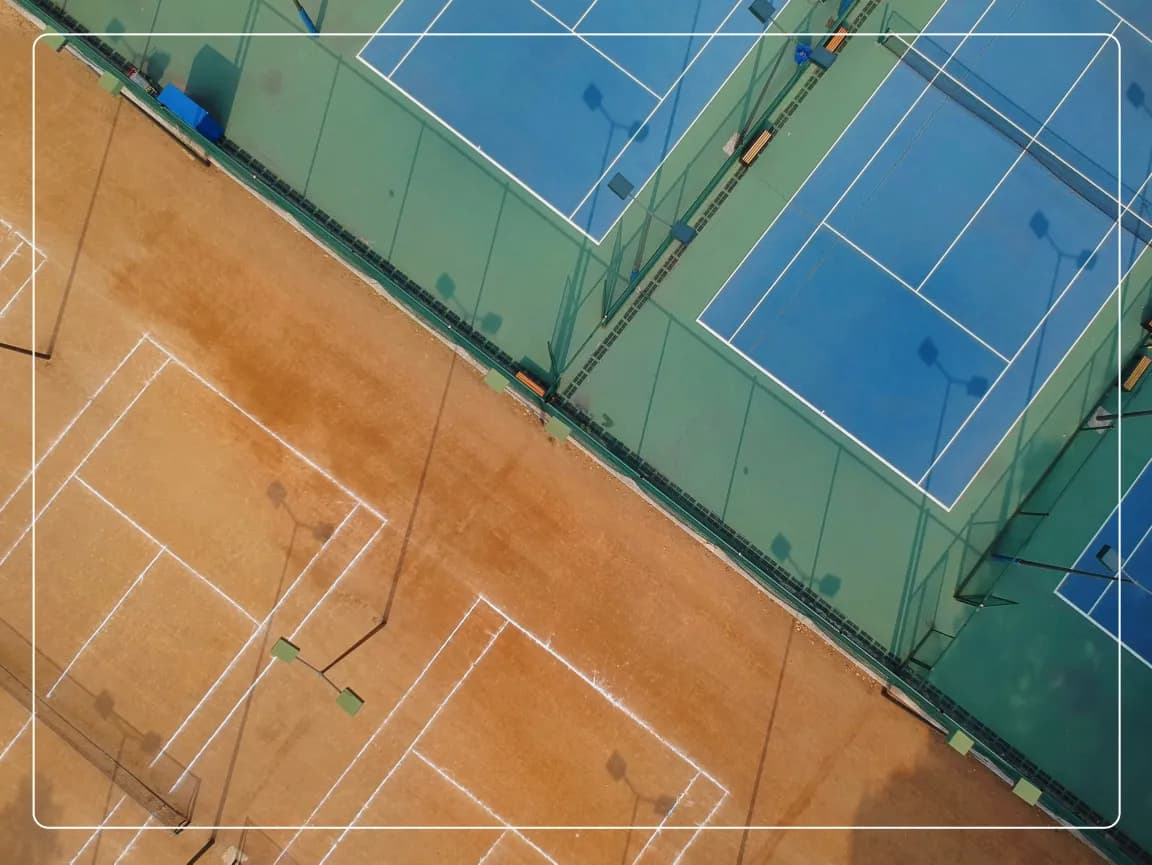
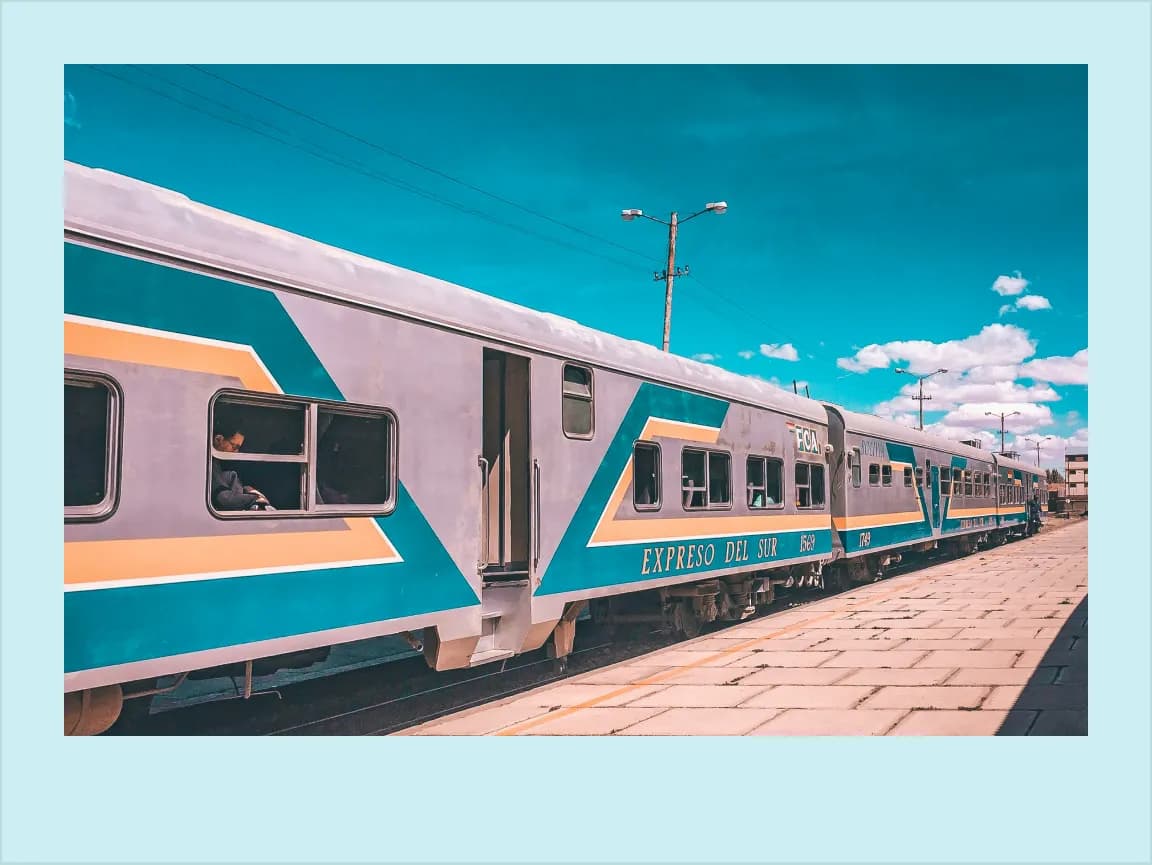
Åpne Frame-panelet og forhåndsvise alternativene som er gitt av redaktøren. Velg en stil som utfyller bildet uten å distrahere fra hovedmotivet.
Åpne kontrollen du trenger, forhåndsvis endringen, og lagre resultatet uten å navigere i en kompleks desktop editor.
Bruk fokuserte verktøy for dimensjoner, orientering, tone, farge, annotasjoner, tekst, rammer og selektiv uskarphet.
Gjennomgå endringer direkte i nettleseren og finjuster innstillingene før du laster ned det ferdige bildet.
Vanlige redigeringsoperasjoner kjører på enheten, noe som reduserer ventetiden for en serveropplasting og respons.
Kildebildet ditt behandles lokalt i nettleseren og lastes ikke opp til en Imglarger-server.
Bruk disse nettleserredigeringsverktøyene uten å opprette en konto eller installere ekstra programvare.
Finn klare svar på hvordan du bruker dette Imglarger online bildeverktøyet.
Åpne Frame-panelet for å vise stilene som for tiden er levert av redaktøren. Det tilgjengelige valget vises direkte i grensesnittet.
Nei. Dette verktøyet bruker en ramme på ett bilde om gangen, slik at du kan forhåndsvise stilen for hvert bilde.
Last opp et bilde, åpne Frame, velg en tilgjengelig stil, se forhåndsvisningen, og klikk på "Lagre" for å laste ned resultatet.
Nei. Redaktøren oppretter en ny utgang for nedlasting. Den opprinnelige filen på enheten forblir uendret.
Ja, selvfølgelig. Den valgte rammen vises i redigeringsforhåndsvisningen, slik at du kan evaluere hele sammensetningen før du laster ned.
Nei. Rammebehandling kjører lokalt i nettleseren din, og kildebildet lastes ikke opp til en Imglarger-server.