Trinn 1
Last opp ditt bilde
Dra og slipp bildet du vil oppskalere. AI-bildeoppslateren støtter JPG-, PNG- og WebP-formater og fungerer bra for portretter, AI-generert kunst, produktbilder, anime-bilder, illustrasjoner og mer.
VideoUpscaler.com er nå live. Prøv den nye videoen oppskalerer for raskere, renere resultater.
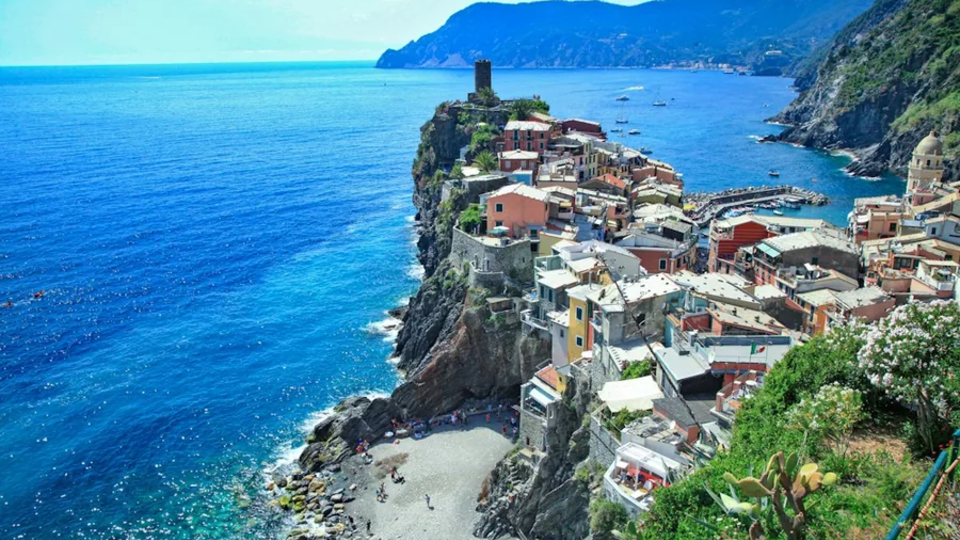
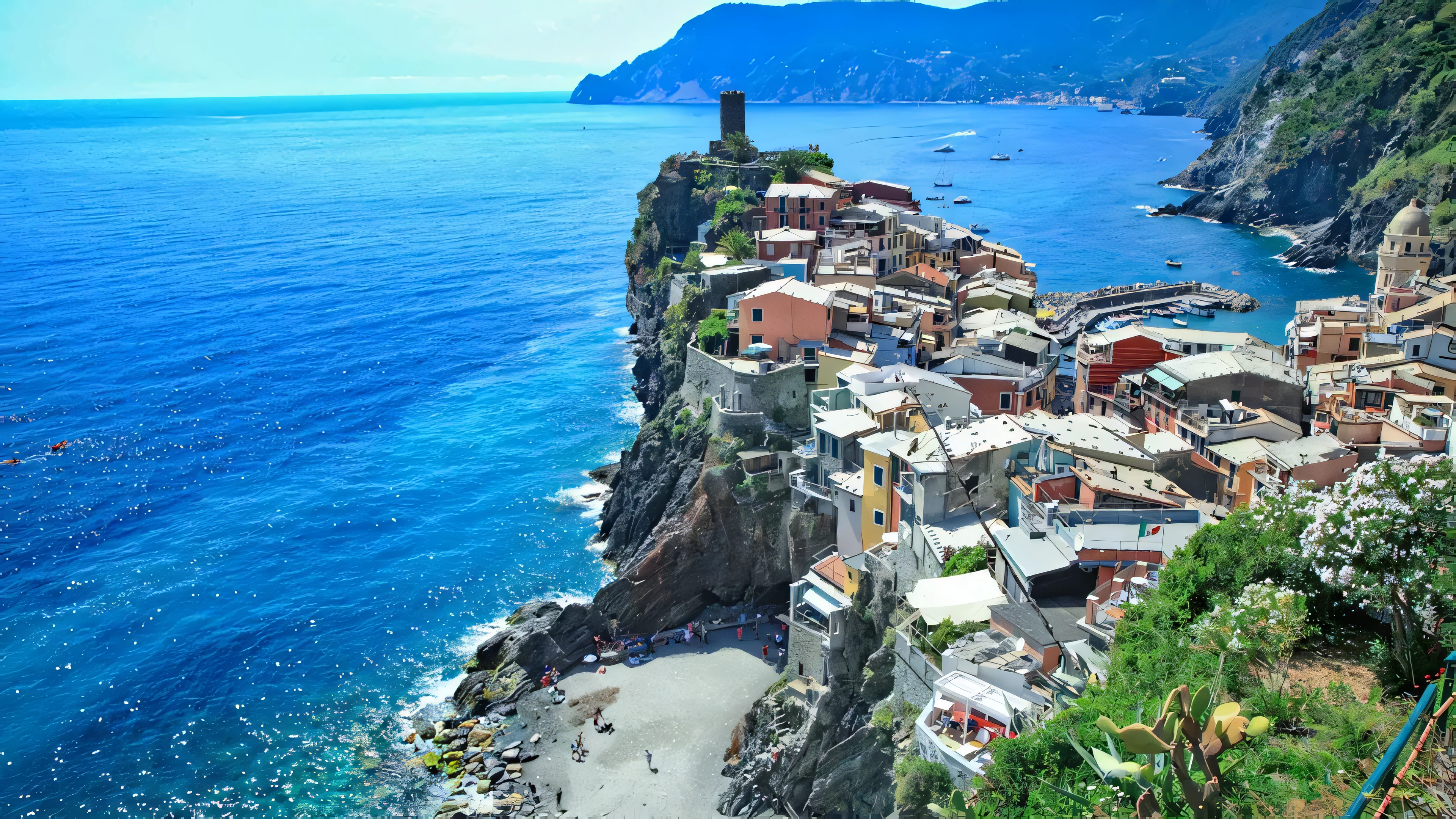
Besøk VideoUpscaler.comDoble bredden og høyden på bildet gratis. Med 4× i et betalt abonnement blir et bilde på 960 × 540 piksler stort nok til å fylle en 4K-skjerm på 3840 × 2160 piksler.
Dra og slipp bilder her
eller klikk for å velge filer
JPG, PNG, WEBP · opp til 10 MB per fil · maks inngang 1024px
Følg disse enkle trinnene for å oppskalere og forbedre bildene dine med Imglarger AI Image Upscaler.
Dra og slipp bildet du vil oppskalere. AI-bildeoppslateren støtter JPG-, PNG- og WebP-formater og fungerer bra for portretter, AI-generert kunst, produktbilder, anime-bilder, illustrasjoner og mer.
Velg skalaen din, og velg deretter Start-behandling. Et 960 × 540 bilde blir 1920 × 1080 på 2x. Velg 4x på en betalt plan for 3840 × 2160.
Forhåndsvis det oppskalerte bildet på nettet, sammenlign det med originalen, og last ned det forbedrede resultatet med høy oppløsning når du er fornøyd.
Oppskalere bilder til 2x eller 4x mens du forbedrer kantdetaljer, tekstur og generell klarhet. AI reduserer pikselering og kompresjonsgjenstander, slik at bilder med lav oppløsning ser renere ut i større størrelser.


En 4K UHD-skjerm måler 3840 × 2160 piksler. Ved 4x fyller et 960 × 540 bilde skjermen. Et 6450 × 360-bilde når 2560 × 1440. Et portrett holder sin vertikale form i begge skalaer.
Øk oppløsningen av AI-genererte bilder og digitale kunstverk, samtidig som du tar sikte på å holde den opprinnelige komposisjonen og stilen gjenkjennelig. Sammenlign ansikter, liten tekst og fine mønstre i forhåndsvisningen, siden AI-behandling kan endre disse detaljene.
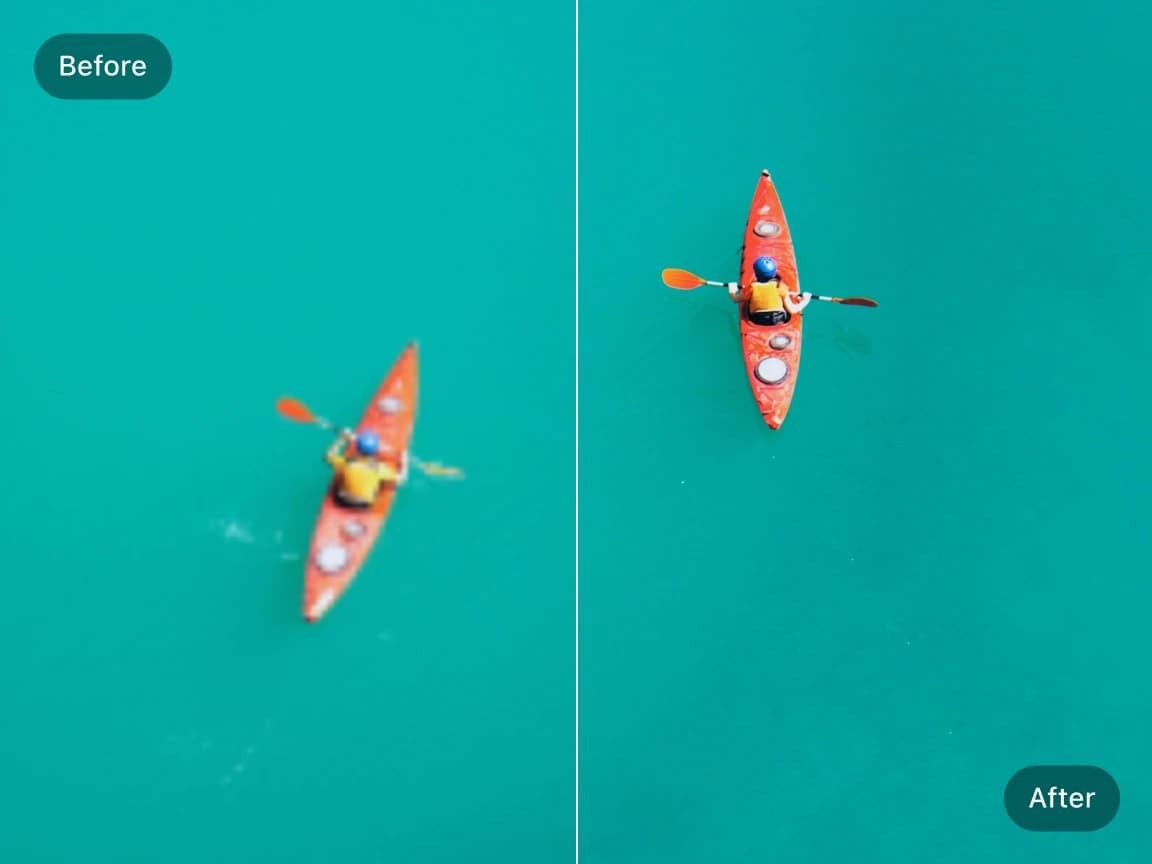
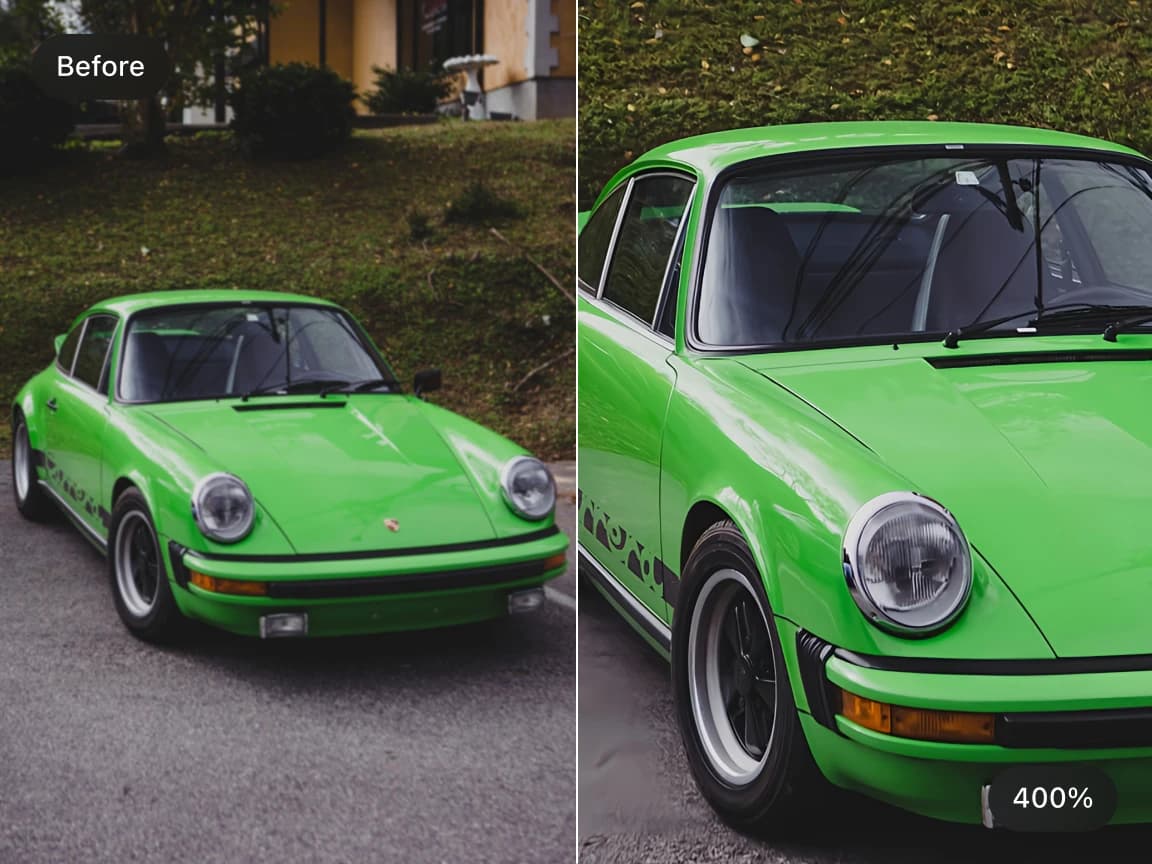
Bruk 2x oppskalering for rask forbedring eller 4x oppskalering når du trenger en mye større utgang. AI balanserer klarhet, tekstur og naturlige detaljer basert på kildebildet.
Oppskalere flere bilder i én arbeidsflyt for produktkataloger, designressurser, sosiale innlegg og fotosamlinger. Batch-behandling hjelper team og skapere med å forberede bilder med høyere oppløsning raskere.
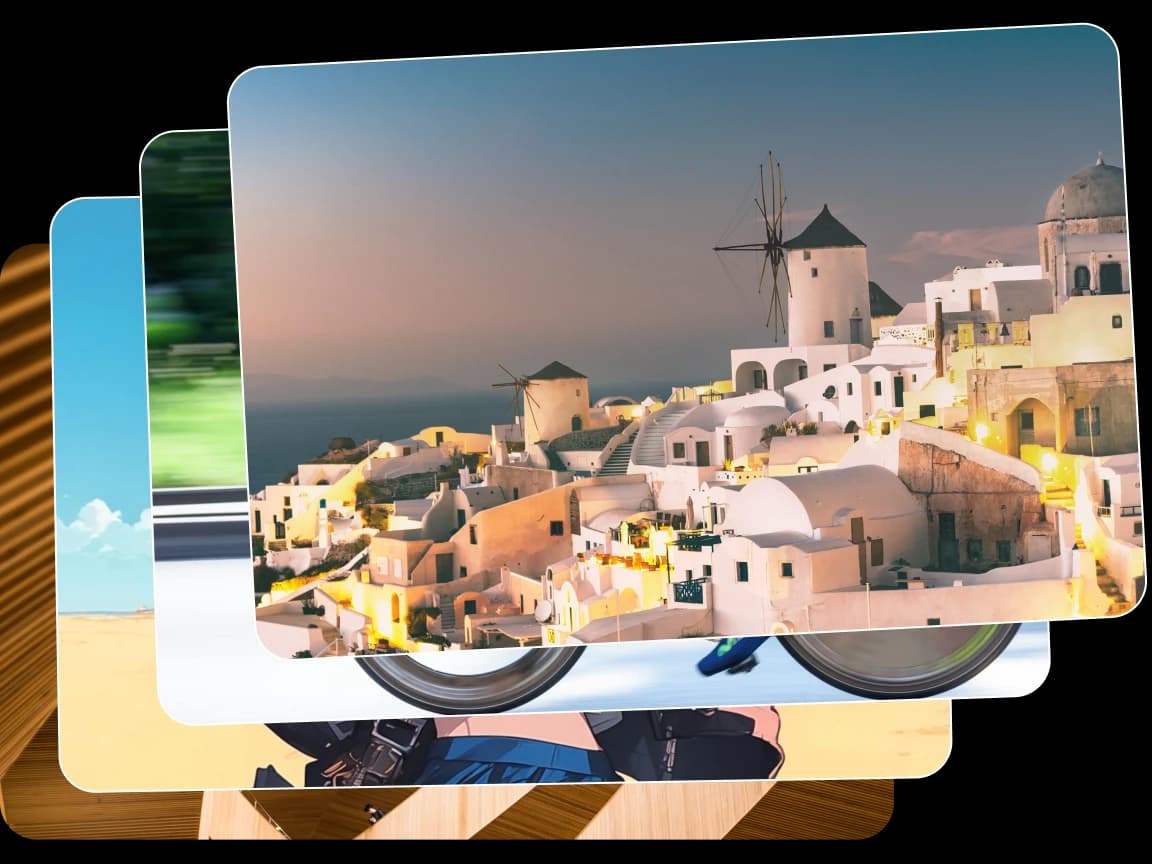
Velg et verktøy for å forstørre et lite bilde, forbedre fotokvaliteten, reparere et gammelt bilde eller endre utseendet. Begynn med oppgaven du trenger.
Se det opprinnelige og bearbeidede bildet side om side. Du kan sjekke hva som endret før du laster ned en kopi.
Last opp et bilde, start den valgte AI-prosessen, forhåndsvis resultatet og last den ned fra nettleseren din uten å installere programvare.
Arbeid med vanlige bildeformater som JPG, PNG og WebP, med eksakte format- og filstørrelsesgrenser som vises i hver opplaster.
AI-verktøy bruker opplastede bilder til behandling. Lagre fullførte resultater til enheten din og se kontakt med retningslinjene for personvern for filhåndtering og oppbevaringsdetaljer; online-historikken er ikke permanent lagring.
Prøv støttede AI-verktøy med gratis kreditter. Påloggingskrav, behandlingsalternativer og bruksgrenser kan variere etter verktøy og plan.
Finn klare svar på hvordan du bruker dette Imglarger online bildeverktøyet.
En AI-bildeoppskalere er et online verktøy som bruker kunstig intelligens for å forstørre og forbedre bilder samtidig som det bevares skarphet, teksturkvalitet og naturlige detaljer. Det skaper bilder med høyere oppløsning som ser renere og mer realistisk ut enn tradisjonelle størrelsesorganiseringsmetoder.
AI analyserer kanter, teksturer og mønstre i kildebildet, genererer deretter en større utgang med forbedret definisjon og mindre synlig pikselering enn grunnleggende resizing.
Ja, selvfølgelig. Imglarger kan øke oppløsningen av AI-genererte bilder samtidig som synlig tekstur, linjearbeid og kantklarhet forbedres.
Begge verktøyene bruker AI for å øke pikseldimensjonene. Image Enlarger tilbyr alternativer opp til 8x, mens denne Image Upscaler fokuserer på 2x og 4x utgang. Velg verktøyet og skalaen som passer til måldimensjonene dine, og sammenlign deretter resultatet for hvilken type bilde du arbeider med.
Det avhenger av kildedimensjonene og skalaen. For eksempel blir et 960 x 540 bilde 3840 x 2160 ved 4x, som passer til en felles 4K-skjermstørrelse. En mindre kilde kan komme til kort, og flere piksler garanterer ikke at hver detalj vil være skarpe.
Ja, altså. Du kan bruke 2x oppskalering på ett bilde om gangen. Hver jobb bruker en av de fem daglige gjesteforsøkene som deles på tvers av kvalifiserte AI-verktøy. Gratis kontoer kan bruke kreditter for 2x oppskalering. Betalte planer tilbyr også 4x.
Ja, altså. Legg til flere bilder i batchopplasteren og bruk de valgte oppskaleringsinnstillingene over batchen. Dette hjelper med produktbilder, designressurser og fotosamlinger. Sjekk gjeldende batch- og filgrenser i opplasteren, og se deretter gjennom hvert fullført resultat før du laster ned.
AI-oppskalering er utformet for å forbedre oppløsningen samtidig som synlig pikselering og uskarphet reduseres. Resultatene avhenger av kildebildet, men tydeligere originaler produserer vanligvis skarpere, mer detaljerte oppskalerte bilder.
Ja, selvfølgelig. Etter oppskalering kan du fortsette å redigere bildene dine ved hjelp av Imglargers innebygde redigeringsverktøy for å beskjære bilder, justere lysstyrken, forfine farger, forbedre eksponeringen eller foreta ekstra forbedringer.
Ja, selvfølgelig. Imglarger fungerer på nettlesere, nettbrett, iPhone og Android-enheter, noe som gjør det enkelt å skalere og forbedre bilder fra hvor som helst.