Trinn 1
Last opp ditt bilde
Velg et JPG, PNG- eller WebP-bilde opp til 10 MB. Det forblir på enheten din mens du redigerer.
VideoUpscaler.com er nå live. Prøv den nye videoen oppskalerer for raskere, renere resultater.
Besøk VideoUpscaler.comLegg til kontrast for å skille et emne fra en grå bakgrunn. Reduser det hvis skygger ser for tett ut. Bruk et område med tekstur, for eksempel en mørk jakke, for å bedømme justeringen.
Avgrense tonal separasjon i tre trinn:
Velg et JPG, PNG- eller WebP-bilde opp til 10 MB. Det forblir på enheten din mens du redigerer.
Åpne Finetune og velg kontrast. Flytt glidebryteren til høyre for sterkere lys-mørk separasjon eller venstre for et smigrere utseende.
Sjekk høydepunkt og skyggedetaljer i forhåndsvisningen, og klikk deretter på "Lagre" for å laste ned resultatet som PNG.
Øk kontrasten når høydepunkter og skygger ser for like ut. En moderat justering kan gi former og toner mer separasjon uten å endre bildedimensjonene.
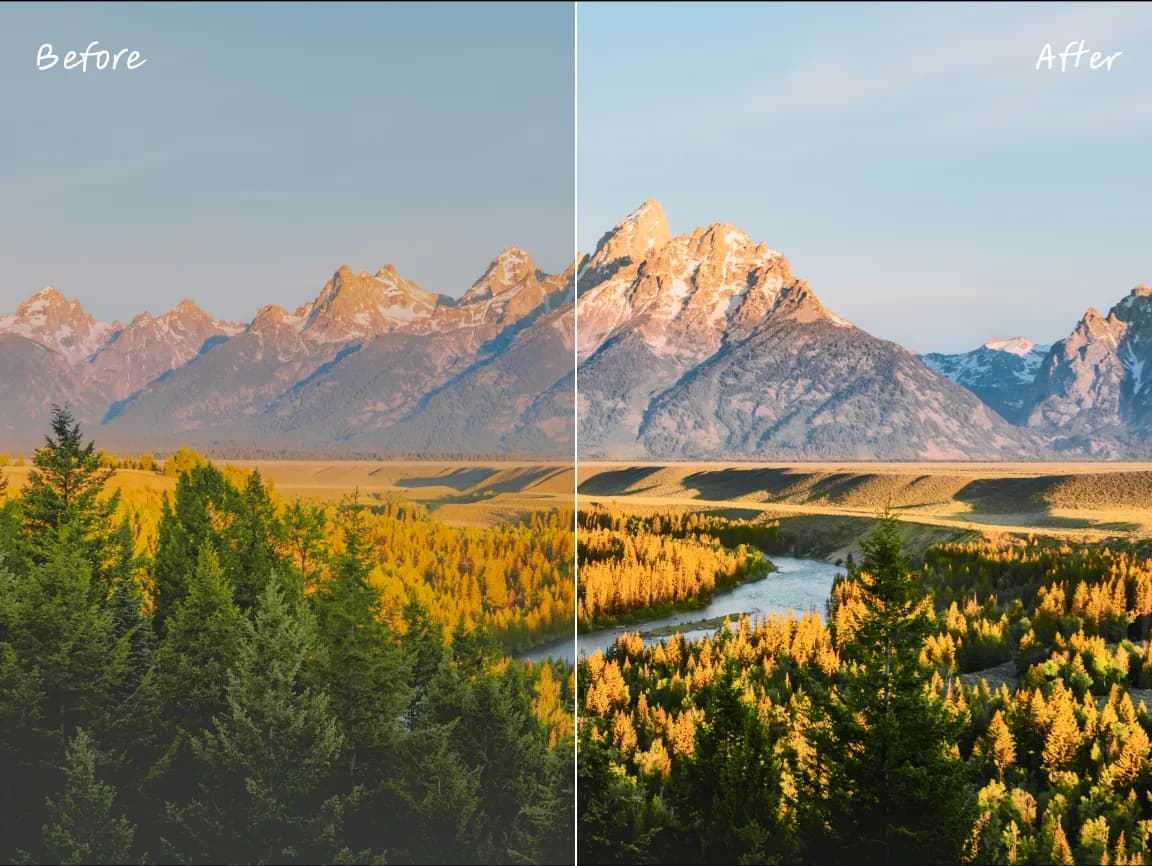
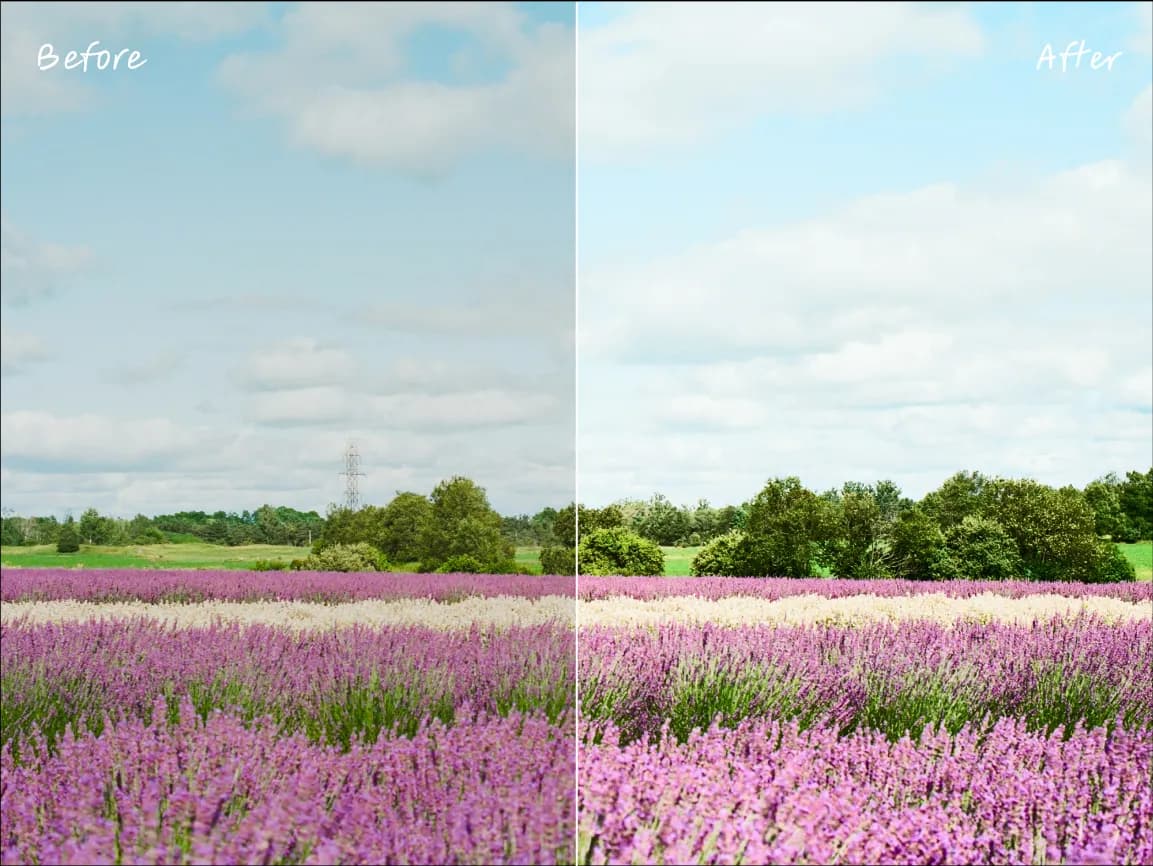
Reduser kontrasten for en mildere tonal overgang eller et bevisst falmet utseende. Unngå ekstreme innstillinger som skjuler detaljer i de mørkeste og lyseste områdene.
Åpne kontrollen du trenger, forhåndsvis endringen, og lagre resultatet uten å navigere i en kompleks desktop editor.
Bruk fokuserte verktøy for dimensjoner, orientering, tone, farge, annotasjoner, tekst, rammer og selektiv uskarphet.
Gjennomgå endringer direkte i nettleseren og finjuster innstillingene før du laster ned det ferdige bildet.
Vanlige redigeringsoperasjoner kjører på enheten, noe som reduserer ventetiden for en serveropplasting og respons.
Kildebildet ditt behandles lokalt i nettleseren og lastes ikke opp til en Imglarger-server.
Bruk disse nettleserredigeringsverktøyene uten å opprette en konto eller installere ekstra programvare.
Finn klare svar på hvordan du bruker dette Imglarger online bildeverktøyet.
Kontrast beskriver forskjellen mellom lysere og mørkere områder. Høyere kontrast øker separasjonen, mens lavere kontrast bringer toner nærmere hverandre.
Flytt glidebryteren mot kontrast til høyre og se forhåndsvisningen. Bruk en moderat verdi for å unngå å miste detaljer i lyse høydepunkter eller mørke skygger.
Ja, selvfølgelig. En balansert justering kan gjøre tonale grenser enklere å se, men overdreven kontrast kan klippe høydepunkter eller skygger og skjule detaljer.
Nei. Riktig nivå avhenger av kildebildet og den tiltenkte stilen. Portretter kan ha nytte av mildere kontrast, mens grafiske motiver kan passe til sterkere separasjon.
Nei. Lysstyrke endrer generell letthet, mens kontrasten endrer skillet mellom lys og mørke toner.
Ja, selvfølgelig. Kontrastjusteringen kjører i nettleseren din, slik at kildebildet ikke lastes opp til en Imglarger-server.