Trinn 1
Last opp ditt bilde
Velg et JPG, PNG- eller WebP-bilde opp til 10 MB. Kildefilen din forblir på enheten din mens du redigerer.
VideoUpscaler.com er nå live. Prøv den nye videoen oppskalerer for raskere, renere resultater.
Besøk VideoUpscaler.comDra beskjæringsboksen rundt den delen av bildet du vil beholde. For et portrett, legg rommet over hodet og sjekk kantene før du lagrer.
Opprett en renere sammensetning i tre trinn:
Velg et JPG, PNG- eller WebP-bilde opp til 10 MB. Kildefilen din forblir på enheten din mens du redigerer.
Dra et hjørne eller kant av beskjæringsboksen for å velge området du vil beholde. Reposisjoner bildet og se gjennom innrammingen i forhåndsvisningen.
Klikk på "Lagre" når avlingen ser riktig ut. Redaktøren behandler endringen lokalt og laster ned det beskårne resultatet som en PNG-fil.
Dra avlingshåndtakene for å beholde den viktigste delen av bildet og fjerne distraherende områder. Cropping er nyttig for profilbilder, produktbilder, blogggrafikk og presentasjonsoppsett.
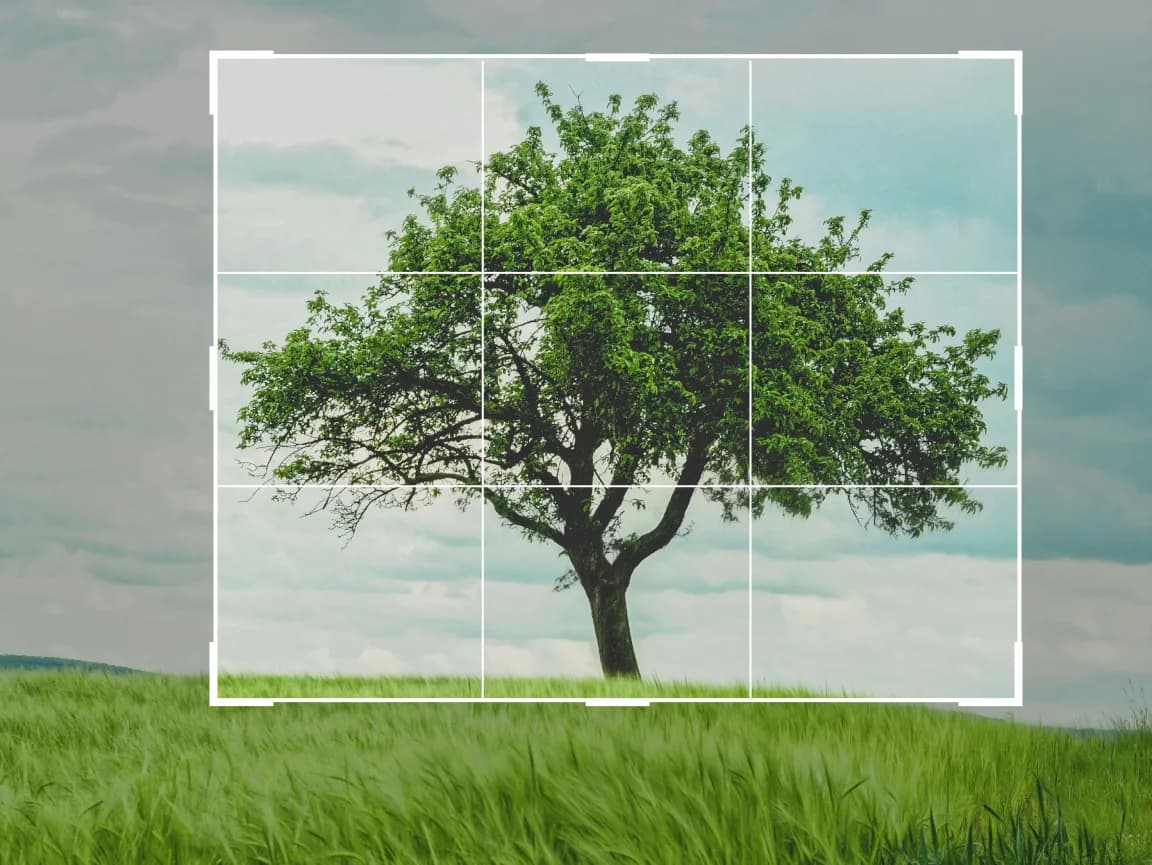
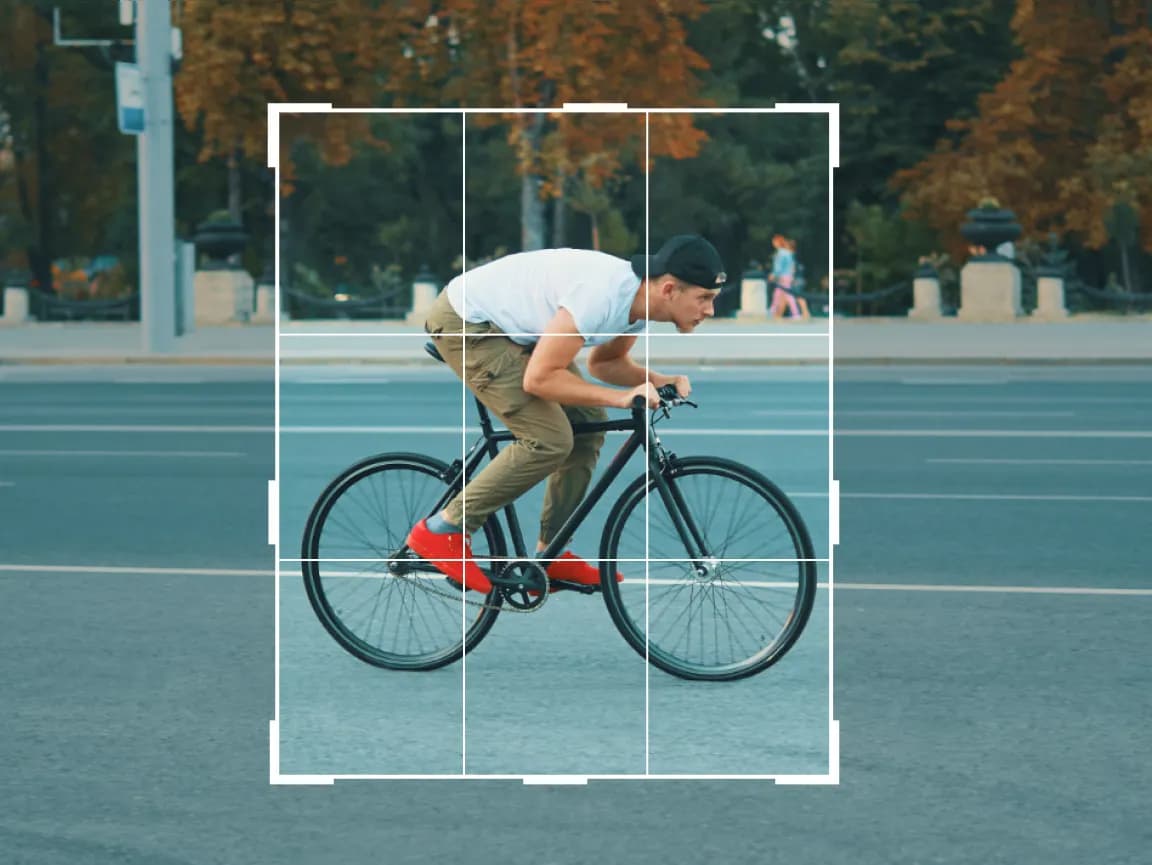
Redaktøren behandler bildet ditt lokalt i stedet for å laste den opp til en Imglarger-server. Beskjæring fjerner piksler utenfor det valgte området; den bruker ikke AI eller oppretter flere detaljer.
Åpne kontrollen du trenger, forhåndsvis endringen, og lagre resultatet uten å navigere i en kompleks desktop editor.
Bruk fokuserte verktøy for dimensjoner, orientering, tone, farge, annotasjoner, tekst, rammer og selektiv uskarphet.
Gjennomgå endringer direkte i nettleseren og finjuster innstillingene før du laster ned det ferdige bildet.
Vanlige redigeringsoperasjoner kjører på enheten, noe som reduserer ventetiden for en serveropplasting og respons.
Kildebildet ditt behandles lokalt i nettleseren og lastes ikke opp til en Imglarger-server.
Bruk disse nettleserredigeringsverktøyene uten å opprette en konto eller installere ekstra programvare.
Finn klare svar på hvordan du bruker dette Imglarger online bildeverktøyet.
Beskjæring fjerner piksler utenfor det valgte området, slik at utgangsdimensjonene kan være mindre. Det krever ikke AI, og det legger ikke til detaljer til det gjenværende området.
Flytt og endre størrelse på beskjæringsboksen til hovedmotivet er tydelig innrammet. Legg igjen nok plass rundt viktige detaljer og sjekk forhåndsvisningen før du lagrer.
Beskjæringsprogrammet godtar JPG, JPEG, PNG og WebP bilder opp til 10 MB. Det ferdige bildet lastes ned som PNG.
Ja, selvfølgelig. Du kan justere innrammings- og sideforholdet for profilbilder, innlegg, miniatyrbilder og andre oppsett. Sjekk destinasjonsplattformens nåværende størrelseskrav før du sparer.
Nei. Beskjæringsprogrammet fungerer i en moderne nettleser, så ingen skrivebordsinstallasjon er nødvendig.
Nei. Beskjæring skjer lokalt i nettleseren din, og kildebildet lastes ikke opp til en Imglarger-server.