Etapa 1
Envie sua imagem
Escolha uma imagem em formato JPG, PNG ou WebP com até 10 MB. Sua foto permanece no seu dispositivo enquanto você a edita.
O VideoUpscaler.com já está no ar. Experimente o novo ampliador de vídeos para obter resultados mais rápidos e com menos ruído.
Visite VideoUpscaler.comInsira legendas, rótulos, citações, títulos ou mensagens curtas em uma foto. Ajuste a posição do texto e os estilos disponíveis enquanto visualiza a composição completa.
Arraste e solte uma imagem aqui
ou Clique para navegar
JPG, PNG, WEBP · até 10 MB
Crie uma sobreposição de texto em três etapas:
Escolha uma imagem em formato JPG, PNG ou WebP com até 10 MB. Sua foto permanece no seu dispositivo enquanto você a edita.
Abra o Annotate, selecione a ferramenta Texto e digite o texto desejado. Posicione o texto e ajuste as opções disponíveis de fonte, tamanho, cor e formatação.
Verifique a legibilidade e o alinhamento e, em seguida, clique em “Salvar” para baixar a imagem com o texto sobreposto como um arquivo PNG.
Adicione texto legível para gráficos de redes sociais, rótulos de produtos, imagens de apresentação, comunicados ou designs pessoais. Mantenha o texto conciso para que permaneça claro no tamanho de exibição pretendido.
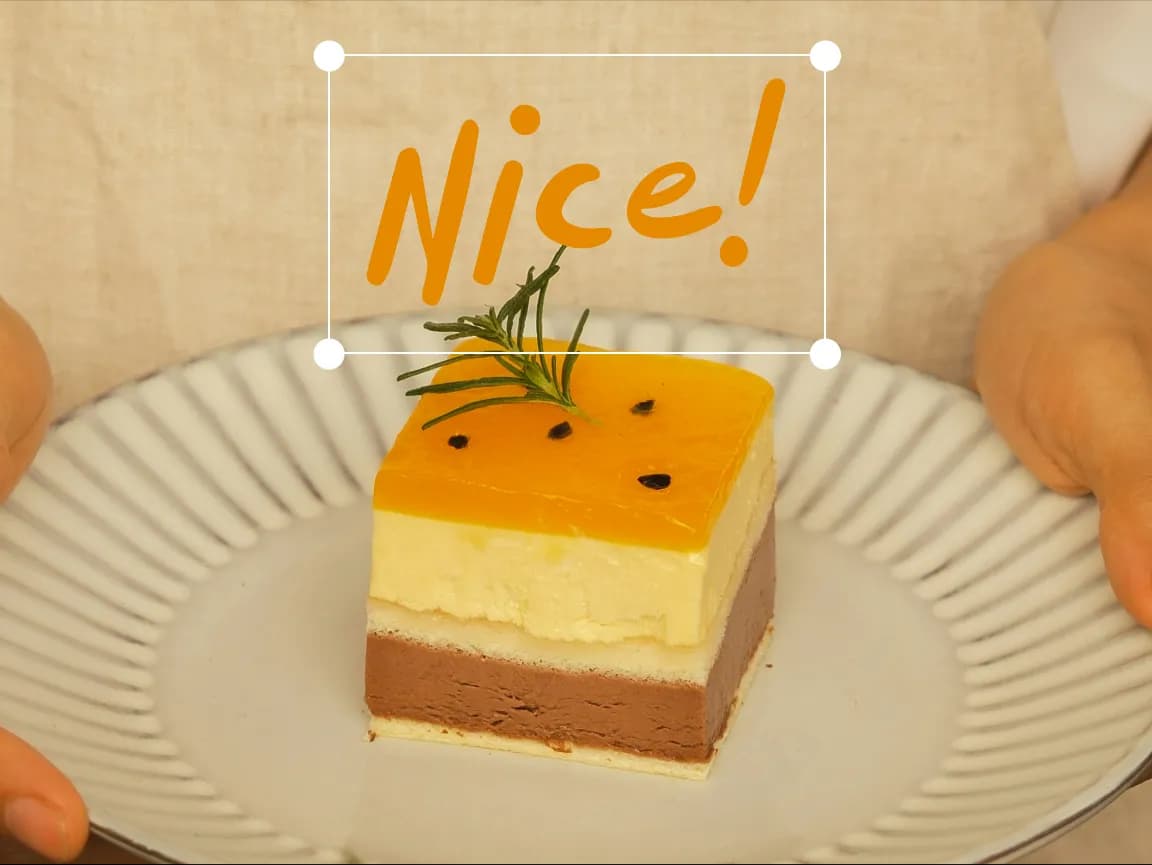
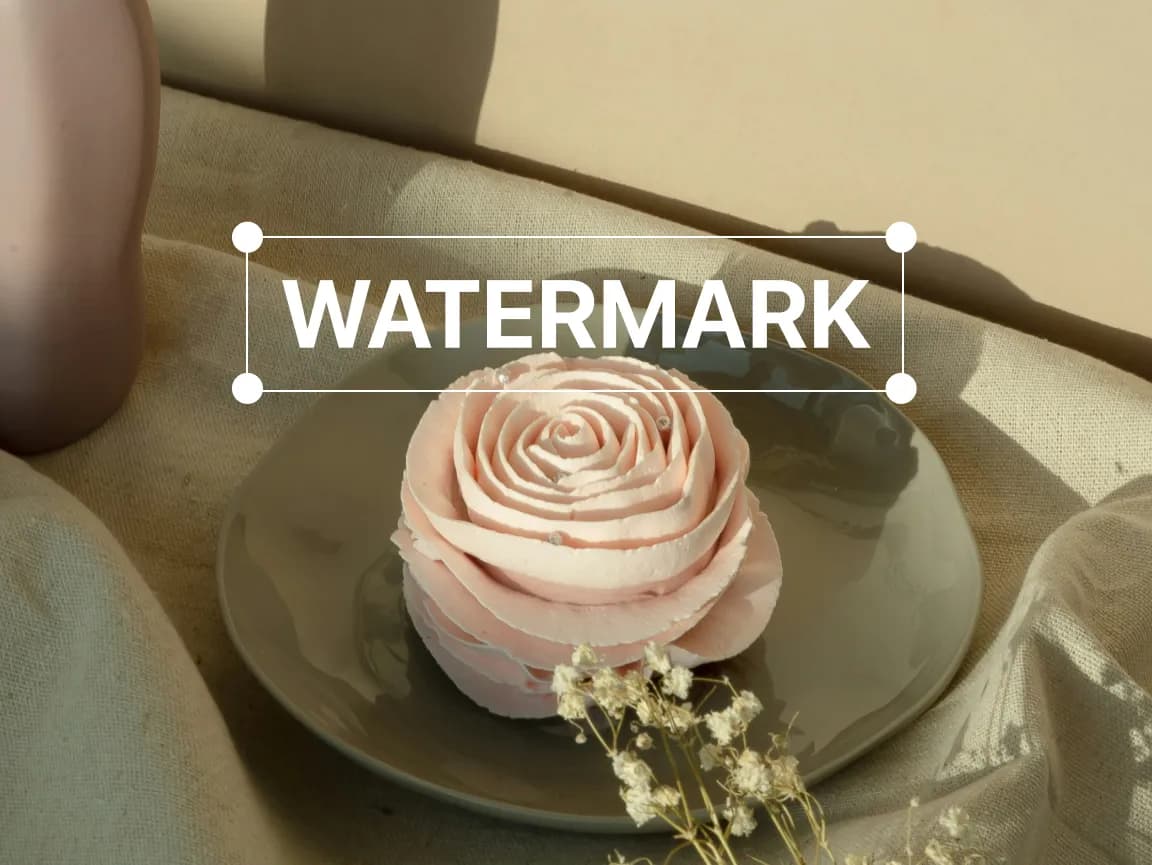
Posicione o texto na parte adequada da imagem e utilize os controles disponíveis de fonte, tamanho, cor e formatação. Verifique o contraste em relação ao plano de fundo antes de salvar.
Abra o controle desejado, visualize a alteração e salve o resultado sem precisar navegar por um editor de desktop complexo.
Utilize ferramentas específicas para dimensões, orientação, tom, cor, anotações, texto, molduras e desfoque seletivo.
Revise as edições diretamente no navegador e ajuste as configurações antes de baixar a imagem finalizada.
As operações comuns de edição são executadas no seu dispositivo, reduzindo o tempo de espera pelo envio para o servidor e pela resposta.
Sua imagem original é processada localmente no navegador e não é enviada para um servidor do Imglarger.
Use essas ferramentas de edição no navegador sem precisar criar uma conta ou instalar software adicional.
Encontre respostas claras sobre como usar esta ferramenta de imagem online do Imglarger.
Carregue a foto, abra o Annotate, escolha “Texto”, digite o que deseja escrever e posicione-o na imagem. Verifique o resultado antes de clicar em “Salvar”.
Sim. Use os controles de estilo disponíveis no editor para ajustar propriedades como fonte, tamanho, cor e formatação.
Sim. Adicione e posicione elementos de texto separados quando um design precisar de vários rótulos, legendas ou títulos.
Escolha uma cor que contraste com o plano de fundo, use um tamanho adequado, evite cobrir detalhes importantes e verifique a legibilidade no tamanho final de exibição.
A página funciona em navegadores móveis modernos, embora o posicionamento preciso e sessões de edição mais longas possam ser mais fáceis em uma tela maior.
Não. Esta página edita uma imagem por vez, para que você possa posicionar e estilizar o texto para cada composição individualmente.