Etapa 1
Envie sua imagem
Escolha uma imagem em formato JPG, PNG ou WebP com até 10 MB. O processamento ocorre localmente no seu navegador.
O VideoUpscaler.com já está no ar. Experimente o novo ampliador de vídeos para obter resultados mais rápidos e com menos ruído.
Visite VideoUpscaler.comUse um controle deslizante manual de nitidez para refinar a textura e o contraste local ou criar um aspecto mais suave. Visualize cada ajuste no seu navegador antes de salvar o resultado.
Arraste e solte uma imagem aqui
ou Clique para navegar
JPG, PNG, WEBP · até 10 MB
Refine uma imagem com o controle de nitidez em três etapas:
Escolha uma imagem em formato JPG, PNG ou WebP com até 10 MB. O processamento ocorre localmente no seu navegador.
Abra o Finetune e selecione “Clarity”. Mova o controle deslizante para a direita para obter textura e contraste local mais acentuados, ou para a esquerda para uma aparência mais suave.
Analise os detalhes minuciosos em um nível de zoom adequado. Quando o resultado parecer equilibrado, clique em “Salvar” para baixar a imagem editada como um arquivo PNG.
Aumente a nitidez para que as bordas e a textura dos tons médios pareçam mais definidas, ou reduza-a para obter um efeito mais suave. Pequenos ajustes podem adicionar profundidade sem alterar as dimensões gerais da imagem.
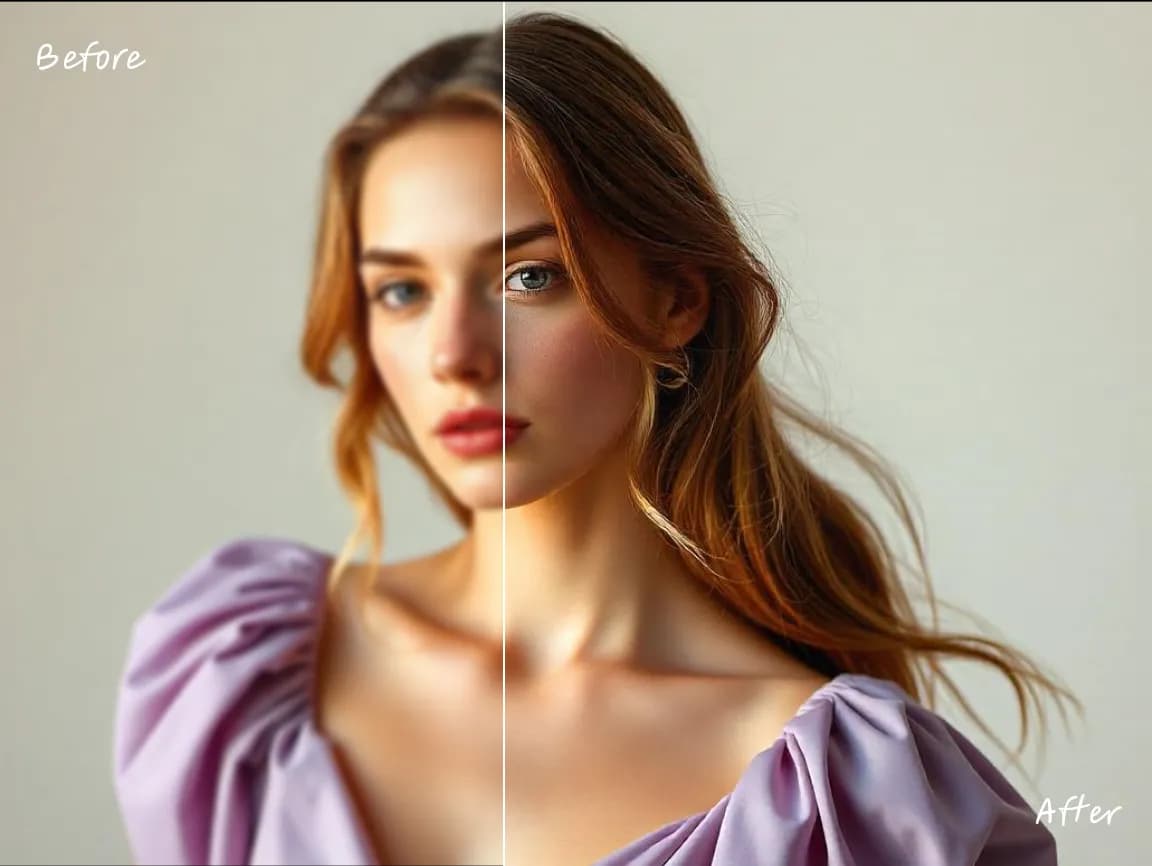
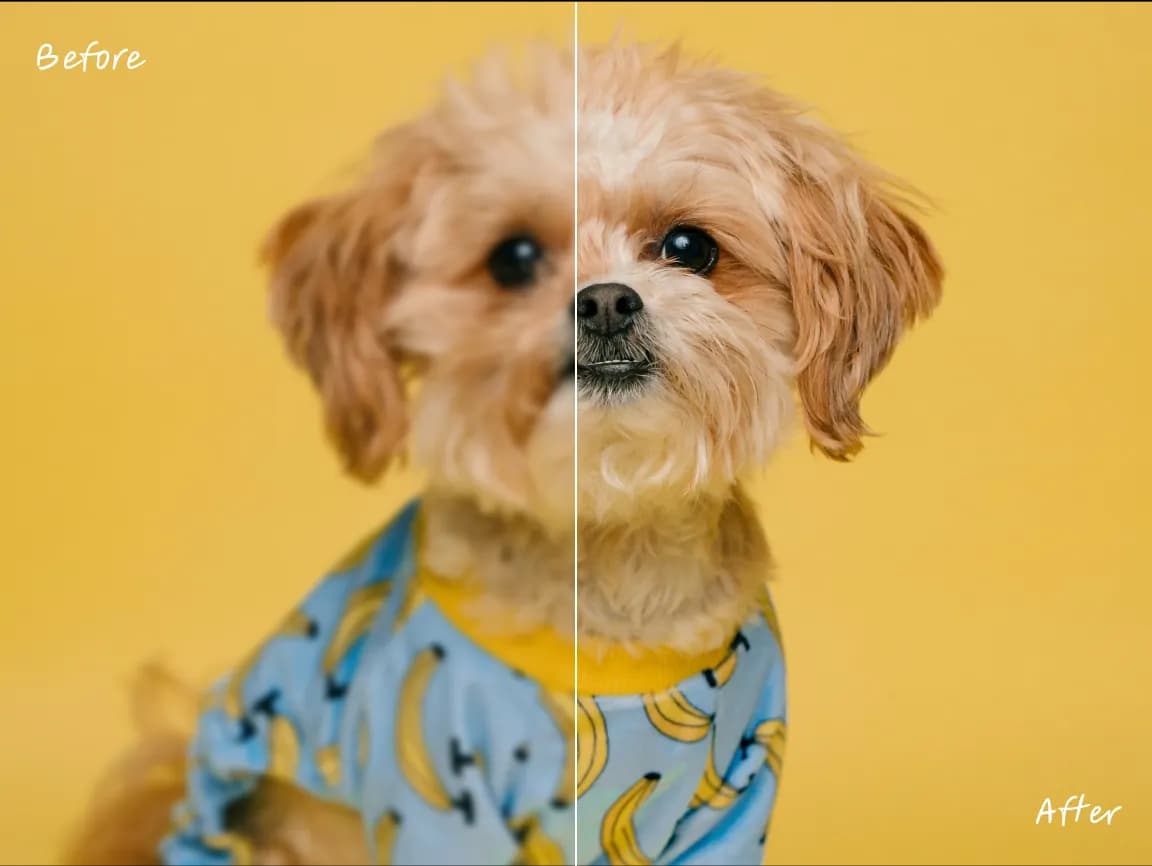
Mova o controle deslizante de nitidez enquanto visualiza o resultado e pare quando a imagem parecer natural. Trata-se de um controle de edição manual, não de um amplificador de IA, e ele não gera detalhes ausentes nem aumenta a resolução.
Abra o controle desejado, visualize a alteração e salve o resultado sem precisar navegar por um editor de desktop complexo.
Utilize ferramentas específicas para dimensões, orientação, tom, cor, anotações, texto, molduras e desfoque seletivo.
Revise as edições diretamente no navegador e ajuste as configurações antes de baixar a imagem finalizada.
As operações comuns de edição são executadas no seu dispositivo, reduzindo o tempo de espera pelo envio para o servidor e pela resposta.
Sua imagem original é processada localmente no navegador e não é enviada para um servidor do Imglarger.
Use essas ferramentas de edição no navegador sem precisar criar uma conta ou instalar software adicional.
Aumente a separação entre tons ou crie um visual mais suave, com menos contraste.
Clareie ou escureça uma imagem com um controle deslizante manual de brilho.
Veja a prévia de estilos quentes, frios, monocromáticos, desbotados e outros efeitos predefinidos.
Melhore bordas pouco definidas e leve desfoque em fotos, imagens de produtos e ilustrações. Compare o resultado com a origem antes de baixar.
Melhore a clareza geral e a textura da foto, reduzindo a falta de nitidez, o ruído e os artefatos de compressão visíveis.
Encontre respostas claras sobre como usar esta ferramenta de imagem online do Imglarger.
A opção “Claridade” altera principalmente o contraste local nas bordas e a textura dos tons médios. Ela pode fazer com que os detalhes pareçam mais definidos ou mais suaves, mas não adiciona novos pixels nem recupera detalhes perdidos.
Não exatamente. A clareza geralmente afeta o contraste local e a textura de maneira mais ampla, enquanto o aumento de nitidez visa bordas mais finas. Para imagens desfocadas que precisam de aprimoramento assistido por IA, use o AI Image Sharpener do Imglarger.
O editor aceita imagens nos formatos JPG, JPEG, PNG e WebP de até 10 MB e baixa o resultado editado como PNG.
Sim. Mova o controle deslizante de nitidez para a esquerda para suavizar texturas fortes ou reduzir uma aparência áspera e excessivamente nítida.
Não. O editor do Clarity roda em um navegador da web moderno e não requer instalação de software.
Não. Sua foto é processada localmente no seu navegador e permanece no seu dispositivo enquanto você a edita.