Etapa 1
Envie sua imagem
Escolha uma imagem no formato JPG, PNG ou WebP com até 10 MB. Seu arquivo permanece no seu dispositivo durante a edição.
O VideoUpscaler.com já está no ar. Experimente o novo ampliador de vídeos para obter resultados mais rápidos e com menos ruído.
Visite VideoUpscaler.comClareie ou escureça uma imagem inteira com um simples controle deslizante de brilho. Visualize a alteração no seu navegador e evite que as áreas claras e escuras fiquem desbotadas.
Arraste e solte uma imagem aqui
ou Clique para navegar
JPG, PNG, WEBP · até 10 MB
Deixe uma foto mais clara ou mais escura em três etapas:
Escolha uma imagem no formato JPG, PNG ou WebP com até 10 MB. Seu arquivo permanece no seu dispositivo durante a edição.
Abra o Finetune e selecione “Brilho”. Mova o controle deslizante para a direita para clarear a imagem ou para a esquerda para escurecê-la, observando a visualização enquanto faz os ajustes.
Verifique tanto as áreas claras quanto as escuras e, em seguida, clique em “Salvar” para baixar o resultado editado como um arquivo PNG.
Aumente o brilho quando uma imagem parecer muito escura no geral. Faça ajustes graduais para que áreas importantes de realce permaneçam visíveis, em vez de ficarem sem contraste ou brancas.
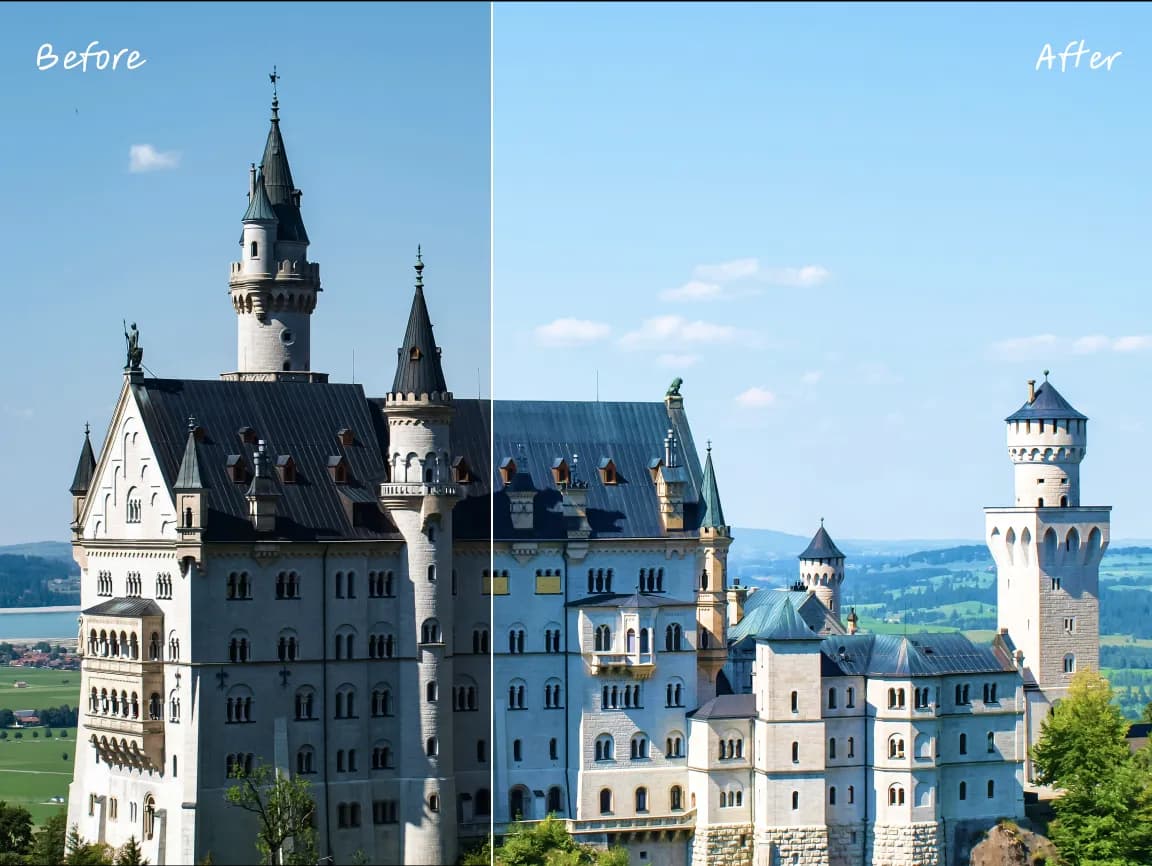
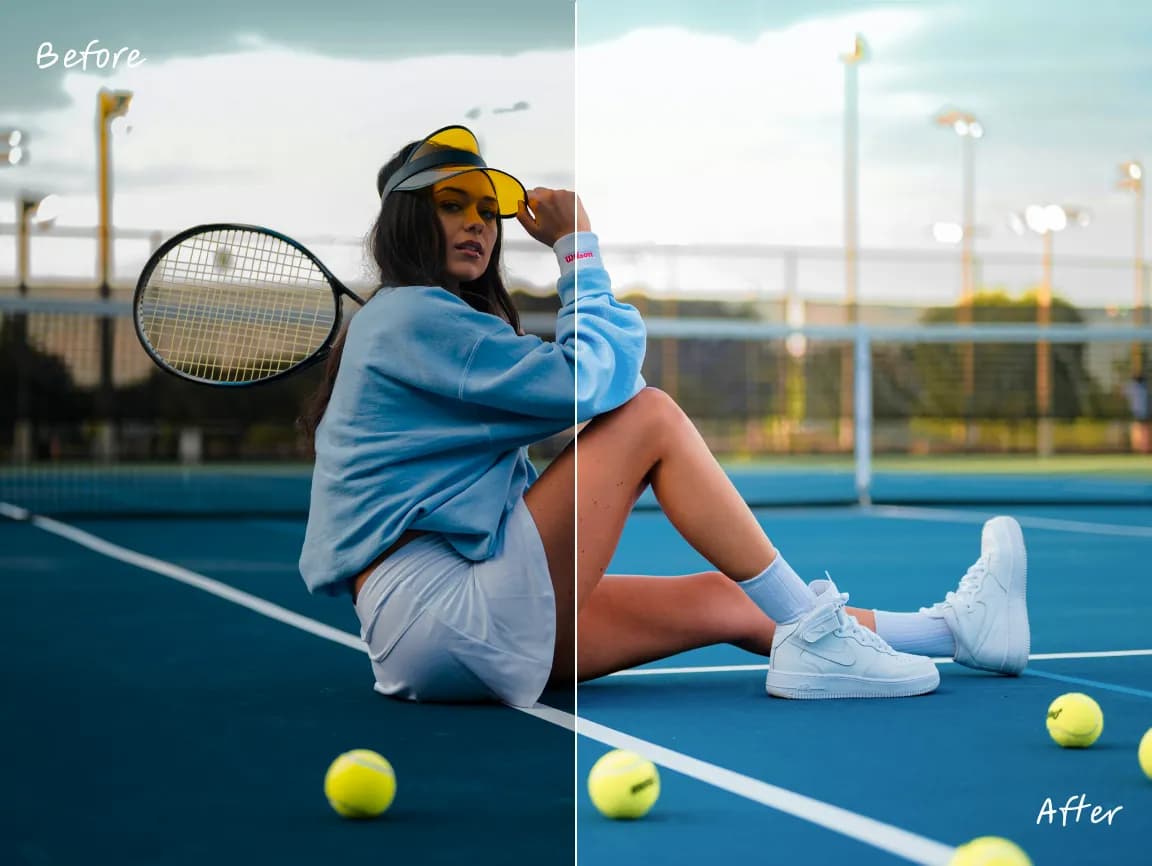
Diminua o brilho quando uma foto parecer muito forte ou excessivamente clara. Em caso de problema de exposição da câmera, compare esse controle com o de Exposição; o brilho é mais adequado para uma alteração simples e geral da luminosidade.
Abra o controle desejado, visualize a alteração e salve o resultado sem precisar navegar por um editor de desktop complexo.
Utilize ferramentas específicas para dimensões, orientação, tom, cor, anotações, texto, molduras e desfoque seletivo.
Revise as edições diretamente no navegador e ajuste as configurações antes de baixar a imagem finalizada.
As operações comuns de edição são executadas no seu dispositivo, reduzindo o tempo de espera pelo envio para o servidor e pela resposta.
Sua imagem original é processada localmente no navegador e não é enviada para um servidor do Imglarger.
Use essas ferramentas de edição no navegador sem precisar criar uma conta ou instalar software adicional.
Encontre respostas claras sobre como usar esta ferramenta de imagem online do Imglarger.
Mova o controle deslizante de Brilho para a esquerda e observe a visualização. Pare antes que áreas de sombra importantes fiquem escuras demais para serem vistas.
Sim. Um aumento excessivo pode esmaecer as áreas claras, enquanto uma redução excessiva pode ocultar os detalhes nas sombras. Pequenos ajustes geralmente produzem um resultado mais natural.
Esse recurso altera a luminosidade geral de uma imagem e é útil para correções rápidas quando uma foto parece, de modo geral, muito escura ou muito clara.
Eles são relacionados, mas não idênticos. O “Brilho” é um ajuste de edição direto, enquanto a “Exposição” tem como objetivo imitar uma correção fotográfica de exposição mais ampla.
O editor aceita imagens nos formatos JPG, JPEG, PNG e WebP de até 10 MB e baixa o resultado como PNG.
Não. O ajuste de brilho é executado localmente no seu navegador, e a imagem original não é enviada para um servidor do Imglarger.