Etapa 1
Envie sua imagem
Escolha uma imagem em formato JPG, PNG ou WebP com até 10 MB. Seu arquivo permanece no seu dispositivo durante a edição.
O VideoUpscaler.com já está no ar. Experimente o novo ampliador de vídeos para obter resultados mais rápidos e com menos ruído.
Visite VideoUpscaler.comAjuste o brilho dos tons médios de uma foto com um controle deslizante de gama. Isso proporciona um ajuste tonal diferente daquele obtido ao alterar toda a imagem com o recurso “Brilho”.
Arraste e solte uma imagem aqui
ou Clique para navegar
JPG, PNG, WEBP · até 10 MB
Ajuste os tons médios das fotos em três etapas:
Escolha uma imagem em formato JPG, PNG ou WebP com até 10 MB. Seu arquivo permanece no seu dispositivo durante a edição.
Abra o Finetune e selecione “Gamma”. Mova o controle deslizante gradualmente enquanto observa como os tons médios mudam na visualização.
Verifique rostos, texturas e outras áreas de tons médios e, em seguida, clique em “Salvar” para baixar a imagem editada no formato PNG.
Ajuste o gama quando os tons médios precisarem de atenção, mas você desejar um resultado diferente de uma alteração uniforme no brilho. Isso pode ajudar a realçar objetos em tons médios ou criar um clima tonal mais escuro.
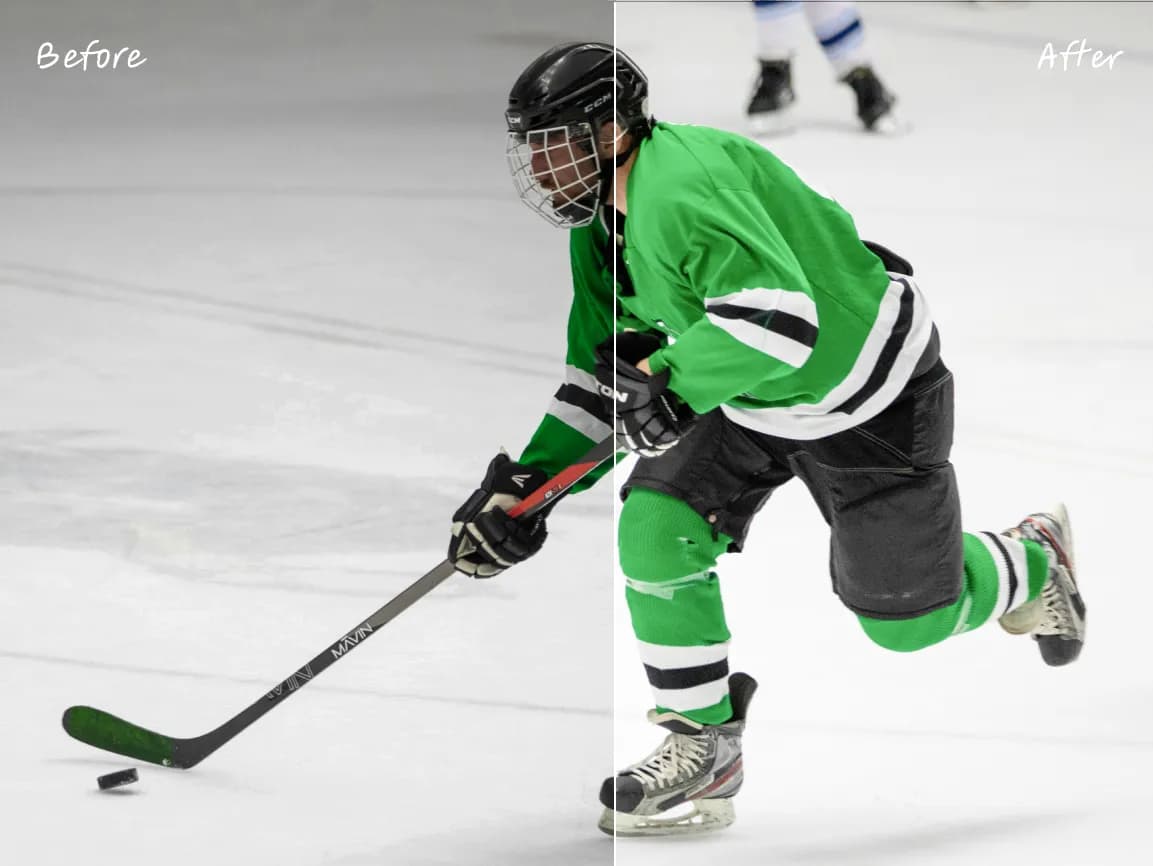
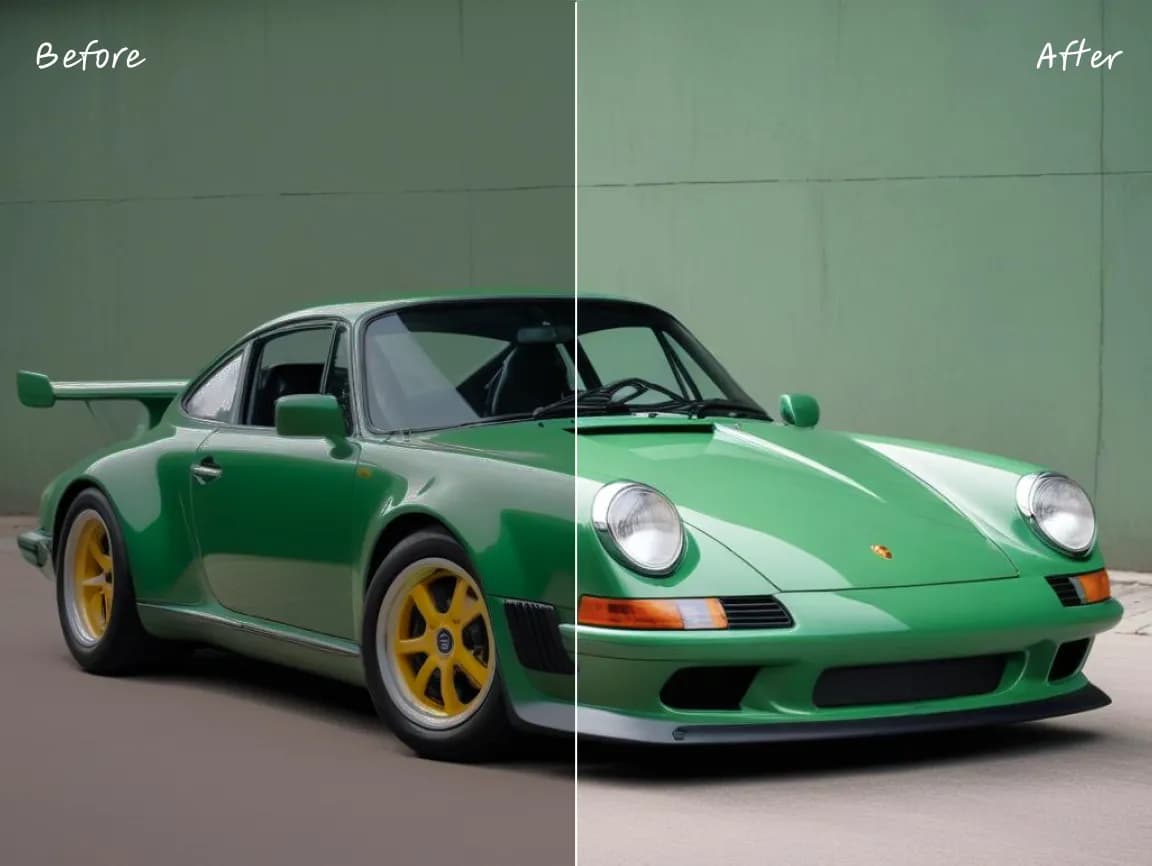
O ajuste de gama altera a curva tonal em vez de ajustar todos os pixels igualmente. Use a visualização em tempo real para comparar o resultado e evitar que as cores ou os tons médios fiquem fora da faixa natural.
Abra o controle desejado, visualize a alteração e salve o resultado sem precisar navegar por um editor de desktop complexo.
Utilize ferramentas específicas para dimensões, orientação, tom, cor, anotações, texto, molduras e desfoque seletivo.
Revise as edições diretamente no navegador e ajuste as configurações antes de baixar a imagem finalizada.
As operações comuns de edição são executadas no seu dispositivo, reduzindo o tempo de espera pelo envio para o servidor e pela resposta.
Sua imagem original é processada localmente no navegador e não é enviada para um servidor do Imglarger.
Use essas ferramentas de edição no navegador sem precisar criar uma conta ou instalar software adicional.
Clareie ou escureça uma imagem com um controle deslizante manual de brilho.
Corrija a iluminação de fotos que estão, em geral, subexpostas ou superexpostas.
Aumente a separação entre tons ou crie um visual mais suave, com menos contraste.
Encontre respostas claras sobre como usar esta ferramenta de imagem online do Imglarger.
O gama altera a forma como os valores dos tons médios são exibidos, permitindo que você os torne mais claros ou mais escuros sem aplicar a mesma alteração a todos os valores tonais.
O brilho altera a luminosidade geral de maneira mais uniforme. O gama altera a curva tonal e, portanto, tem um foco conceitual mais forte nos tons médios.
Use essa opção quando os tons médios parecerem muito escuros ou muito claros, mesmo que as áreas mais claras e mais escuras estejam relativamente aceitáveis.
Sim. Faça pequenos ajustes no controle deslizante e compare a visualização. Uma correção sutil costuma ser mais fácil de avaliar do que um valor extremo.
É possível editar imagens nos formatos JPG, JPEG, PNG e WebP de até 10 MB. O resultado salvo é baixado como PNG.
Sim. O ajuste é feito no seu navegador e a imagem original não é enviada para um servidor do Imglarger.