Step 1
Sube tu imagen
Elige una imagen en formato JPG, PNG o WebP de hasta 10 MB. Tu foto permanece en tu dispositivo mientras la editas.
VideoUpscaler.com ya está disponible. Prueba el nuevo mejorador de video para obtener resultados más rápidos y nítidos.
Visitar VideoUpscaler.comColoca pies de foto, etiquetas, citas, títulos o mensajes breves en una foto. Ajusta la posición del texto y los estilos disponibles mientras previsualizas la composición completa.
Arrastra y suelta una imagen aquí
o Haz clic para explorar
JPG, PNG, WEBP · hasta 10 MB
Crea una superposición de texto en tres pasos:
Elige una imagen en formato JPG, PNG o WebP de hasta 10 MB. Tu foto permanece en tu dispositivo mientras la editas.
Abre Annotate, selecciona la herramienta «Texto» e introduce el texto que desees. Coloca el texto y ajusta las opciones disponibles de fuente, tamaño, color y formato.
Comprueba la legibilidad y la alineación y, a continuación, haz clic en «Guardar» para descargar la imagen con el texto superpuesto en formato PNG.
Añade texto legible para gráficos de redes sociales, etiquetas de productos, imágenes de presentación, anuncios o diseños personales. Mantén la redacción concisa para que resulte clara en el tamaño de visualización previsto.
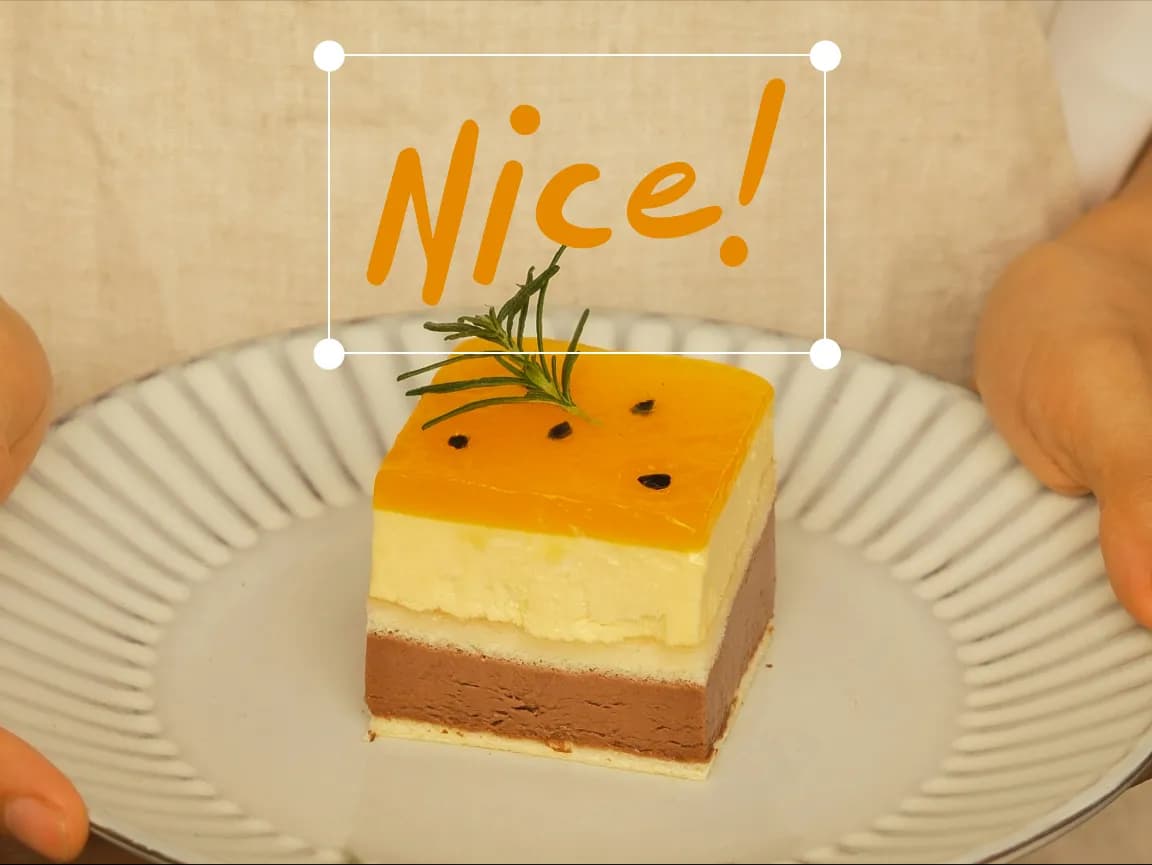
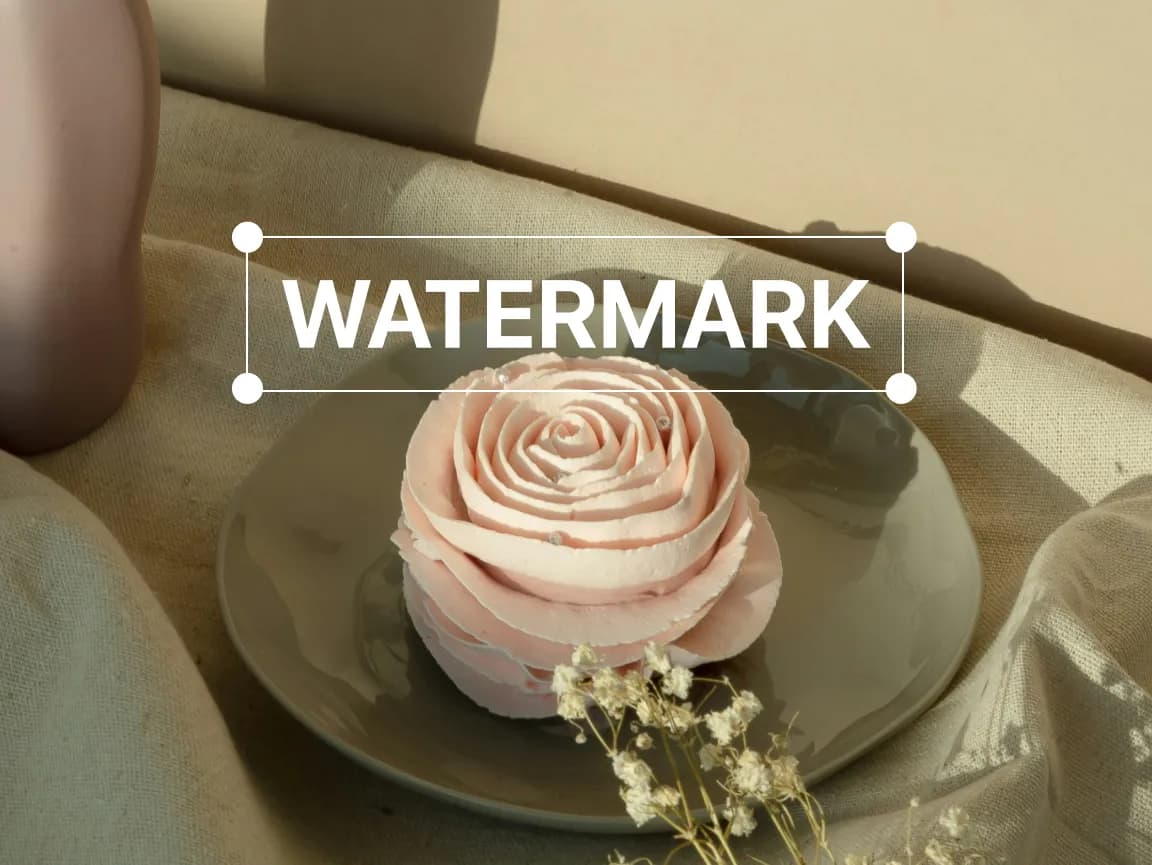
Coloca el texto en la parte adecuada de la imagen y utiliza los controles disponibles de fuente, tamaño, color y formato. Comprueba el contraste con el fondo antes de guardar.
Abre el control que necesites, previsualiza el cambio y guarda el resultado sin tener que navegar por un editor de escritorio complejo.
Utilizar herramientas específicas para las dimensiones, la orientación, el tono, el color, las anotaciones, el texto, los marcos y el desenfoque selectivo.
Revisa los cambios directamente en el navegador y ajusta la configuración antes de descargar la imagen final.
Las operaciones de edición habituales se ejecutan en tu dispositivo, lo que reduce el tiempo de espera para la subida al servidor y la respuesta.
Tu imagen original se procesa localmente en el navegador y no se sube a ningún servidor de Imglarger.
Utiliza estas herramientas de edición en el navegador sin necesidad de crear una cuenta ni instalar software adicional.
Añade flechas, formas, líneas, texto y trazos a mano alzada a una imagen.
Previsualiza y aplica un estilo de marco disponible alrededor de una foto.
Elimina los bordes no deseados y perfecciona el encuadre de la imagen con un cuadro de recorte visual.
Encuentra respuestas claras sobre cómo utilizar esta herramienta de imágenes en línea, Imglarger.
Sube la foto, abre «Anotar», selecciona «Texto», introduce el texto que desees y colócalo en la imagen. Revisa el resultado antes de hacer clic en «Guardar».
Sí. Utiliza los controles de estilo disponibles en el editor para ajustar propiedades como la fuente, el tamaño, el color y el formato.
Sí. Añade y coloca elementos de texto independientes cuando un diseño requiera varias etiquetas, leyendas o encabezados.
Elige un color que contraste con el fondo, utiliza un tamaño adecuado, evita tapar detalles importantes y comprueba la legibilidad al tamaño de visualización final.
La página funciona en los navegadores móviles modernos, aunque la colocación precisa y las sesiones de edición más largas pueden resultar más fáciles en una pantalla más grande.
No. Esta página edita una imagen cada vez, por lo que puedes colocar y dar estilo al texto para cada composición individual.