Step 1
Sube tu imagen
Elige una imagen en formato JPG, PNG o WebP de hasta 10 MB. El procesamiento se realiza de forma local en tu navegador.
VideoUpscaler.com ya está disponible. Prueba el nuevo mejorador de video para obtener resultados más rápidos y nítidos.
Visitar VideoUpscaler.comUtiliza un control deslizante de claridad manual para ajustar la textura y el contraste local o crear un aspecto más suave. Previsualiza cada ajuste en tu navegador antes de guardar el resultado.
Arrastra y suelta una imagen aquí
o Haz clic para explorar
JPG, PNG, WEBP · hasta 10 MB
Perfecciona una imagen con el control de nitidez en tres pasos:
Elige una imagen en formato JPG, PNG o WebP de hasta 10 MB. El procesamiento se realiza de forma local en tu navegador.
Abre Finetune y selecciona «Clarity». Mueve el control deslizante hacia la derecha para obtener una textura y un contraste local más marcados, o hacia la izquierda para conseguir un aspecto más suave.
Revisa los detalles más precisos con un nivel de zoom adecuado. Cuando el resultado te parezca equilibrado, haz clic en «Guardar» para descargar la imagen editada como archivo PNG.
Aumenta la nitidez para que los bordes y la textura de los tonos medios parezcan más definidos, o redúcelo para conseguir un efecto más suave. Pequeños ajustes pueden añadir profundidad sin modificar las dimensiones generales de la imagen.
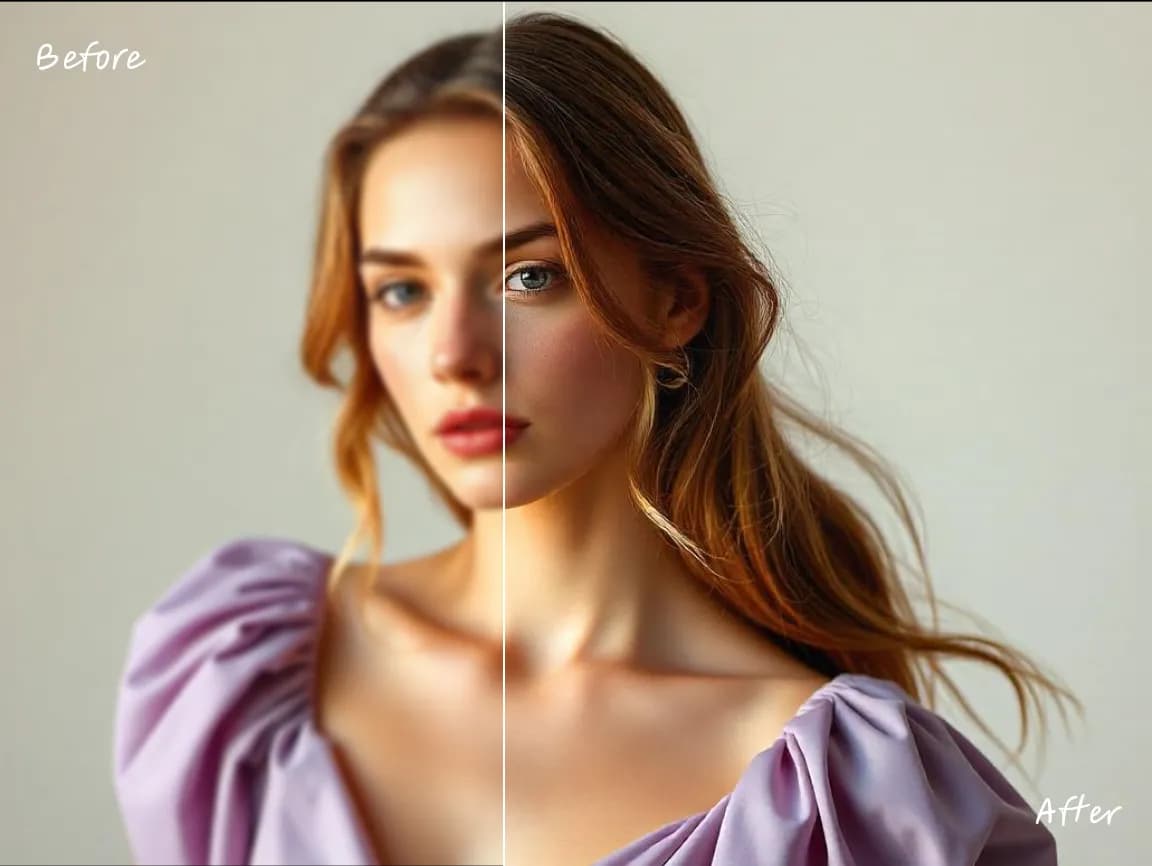
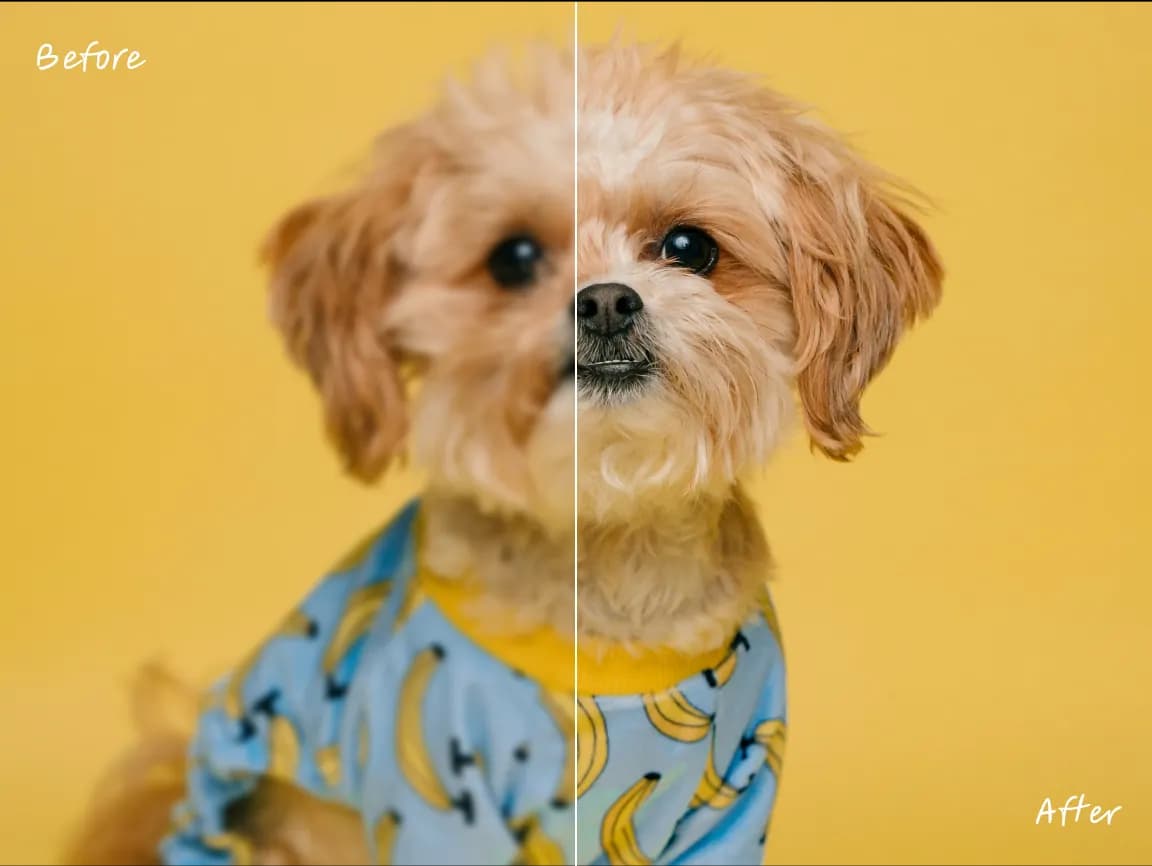
Mueve el control deslizante de claridad mientras observas el resultado y deténlo cuando la imagen tenga un aspecto natural. Se trata de un control de edición manual, no de un ampliador basado en IA, y no genera detalles que falten ni aumenta la resolución.
Abre el control que necesites, previsualiza el cambio y guarda el resultado sin tener que navegar por un editor de escritorio complejo.
Utilizar herramientas específicas para las dimensiones, la orientación, el tono, el color, las anotaciones, el texto, los marcos y el desenfoque selectivo.
Revisa los cambios directamente en el navegador y ajusta la configuración antes de descargar la imagen final.
Las operaciones de edición habituales se ejecutan en tu dispositivo, lo que reduce el tiempo de espera para la subida al servidor y la respuesta.
Tu imagen original se procesa localmente en el navegador y no se sube a ningún servidor de Imglarger.
Utiliza estas herramientas de edición en el navegador sin necesidad de crear una cuenta ni instalar software adicional.
Aumenta la separación tonal o crea un aspecto más suave y con menos contraste.
Aclara u oscurece una imagen con un control deslizante de brillo manual.
Previsualiza estilos fotográficos predefinidos como «cálido», «frío», «monocromo», «desvaído» y otros.
Reducir el desenfoque y mejorar la definición de los bordes para que las imágenes borrosas se vean nítidas y claras.
Mejora la nitidez y la textura generales de las fotos, al tiempo que reduce la falta de nitidez visible, el ruido y los artefactos de compresión.
Encuentra respuestas claras sobre cómo utilizar esta herramienta de imágenes en línea, Imglarger.
La opción «Claridad» modifica principalmente el contraste local alrededor de los bordes y la textura de los tonos medios. Puede hacer que los detalles parezcan más definidos o más suaves, pero no añade nuevos píxeles ni recupera detalles perdidos.
No exactamente. La claridad suele afectar al contraste local y a la textura en general, mientras que el enfoque se centra en los bordes más finos. Para imágenes borrosas que necesiten una mejora asistida por IA, utiliza el «AI Image Sharpener» de Imglarger.
El editor admite imágenes en formato JPG, JPEG, PNG y WebP de hasta 10 MB y descarga el resultado editado en formato PNG.
Sí. Mueve el control deslizante de claridad hacia la izquierda para suavizar una textura marcada o reducir un aspecto demasiado nítido y duro.
No. El editor de Clarity se ejecuta en un navegador web moderno y no requiere la instalación de ningún software.
No. Tu foto se procesa localmente en tu navegador y permanece en tu dispositivo mientras la editas.