Step 1
Sube tu foto
Elige una imagen en formato JPG, PNG o WebP de hasta 10 MB. El procesamiento se realiza de forma local en tu navegador.
VideoUpscaler.com ya está disponible. Prueba el nuevo mejorador de video para obtener resultados más rápidos y nítidos.
Visitar VideoUpscaler.comCorrige una foto que parezca subexpuesta o sobreexpuesta mediante el control manual de la exposición. Equilibra la iluminación general mientras observas las luces y las sombras en la vista previa.
Arrastra y suelta una imagen aquí
o Haz clic para explorar
JPG, PNG, WEBP · hasta 10 MB
Corrige la iluminación general de la foto en tres pasos:
Elige una imagen en formato JPG, PNG o WebP de hasta 10 MB. El procesamiento se realiza de forma local en tu navegador.
Abre Finetune y selecciona «Exposición». Desplázate hacia la derecha para aumentar la exposición o hacia la izquierda para reducirla, mientras revisas las zonas más claras y más oscuras.
Cuando la iluminación parezca equilibrada, haz clic en «Guardar» para descargar la foto retocada como archivo PNG.
Aumenta la exposición cuando una imagen resulte demasiado oscura debido a que se ha captado muy poca luz. Aumenta la exposición gradualmente para revelar la escena sin que las zonas más claras se vean deslavadas.
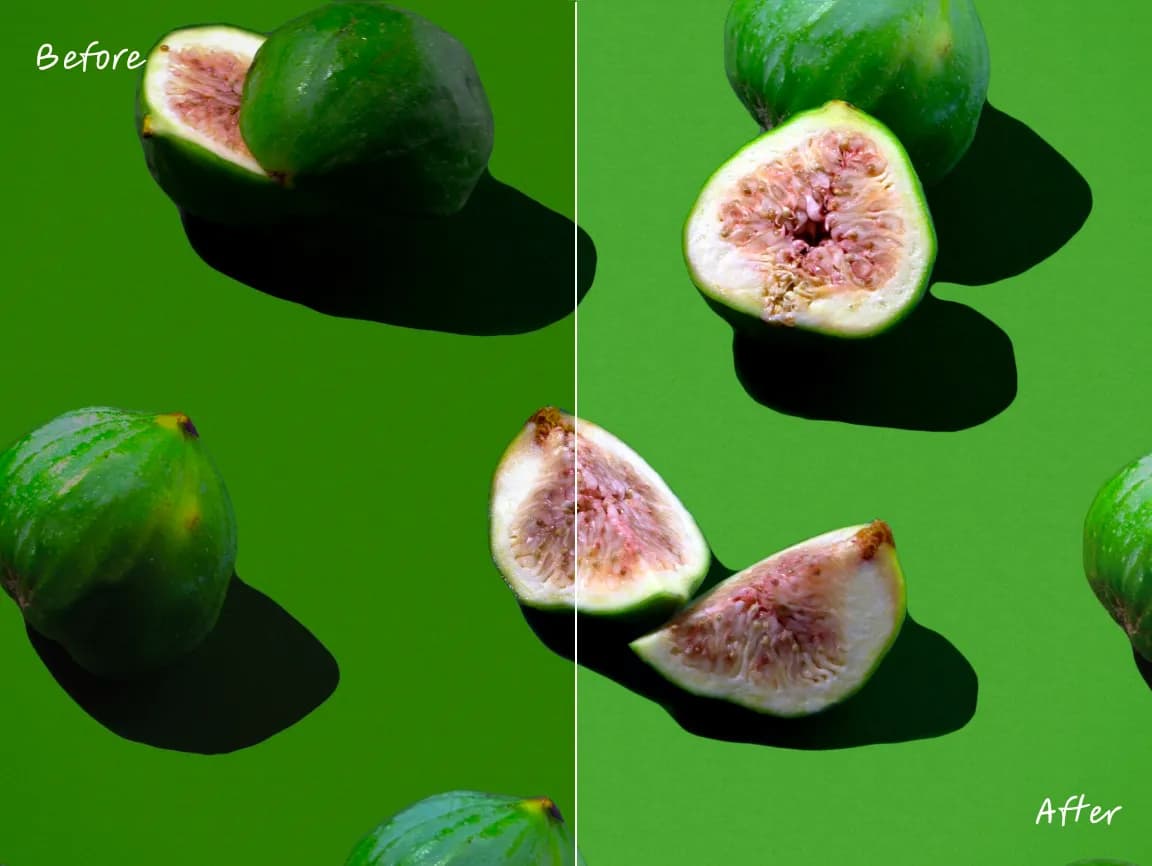
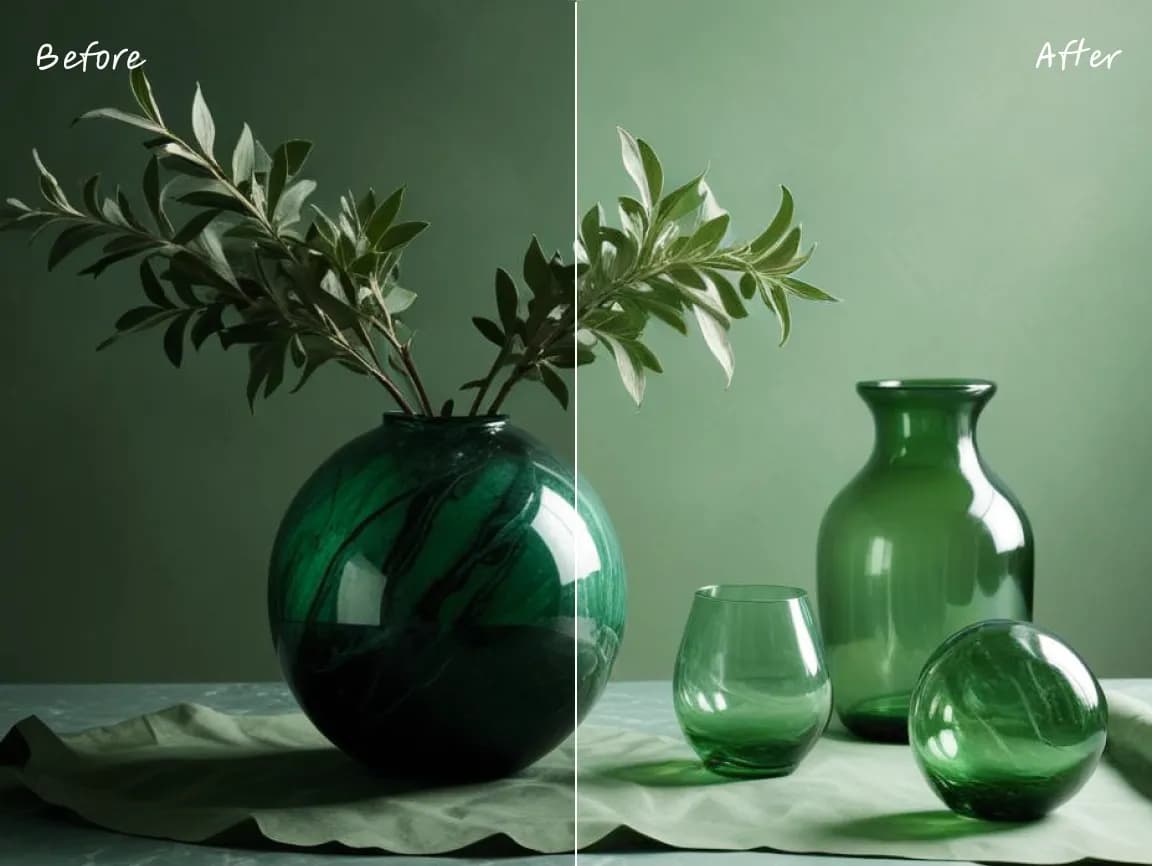
Reduce la exposición cuando una foto resulte excesivamente brillante. Esto puede mejorar el equilibrio tonal, aunque no siempre es posible recuperar los detalles que se habían recortado por completo en el original.
Abre el control que necesites, previsualiza el cambio y guarda el resultado sin tener que navegar por un editor de escritorio complejo.
Utilizar herramientas específicas para las dimensiones, la orientación, el tono, el color, las anotaciones, el texto, los marcos y el desenfoque selectivo.
Revisa los cambios directamente en el navegador y ajusta la configuración antes de descargar la imagen final.
Las operaciones de edición habituales se ejecutan en tu dispositivo, lo que reduce el tiempo de espera para la subida al servidor y la respuesta.
Tu imagen original se procesa localmente en el navegador y no se sube a ningún servidor de Imglarger.
Utiliza estas herramientas de edición en el navegador sin necesidad de crear una cuenta ni instalar software adicional.
Aclara u oscurece una imagen con un control deslizante de brillo manual.
Aumenta la separación tonal o crea un aspecto más suave y con menos contraste.
Ajusta los tonos medios de las imágenes con un control de gamma específico.
Encuentra respuestas claras sobre cómo utilizar esta herramienta de imágenes en línea, Imglarger.
La exposición describe la cantidad de luz registrada al capturar una fotografía e influye considerablemente en que el resultado sea demasiado oscuro, demasiado claro o equilibrado.
Auméntalo cuando toda la foto parezca subexpuesta. Presta especial atención a las zonas más claras, ya que un aumento excesivo puede hacer que las áreas brillantes pierdan detalles visibles.
No siempre. El control deslizante puede reequilibrar los tonos registrados, pero no puede recrear la información que es completamente blanca o negra en la imagen original.
Ambos afectan a la luminosidad, pero «Exposición» está pensada para una corrección general de la iluminación fotográfica. «Brillo» permite un ajuste más directo de la luminosidad general.
No. Esta página ajusta una imagen cada vez, para que puedas elegir un valor de exposición adecuado para cada foto.
No. El ajuste de la exposición se realiza localmente en tu navegador y la foto original permanece en tu dispositivo.