Step 1
Sube tu imagen
Elige una imagen en formato JPG, PNG o WebP de hasta 10 MB. El archivo original se queda en tu dispositivo.
VideoUpscaler.com ya está disponible. Prueba el nuevo mejorador de video para obtener resultados más rápidos y nítidos.
Visitar VideoUpscaler.comDale más presencia a los colores apagados ajustando la intensidad del color. Úsalo cuando quieras realzar los colores de forma más moderada que aumentando la saturación en toda la imagen.
Arrastra y suelta una imagen aquí
o Haz clic para explorar
JPG, PNG, WEBP · hasta 10 MB
Perfecciona los colores apagados en tres pasos:
Elige una imagen en formato JPG, PNG o WebP de hasta 10 MB. El archivo original se queda en tu dispositivo.
Abre Finetune y selecciona «Vibrance». Mueve el control deslizante poco a poco y compara los colores apagados con las zonas que ya son vivos.
Detente cuando el balance de color te parezca natural y, a continuación, haz clic en «Guardar» para descargar la imagen editada en formato PNG.
Aumenta la intensidad para realzar los colores menos destacados y aportar vitalidad a una foto que parezca plana. Realiza cambios graduales para que la paleta de colores general resulte creíble.
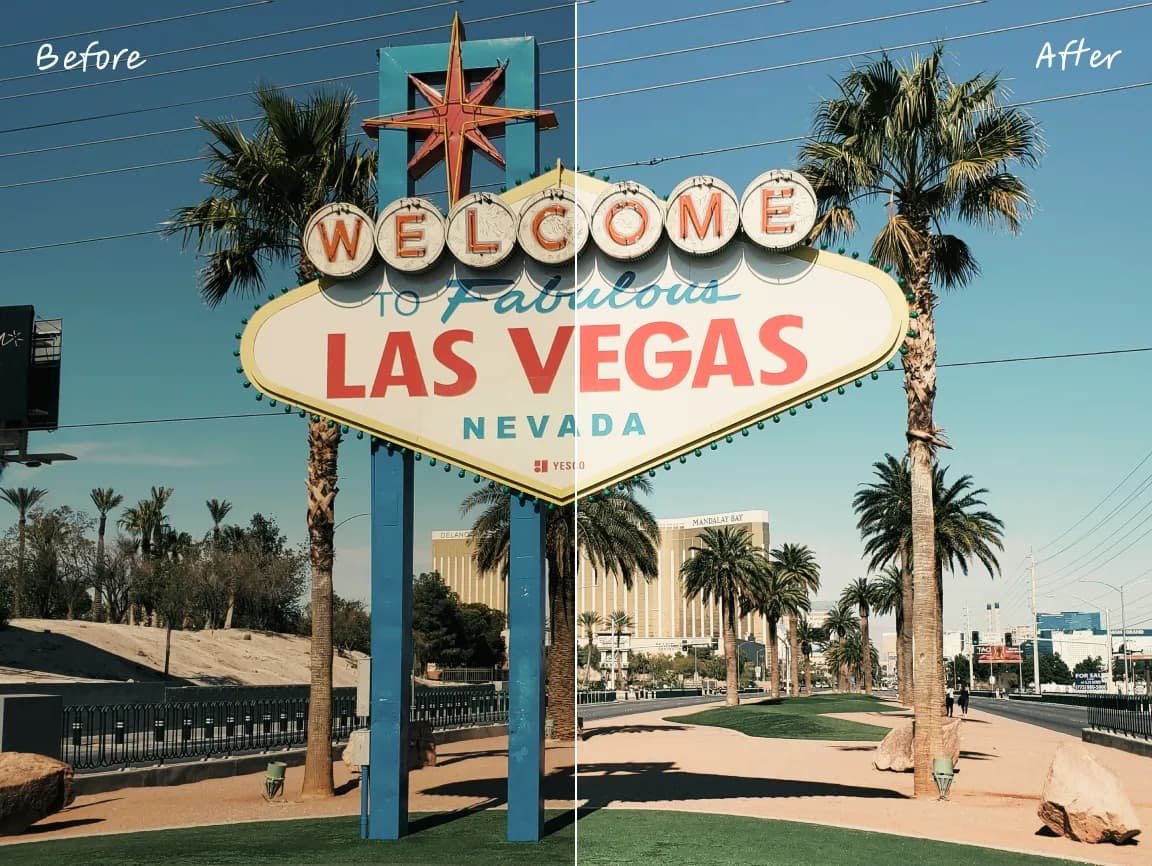
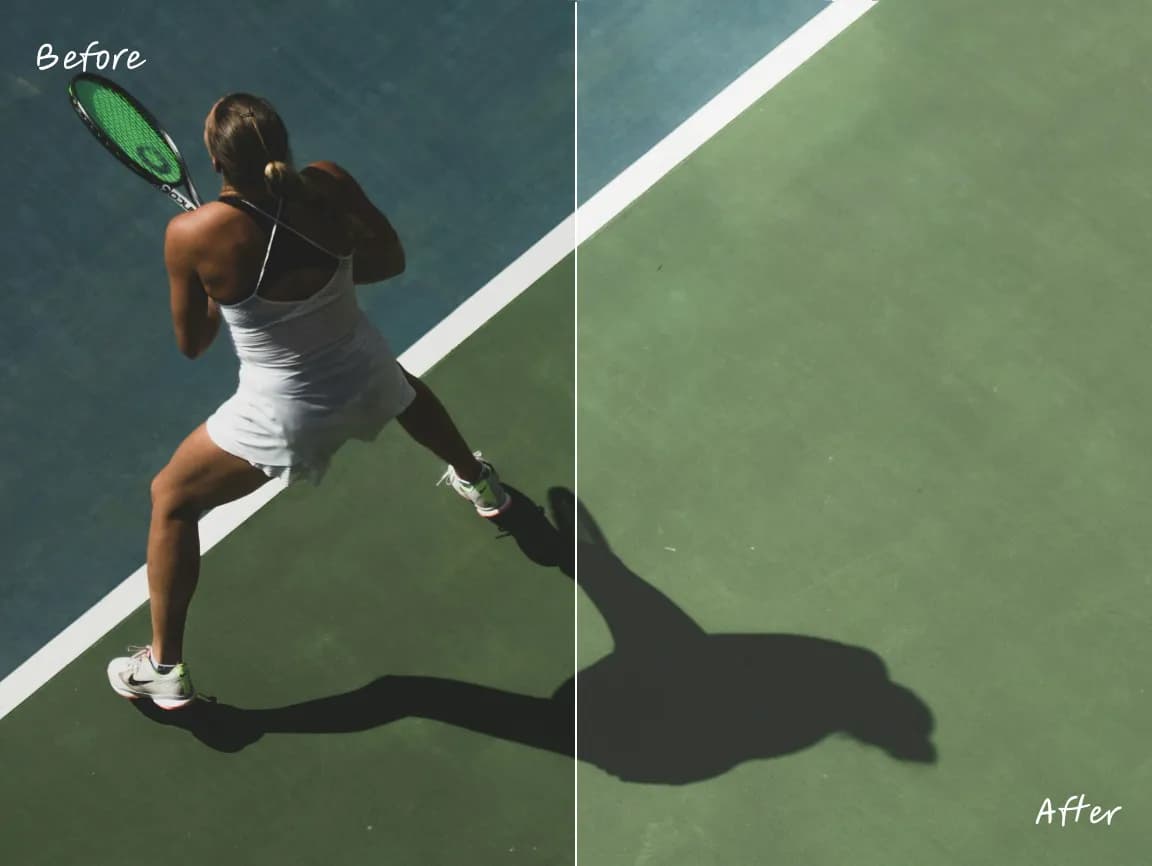
Tanto la intensidad como la saturación afectan al color, pero la intensidad está pensada para un ajuste de aspecto más selectivo. Compara la vista previa cuando los retratos o los colores ya vivos necesiten un toque más moderado.
Abre el control que necesites, previsualiza el cambio y guarda el resultado sin tener que navegar por un editor de escritorio complejo.
Utilizar herramientas específicas para las dimensiones, la orientación, el tono, el color, las anotaciones, el texto, los marcos y el desenfoque selectivo.
Revisa los cambios directamente en el navegador y ajusta la configuración antes de descargar la imagen final.
Las operaciones de edición habituales se ejecutan en tu dispositivo, lo que reduce el tiempo de espera para la subida al servidor y la respuesta.
Tu imagen original se procesa localmente en el navegador y no se sube a ningún servidor de Imglarger.
Utiliza estas herramientas de edición en el navegador sin necesidad de crear una cuenta ni instalar software adicional.
Aumentar o reducir la intensidad general de los colores de la imagen.
Cambia el tono de una foto hacia tonos amarillos más cálidos o tonos azules más fríos.
Previsualiza estilos fotográficos predefinidos como «cálido», «frío», «monocromo», «desvaído» y otros.
Encuentra respuestas claras sobre cómo utilizar esta herramienta de imágenes en línea, Imglarger.
Utiliza la opción «Vibrance» cuando una foto parezca apagada, pero ten en cuenta que los colores ya intensos no deben recibir el mismo realce general que las zonas más apagadas.
La «vibrancia» es un ajuste de la intensidad del color diseñado para resaltar los colores menos prominentes de forma más suave que un aumento general de la saturación.
No. La saturación modifica la intensidad general del color de forma más uniforme, mientras que la viveza está pensada para producir un ajuste de color de aspecto más selectivo.
Sí. Mueve el control deslizante en la dirección opuesta para reducir el color mientras prevés cómo cambia el equilibrio de la imagen.
El editor admite imágenes en formato JPG, JPEG, PNG y WebP de hasta 10 MB y descarga el resultado editado en formato PNG.
Sí. El ajuste de la intensidad de color se realiza de forma local, por lo que la imagen original no se sube a ningún servidor de Imglarger.