Step 1
Sube tu imagen
Elige una imagen en formato JPG, PNG o WebP de hasta 10 MB. El archivo permanecerá en tu dispositivo durante la edición.
VideoUpscaler.com ya está disponible. Prueba el nuevo mejorador de video para obtener resultados más rápidos y nítidos.
Visitar VideoUpscaler.comAjusta el brillo de los tonos medios de una foto con el control deslizante de gamma. Esto te permite realizar un ajuste tonal diferente al que se consigue al modificar toda la imagen con el ajuste «Brillo».
Arrastra y suelta una imagen aquí
o Haz clic para explorar
JPG, PNG, WEBP · hasta 10 MB
Ajusta con precisión los tonos medios de las fotos en tres pasos:
Elige una imagen en formato JPG, PNG o WebP de hasta 10 MB. El archivo permanecerá en tu dispositivo durante la edición.
Abre Finetune y selecciona «Gamma». Mueve el control deslizante poco a poco mientras observas cómo cambian los tonos medios en la vista previa.
Comprueba los rostros, las texturas y otras zonas de tonos medios; a continuación, haz clic en «Guardar» para descargar la imagen editada en formato PNG.
Ajusta el gamma cuando los tonos medios requieran atención, pero desees una respuesta diferente a la que se obtiene con un cambio uniforme de brillo. Esto puede ayudar a resaltar los sujetos en tonos medios o a crear una atmósfera tonal más oscura.
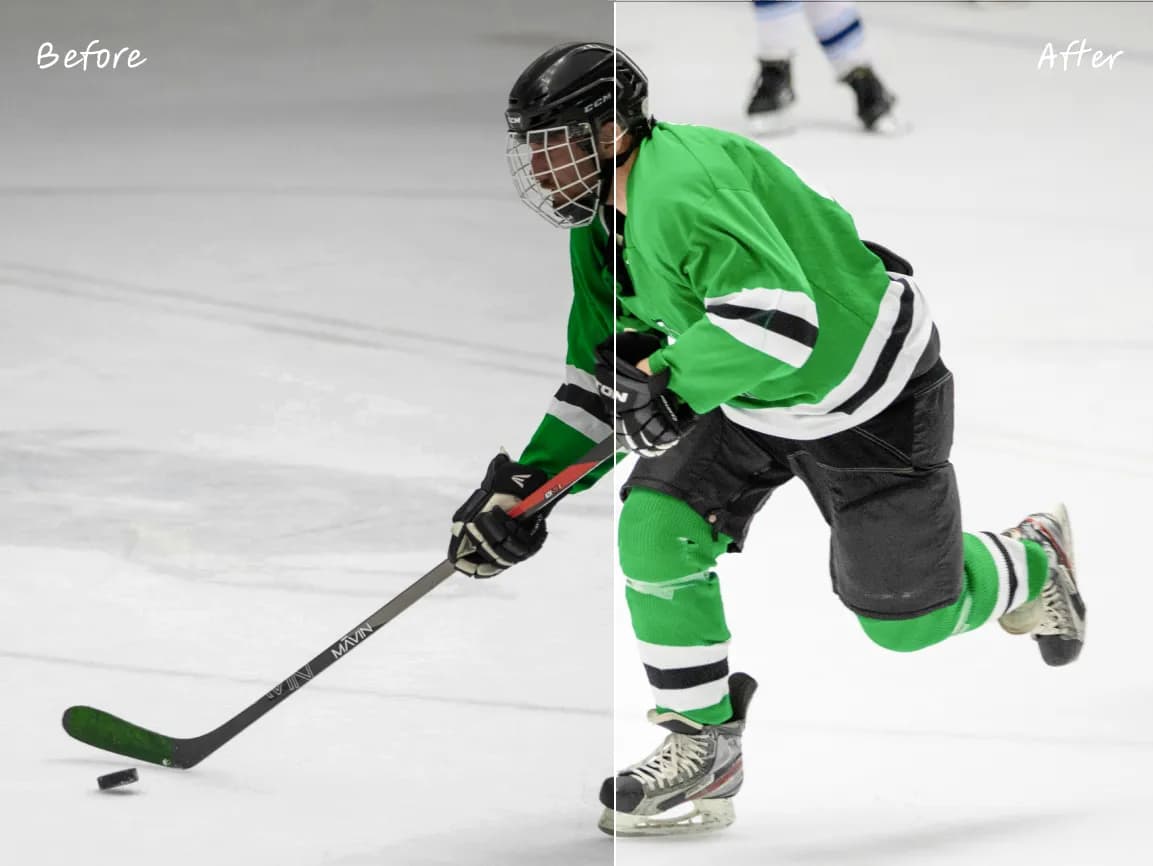
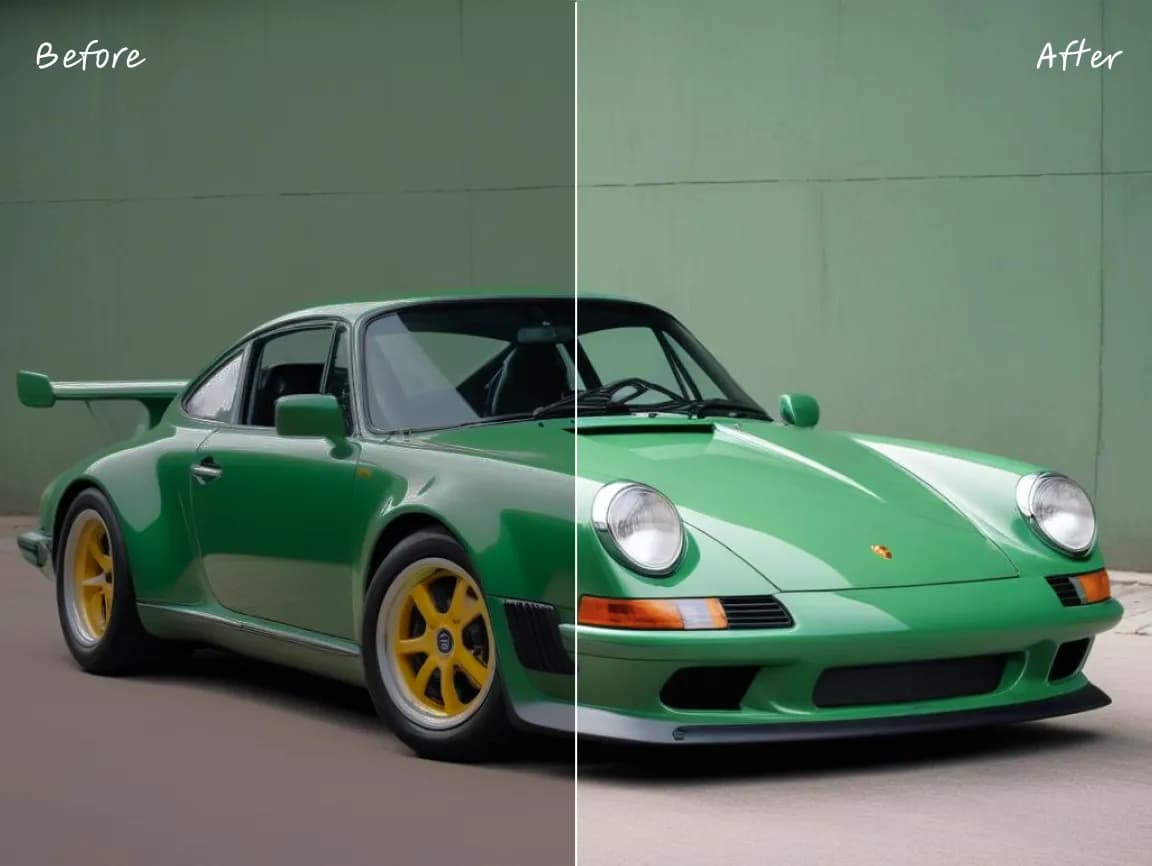
La opción «Gamma» modifica la curva tonal en lugar de ajustar todos los píxeles por igual. Utiliza la vista previa en tiempo real para comparar el resultado y evitar que los colores o los tonos medios se salgan del rango natural.
Abre el control que necesites, previsualiza el cambio y guarda el resultado sin tener que navegar por un editor de escritorio complejo.
Utilizar herramientas específicas para las dimensiones, la orientación, el tono, el color, las anotaciones, el texto, los marcos y el desenfoque selectivo.
Revisa los cambios directamente en el navegador y ajusta la configuración antes de descargar la imagen final.
Las operaciones de edición habituales se ejecutan en tu dispositivo, lo que reduce el tiempo de espera para la subida al servidor y la respuesta.
Tu imagen original se procesa localmente en el navegador y no se sube a ningún servidor de Imglarger.
Utiliza estas herramientas de edición en el navegador sin necesidad de crear una cuenta ni instalar software adicional.
Aclara u oscurece una imagen con un control deslizante de brillo manual.
Corregir la iluminación de las fotos que estén muy subexpuestas o sobreexpuestas.
Aumenta la separación tonal o crea un aspecto más suave y con menos contraste.
Encuentra respuestas claras sobre cómo utilizar esta herramienta de imágenes en línea, Imglarger.
El gamma modifica la forma en que se muestran los valores de los tonos medios, lo que permite aclararlos u oscurecerlos sin aplicar el mismo cambio a todos los valores tonales.
El brillo modifica la luminosidad general de forma más uniforme. El gamma modifica la curva tonal y, por lo tanto, se centra conceptualmente más en los tonos medios.
Úsalo cuando los tonos medios parezcan demasiado oscuros o demasiado claros, aunque las zonas más claras y más oscuras sean relativamente aceptables.
Sí. Mueve ligeramente el control deslizante y compara la vista previa. Por lo general, es más fácil evaluar una corrección sutil que un valor extremo.
Puedes editar imágenes en formato JPG, JPEG, PNG y WebP de hasta 10 MB. El resultado guardado se descarga en formato PNG.
Sí. El ajuste se realiza en tu navegador y la imagen original no se sube a ningún servidor de Imglarger.