Step 1
Sube tu imagen
Elige una imagen en formato JPG, PNG o WebP de hasta 10 MB. La imagen permanece en tu dispositivo mientras la editas.
VideoUpscaler.com ya está disponible. Prueba el nuevo mejorador de video para obtener resultados más rápidos y nítidos.
Visitar VideoUpscaler.comCambia el tono de una foto hacia tonos amarillos más cálidos o tonos azules más fríos. Utiliza el control deslizante de temperatura para corregir un simple matiz de color o crear una atmósfera visual diferente.
Arrastra y suelta una imagen aquí
o Haz clic para explorar
JPG, PNG, WEBP · hasta 10 MB
Cambia el equilibrio entre tonos cálidos y fríos en tres pasos:
Elige una imagen en formato JPG, PNG o WebP de hasta 10 MB. La imagen permanece en tu dispositivo mientras la editas.
Abre Finetune y selecciona «Temperatura». Desplázate hacia la derecha para conseguir un aspecto más cálido o hacia la izquierda para uno más frío, prestando atención a las zonas neutras.
Revisa el equilibrio general de colores y, a continuación, haz clic en «Guardar» para descargar la imagen editada como archivo PNG.
Opta por tonos más cálidos para crear una sensación soleada o acogedora, o por tonos más fríos para lograr un ambiente más limpio y sobrio. Utiliza como puntos de referencia la piel, los blancos y los objetos neutros.
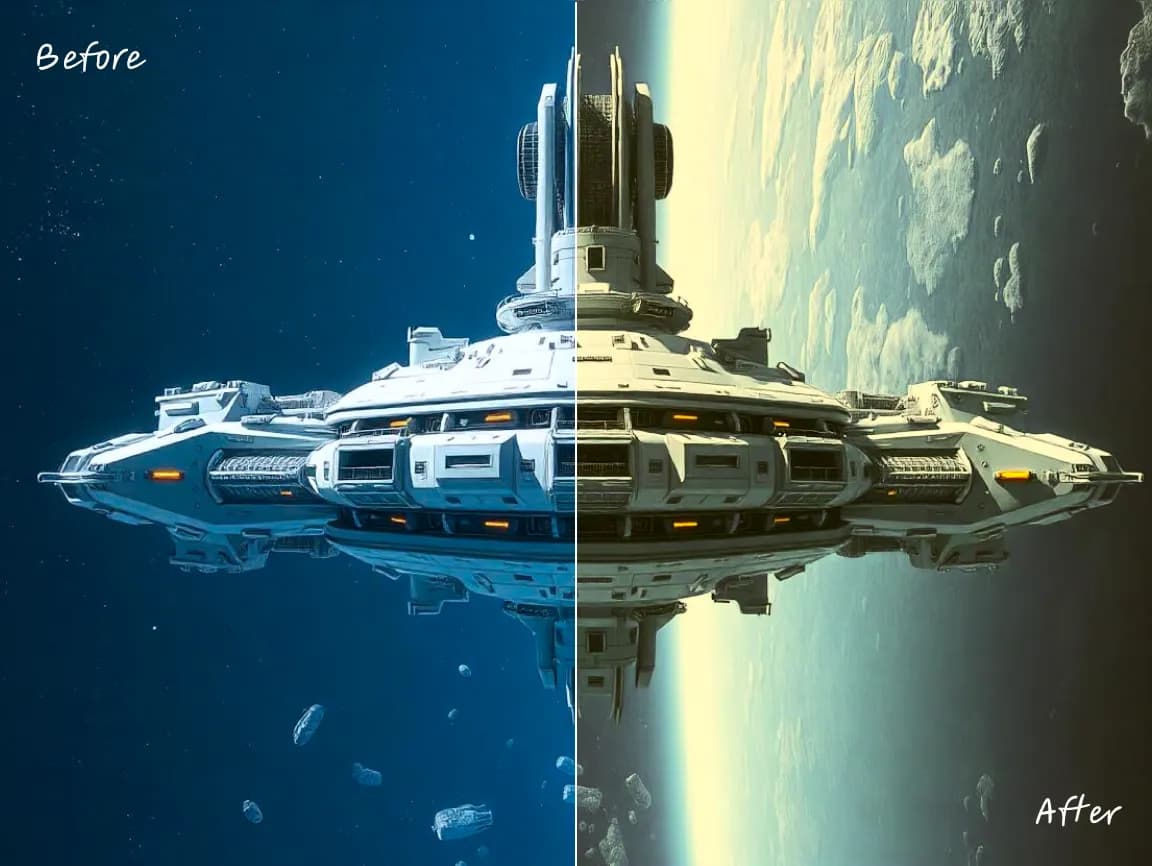
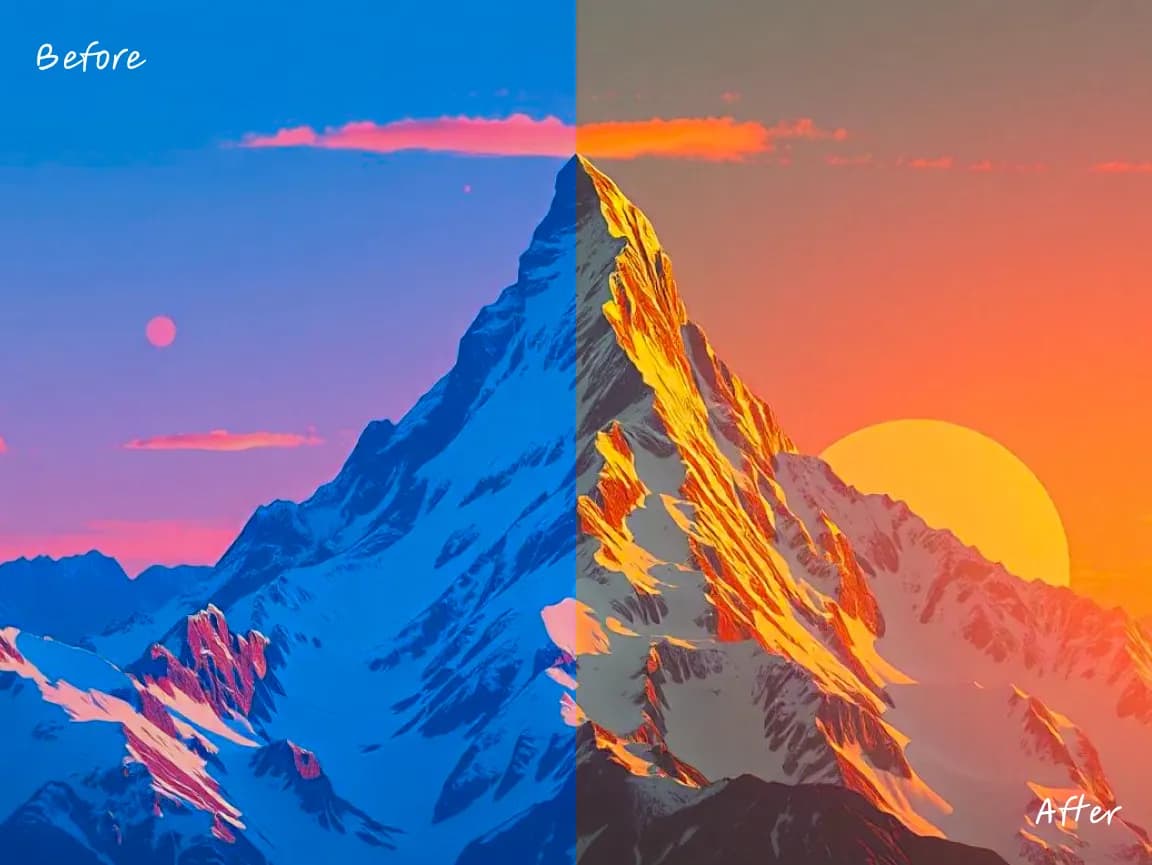
La temperatura permite reducir el tono excesivamente azul o amarillo de una foto. Se trata de un ajuste específico de tonos cálidos y fríos, no de una calibración profesional completa del balance de blancos.
Abre el control que necesites, previsualiza el cambio y guarda el resultado sin tener que navegar por un editor de escritorio complejo.
Utilizar herramientas específicas para las dimensiones, la orientación, el tono, el color, las anotaciones, el texto, los marcos y el desenfoque selectivo.
Revisa los cambios directamente en el navegador y ajusta la configuración antes de descargar la imagen final.
Las operaciones de edición habituales se ejecutan en tu dispositivo, lo que reduce el tiempo de espera para la subida al servidor y la respuesta.
Tu imagen original se procesa localmente en el navegador y no se sube a ningún servidor de Imglarger.
Utiliza estas herramientas de edición en el navegador sin necesidad de crear una cuenta ni instalar software adicional.
Previsualiza estilos fotográficos predefinidos como «cálido», «frío», «monocromo», «desvaído» y otros.
Aumentar o reducir la intensidad general de los colores de la imagen.
Aporta a los colores apagados un toque más sutil que el que se consigue con una saturación excesiva.
Encuentra respuestas claras sobre cómo utilizar esta herramienta de imágenes en línea, Imglarger.
La «temperatura» describe un equilibrio cromático que va de cálido a frío, y que suele oscilar entre tonos amarillos o anaranjados y tonos azules.
Mueve el control deslizante «Temperatura» hacia el lado más cálido y compara los blancos neutros y los tonos de piel en la vista previa.
Puede reducir un simple matiz azul o amarillo, pero este único control deslizante no constituye un flujo de trabajo completo de balance de blancos para situaciones de iluminación mixta compleja.
Sí. El editor actualiza la vista previa de la imagen a medida que mueves el control deslizante, lo que te permite comparar ajustes más cálidos y más fríos antes de guardar.
Puedes subir imágenes en formato JPG, JPEG, PNG y WebP de hasta 10 MB. El resultado guardado se descarga en formato PNG.
No. El ajuste de la temperatura se procesa localmente en tu navegador, por lo que la foto original permanece en tu dispositivo.