Step 1
Sube tu imagen
Elige una imagen en formato JPG, PNG o WebP de hasta 10 MB. La imagen permanecerá en tu dispositivo durante la edición.
VideoUpscaler.com ya está disponible. Prueba el nuevo mejorador de video para obtener resultados más rápidos y nítidos.
Visitar VideoUpscaler.comMarca una zona concreta para ocultar detalles confidenciales o reducir una distracción visual. La herramienta «Redact» aplica el efecto solo donde la coloques.
Arrastra y suelta una imagen aquí
o Haz clic para explorar
JPG, PNG, WEBP · hasta 10 MB
Marca una zona de la imagen en tres pasos:
Elige una imagen en formato JPG, PNG o WebP de hasta 10 MB. La imagen permanecerá en tu dispositivo durante la edición.
Abre Redact y arrastra el cursor sobre la zona específica que quieras ocultar. Añade o ajusta las áreas marcadas mientras compruebas la vista previa.
Comprueba que todos los detalles que deban ocultarse estén suficientemente ocultos y, a continuación, haz clic en «Guardar» para descargar el resultado en formato PNG.
Oculta un área seleccionada, como un nombre, un número, un rostro, una dirección o un detalle de la pantalla, antes de compartir una imagen. Revisa siempre el resultado final cuando la privacidad sea importante.
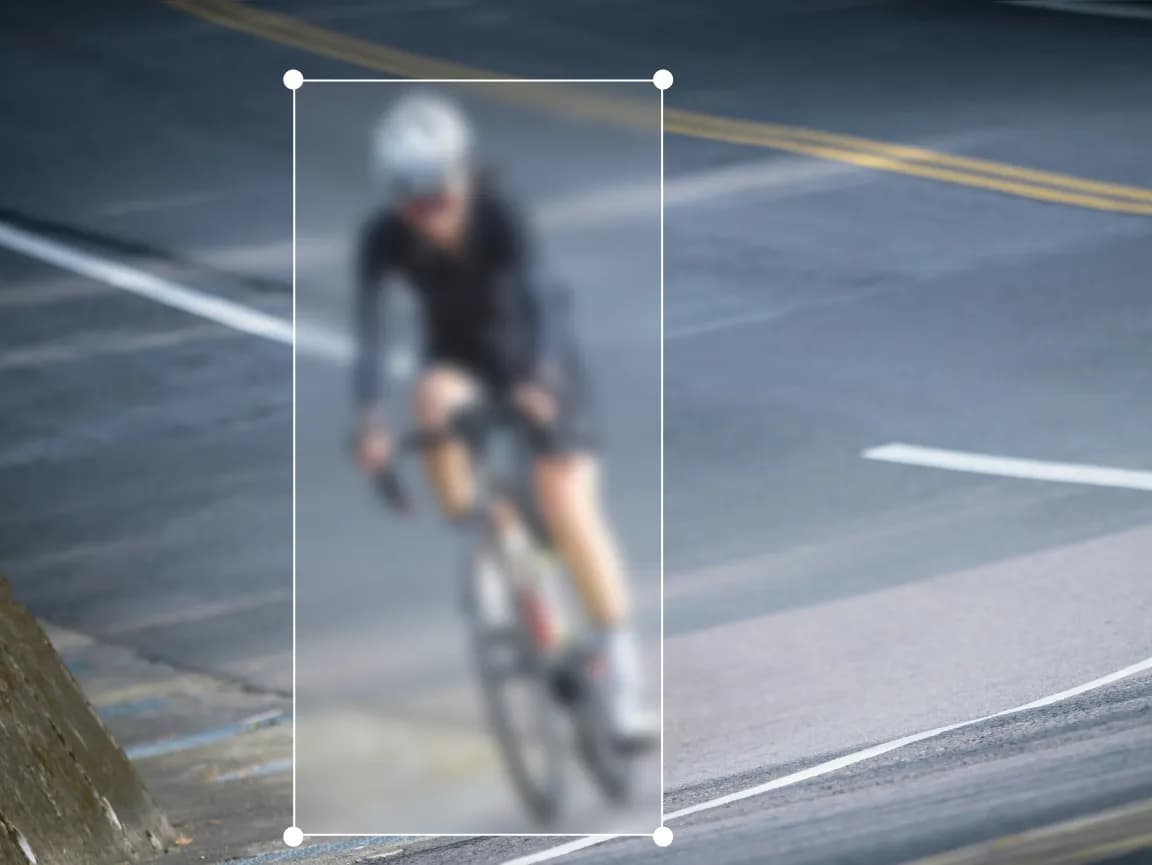
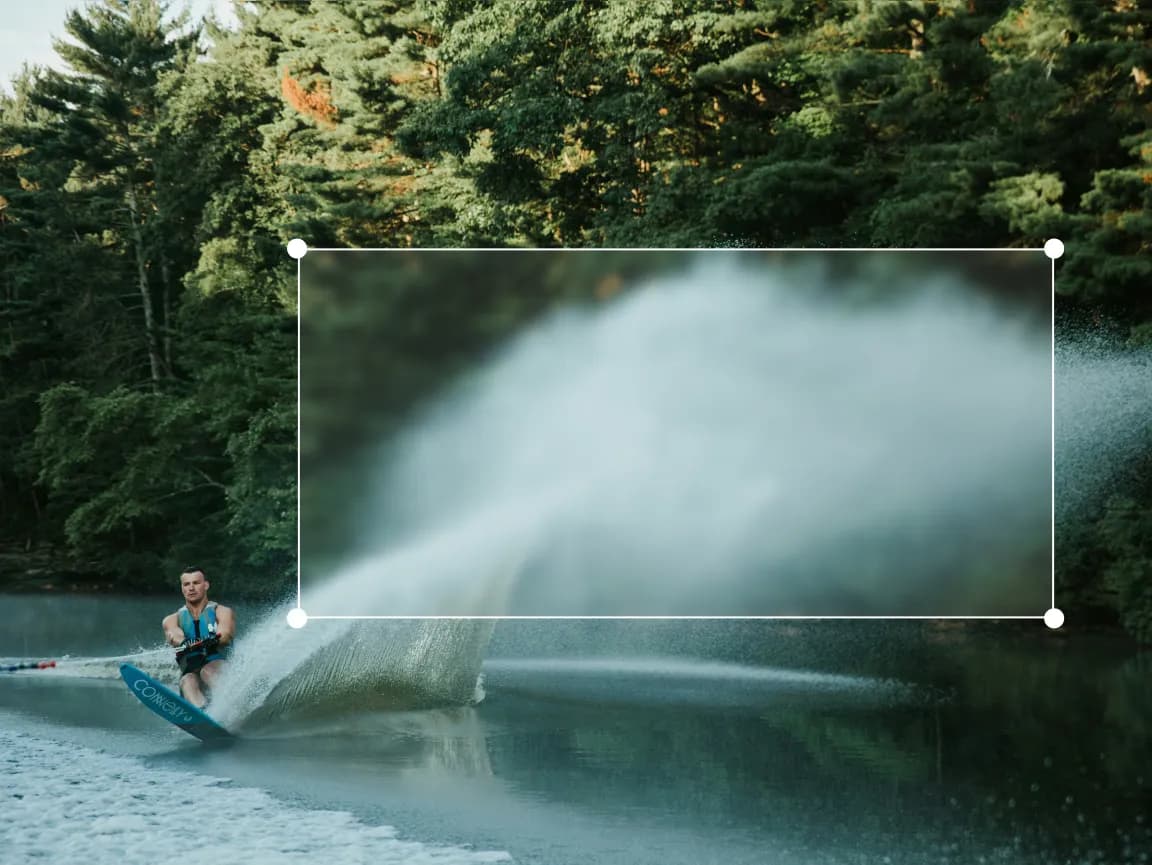
Aplica el efecto a una zona seleccionada en lugar de suavizar toda la imagen. De este modo, las áreas no seleccionadas permanecen visibles, mientras que el contenido marcado llama menos la atención.
Abre el control que necesites, previsualiza el cambio y guarda el resultado sin tener que navegar por un editor de escritorio complejo.
Utilizar herramientas específicas para las dimensiones, la orientación, el tono, el color, las anotaciones, el texto, los marcos y el desenfoque selectivo.
Revisa los cambios directamente en el navegador y ajusta la configuración antes de descargar la imagen final.
Las operaciones de edición habituales se ejecutan en tu dispositivo, lo que reduce el tiempo de espera para la subida al servidor y la respuesta.
Tu imagen original se procesa localmente en el navegador y no se sube a ningún servidor de Imglarger.
Utiliza estas herramientas de edición en el navegador sin necesidad de crear una cuenta ni instalar software adicional.
Añade flechas, formas, líneas, texto y trazos a mano alzada a una imagen.
Elimina los bordes no deseados y perfecciona el encuadre de la imagen con un cuadro de recorte visual.
Ajusta el contraste local y la textura con un control deslizante manual de claridad.
Encuentra respuestas claras sobre cómo utilizar esta herramienta de imágenes en línea, Imglarger.
Sí. La herramienta «Redact» está diseñada para regiones seleccionadas, por lo que las áreas fuera de las marcas permanecen sin cambios.
Puede ocultar nombres, datos de cuentas, rostros, direcciones, datos de la interfaz u otro contenido que no deba ser claramente visible en una imagen compartida.
No des por sentado que cualquier desenfoque visual es adecuado para datos de alto riesgo. Revisa cuidadosamente la imagen exportada y utiliza métodos de ocultación específicos más rigurosos para la información altamente sensible.
Sí. Marca las zonas que deben ocultarse y revisa cada una de ellas en la vista previa antes de guardar.
La herramienta admite imágenes en formato JPG, JPEG, PNG y WebP de hasta 10 MB y descarga el resultado editado en formato PNG.
No. La operación de censura se ejecuta localmente en tu navegador y la imagen original permanece en tu dispositivo.