Step 1
Subir una imagen
Elige una imagen en formato JPG, PNG o WebP de hasta 10 MB. El archivo permanece en tu dispositivo mientras lo editas.
VideoUpscaler.com ya está disponible. Prueba el nuevo mejorador de video para obtener resultados más rápidos y nítidos.
Visitar VideoUpscaler.comAumenta la anchura o la altura de una imagen estableciendo nuevas dimensiones en píxeles. Esta herramienta tradicional de redimensionamiento basada en navegador es ideal cuando necesitas un tamaño de lienzo mayor sin los detalles generados por IA.
Arrastra y suelta una imagen aquí
o Haz clic para explorar
JPG, PNG, WEBP · hasta 10 MB
Aumenta las dimensiones de una imagen en tres sencillos pasos:
Elige una imagen en formato JPG, PNG o WebP de hasta 10 MB. El archivo permanece en tu dispositivo mientras lo editas.
Abre el control «Cambiar tamaño» y establece el nuevo ancho y alto en píxeles. Comprueba la vista previa para asegurarte de que las proporciones y el resultado se ajustan a tu proyecto.
Haz clic en «Guardar» cuando las dimensiones te parezcan correctas. El editor procesa la imagen localmente y descarga el resultado ampliado como un archivo PNG.
Introduce un ancho o una altura mayores y previsualiza el resultado antes de guardar. El editor te ayuda a aumentar las dimensiones de las imágenes para documentos, maquetaciones, presentaciones y otros proyectos que requieran un tamaño específico en píxeles.
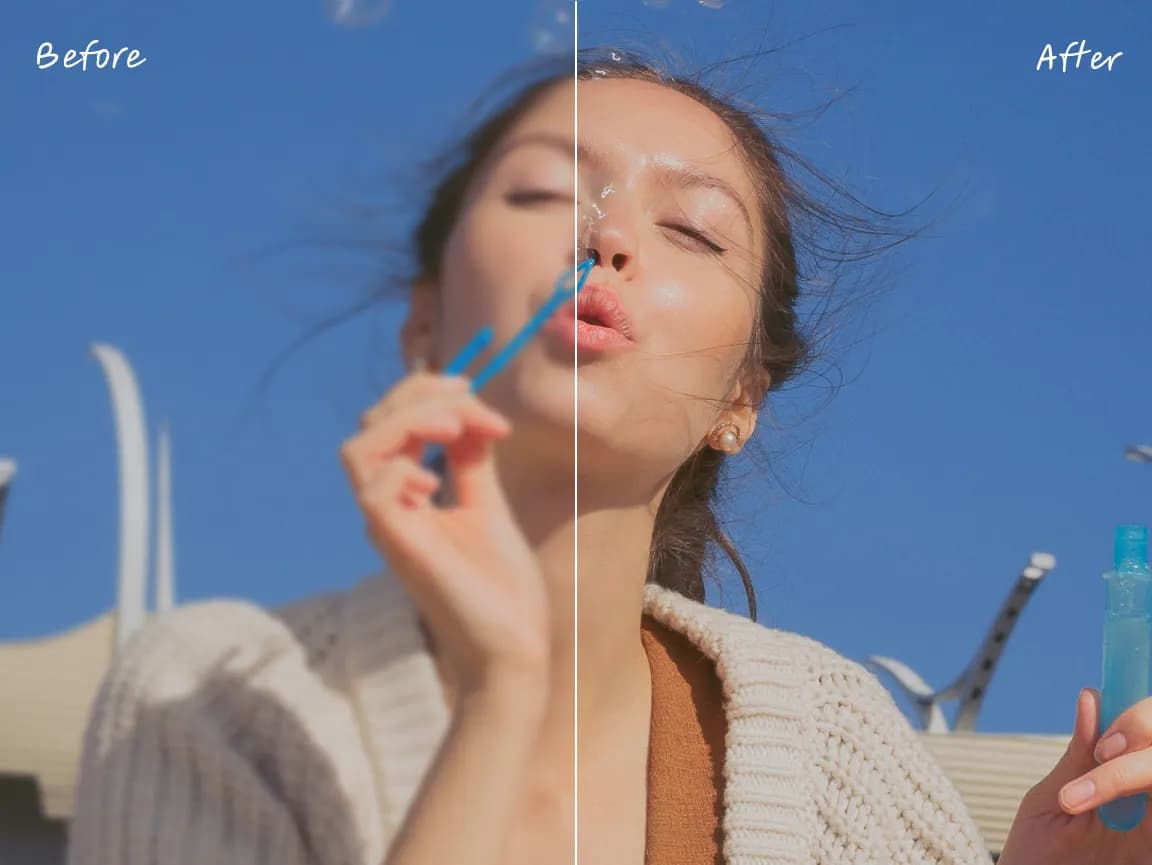
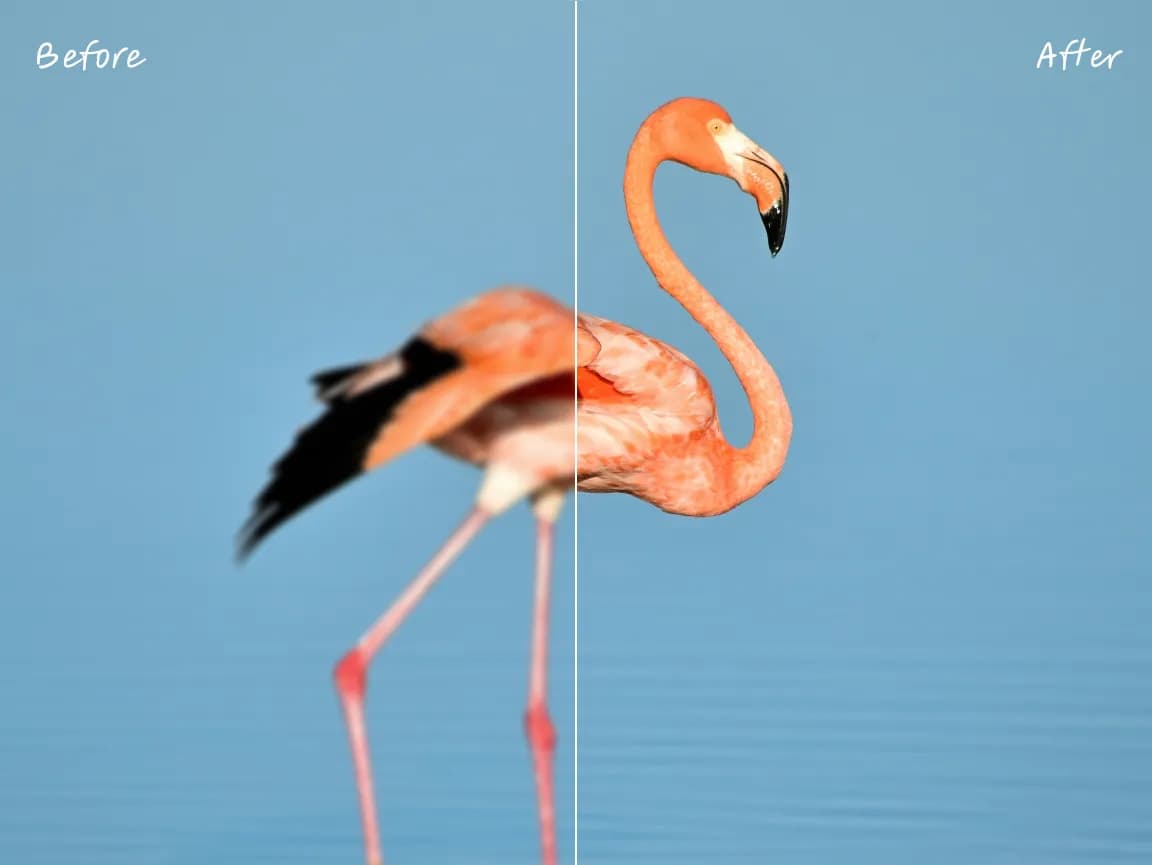
Tu imagen se procesa localmente en tu navegador en lugar de subirse a un servidor de Imglarger. Para una mejor recuperación de detalles con factores de ampliación más altos, utiliza en su lugar el amplificador de imágenes con IA de Imglarger.
Abre el control que necesites, previsualiza el cambio y guarda el resultado sin tener que navegar por un editor de escritorio complejo.
Utilizar herramientas específicas para las dimensiones, la orientación, el tono, el color, las anotaciones, el texto, los marcos y el desenfoque selectivo.
Revisa los cambios directamente en el navegador y ajusta la configuración antes de descargar la imagen final.
Las operaciones de edición habituales se ejecutan en tu dispositivo, lo que reduce el tiempo de espera para la subida al servidor y la respuesta.
Tu imagen original se procesa localmente en el navegador y no se sube a ningún servidor de Imglarger.
Utiliza estas herramientas de edición en el navegador sin necesidad de crear una cuenta ni instalar software adicional.
Ajustar una imagen a unas dimensiones exactas de anchura y altura.
Cambia el tamaño de varias imágenes por dimensiones o porcentaje y descárgalas en un archivo ZIP.
Ajusta el contraste local y la textura con un control deslizante manual de claridad.
Amplía las imágenes 2x, 4x u 8x, mejorando al mismo tiempo los bordes y las texturas visibles para obtener un resultado más nítido y de mayor tamaño.
Aumenta la resolución de las imágenes entre 2 y 4 veces con un mayor nivel de detalle y una pixelación menos visible que con el redimensionamiento básico.
Encuentra respuestas claras sobre cómo utilizar esta herramienta de imágenes en línea, Imglarger.
No. Esta herramienta aumenta las dimensiones en píxeles mediante un remuestreo tradicional, por lo que no crea nuevos detalles y los aumentos considerables pueden parecer más difuminados. Utiliza AI Image Enlarger cuando necesites una mejora de los detalles asistida por IA.
Sí. Puedes ampliar una imagen en tu navegador sin necesidad de crear una cuenta ni instalar ningún software.
Esta página edita una imagen cada vez. Para cambiar el tamaño de varios archivos a la vez, utiliza la herramienta de redimensionamiento por lotes de Imglarger.
No. El proceso de ampliación se ejecuta localmente en tu navegador, por lo que la imagen permanece en tu dispositivo.
Puedes subir imágenes en formato JPG, JPEG, PNG y WebP de hasta 10 MB. El resultado editado se descarga como un archivo PNG.