Step 1
Añadir varias imágenes
Selecciona o arrastra archivos JPG, JPEG, PNG, WebP, BMP o AVIF. Los archivos permanecen en tu dispositivo mientras el navegador los procesa.
VideoUpscaler.com ya está disponible. Prueba el nuevo mejorador de video para obtener resultados más rápidos y nítidos.
Visitar VideoUpscaler.comAplica las mismas dimensiones en píxeles o el mismo porcentaje de escala a varias imágenes y, a continuación, descarga los archivos finales todos a la vez. El procesamiento se realiza localmente en tu navegador para un flujo de trabajo más rápido y privado.
Arrastra y suelta imágenes aquí
o Haz clic para explorar
JPG, PNG, WEBP, BMP, AVIF · varios archivos
Cambiar el tamaño de un grupo de imágenes con un único conjunto de opciones:
Selecciona o arrastra archivos JPG, JPEG, PNG, WebP, BMP o AVIF. Los archivos permanecen en tu dispositivo mientras el navegador los procesa.
Establece un ancho y una altura de destino o introduce un porcentaje de escala. También puedes elegir JPG o PNG como formato de salida cuando sea necesario.
Haz clic en «Cambiar tamaño de todo» para procesar los archivos. Guarda los resultados individualmente o haz clic en «Descargar todo (.zip)» para descargar el lote completo de una sola vez.
Cambia el tamaño de una colección según la anchura y la altura o escala todas las imágenes en el mismo porcentaje. Esto facilita la preparación de fotos de productos, recursos web, miniaturas o imágenes de documentos con un aspecto uniforme.
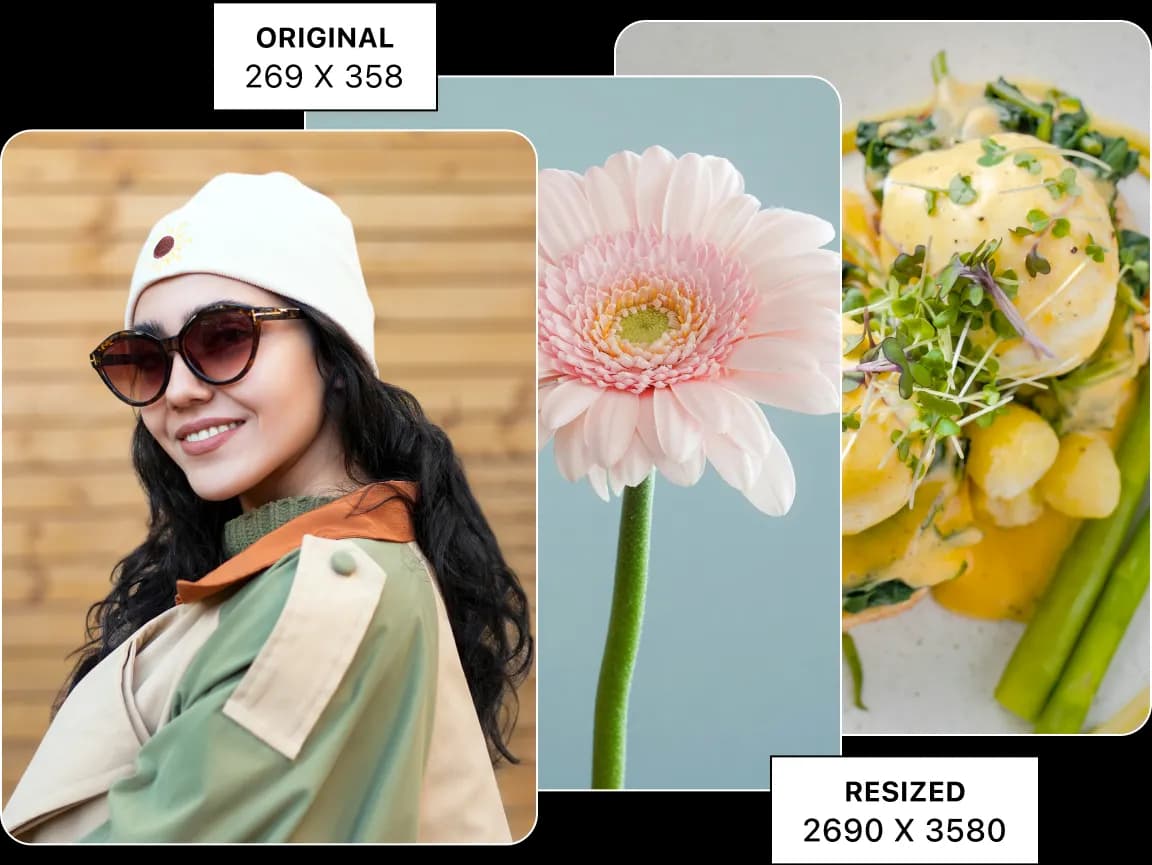
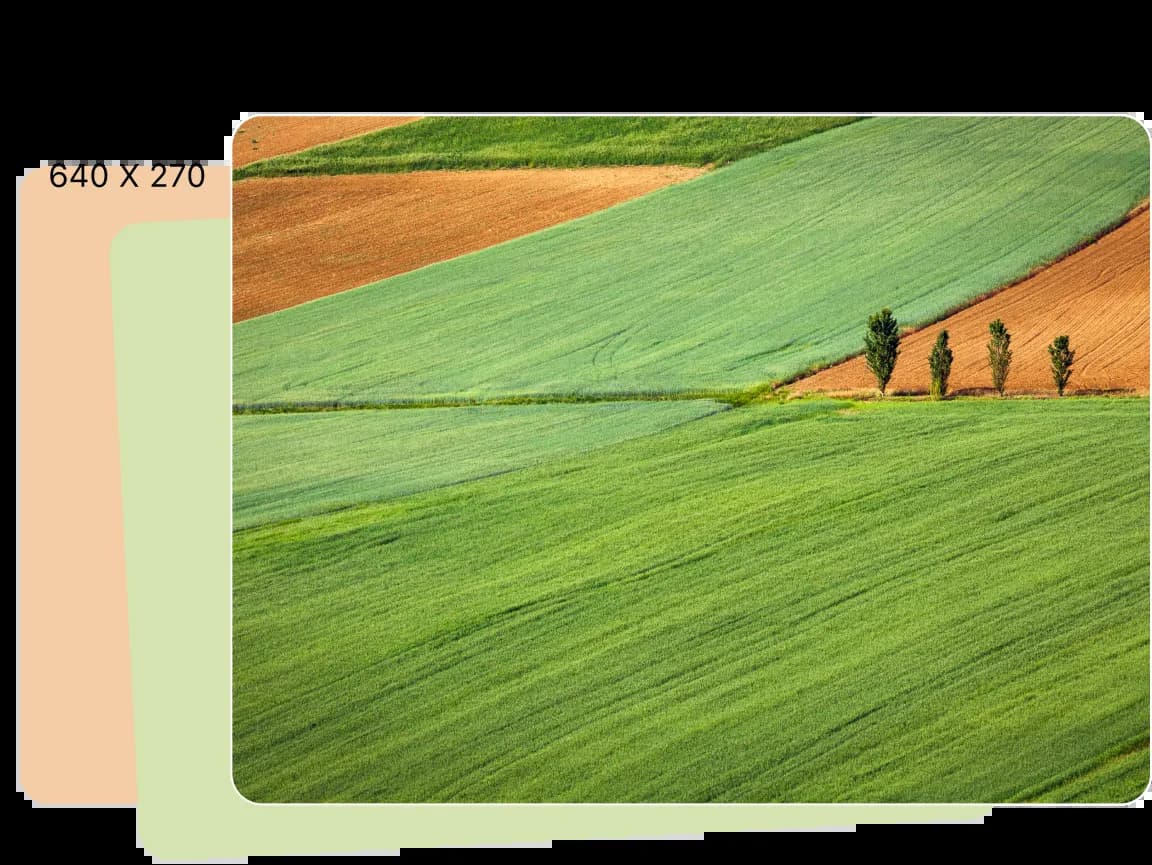
Los archivos se procesan en tu dispositivo en lugar de subirse a un servidor de Imglarger. Guarda los resultados individuales o agrupa todas las imágenes procesadas en un único archivo ZIP para descargarlas cómodamente.
Abre el control que necesites, previsualiza el cambio y guarda el resultado sin tener que navegar por un editor de escritorio complejo.
Utilizar herramientas específicas para las dimensiones, la orientación, el tono, el color, las anotaciones, el texto, los marcos y el desenfoque selectivo.
Revisa los cambios directamente en el navegador y ajusta la configuración antes de descargar la imagen final.
Las operaciones de edición habituales se ejecutan en tu dispositivo, lo que reduce el tiempo de espera para la subida al servidor y la respuesta.
Tu imagen original se procesa localmente en el navegador y no se sube a ningún servidor de Imglarger.
Utiliza estas herramientas de edición en el navegador sin necesidad de crear una cuenta ni instalar software adicional.
Ajustar una imagen a unas dimensiones exactas de anchura y altura.
Aumenta el tamaño de las imágenes con una herramienta de redimensionamiento rápida basada en el navegador.
Elimina los bordes no deseados y perfecciona el encuadre de la imagen con un cuadro de recorte visual.
Encuentra respuestas claras sobre cómo utilizar esta herramienta de imágenes en línea, Imglarger.
Sí. Puedes cambiar el tamaño de varias imágenes en tu navegador sin necesidad de crear una cuenta ni instalar ninguna aplicación.
La herramienta utiliza un remuestreo basado en el navegador, pero cualquier cambio de tamaño puede alterar los detalles visibles. Las ampliaciones muy grandes pueden parecer más difuminadas, mientras que las reducciones drásticas eliminan píxeles. Revisa los resultados importantes antes de utilizarlos.
No. El procesamiento por lotes se realiza localmente en tu navegador, por lo que tus archivos de origen no se suben a ningún servidor de Imglarger.
La herramienta de cambio de tamaño por lotes admite archivos JPG, JPEG, PNG, WebP, BMP y AVIF. Puedes seleccionar explícitamente JPG o PNG como formato de salida.
Sí. Una vez finalizado el procesamiento, haz clic en «Descargar todo (.zip)» para empaquetar las imágenes procesadas en un único archivo ZIP.
La herramienta no indica un número fijo, pero la capacidad práctica depende de las dimensiones de los archivos, el número de archivos, la memoria disponible del dispositivo y el rendimiento del navegador. Utiliza lotes más pequeños si el procesamiento se ralentiza.