Stap 1
Upload Uw Afbeelding
Kies één JPG-, PNG- of WebP-afbeelding tot 10 MB. Het bronbestand blijft op uw apparaat terwijl u bewerkt.
VideoUpscaler.com is nu live. Probeer de nieuwe video-upscaler voor snellere, schonere resultaten.
Bezoek VideoUpscaler.comKies een frame en controleer de randen van de foto. Een smalle rand kan een bleke foto scheiden van een witte pagina, terwijl een breder frame een afdruk meer ruimte geeft rond het onderwerp.
Pas een fotolijst in drie stappen toe:
Kies één JPG-, PNG- of WebP-afbeelding tot 10 MB. Het bronbestand blijft op uw apparaat terwijl u bewerkt.
Open Frame en vergelijk de beschikbare stijlen in de editor. Selecteer de optie die het beste bij uw foto en de beoogde lay-out past.
Bekijk de volledige afbeelding met het frame en klik vervolgens op 'Opslaan' om het resultaat als een PNG-bestand te downloaden.
Een frame kan een afbeelding van zijn achtergrond scheiden, een visuele stijl versterken of een foto voorbereiden voor een kaart, post, presentatie of digitale lay-out.
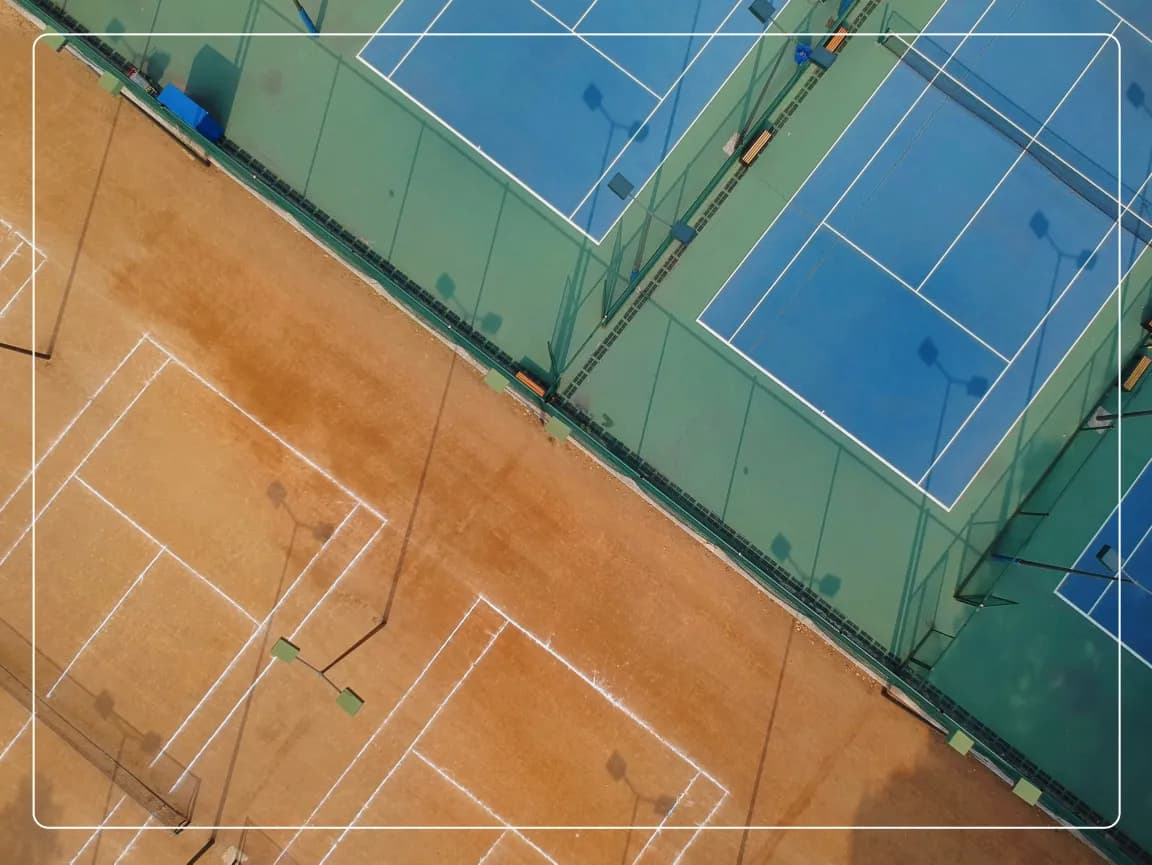
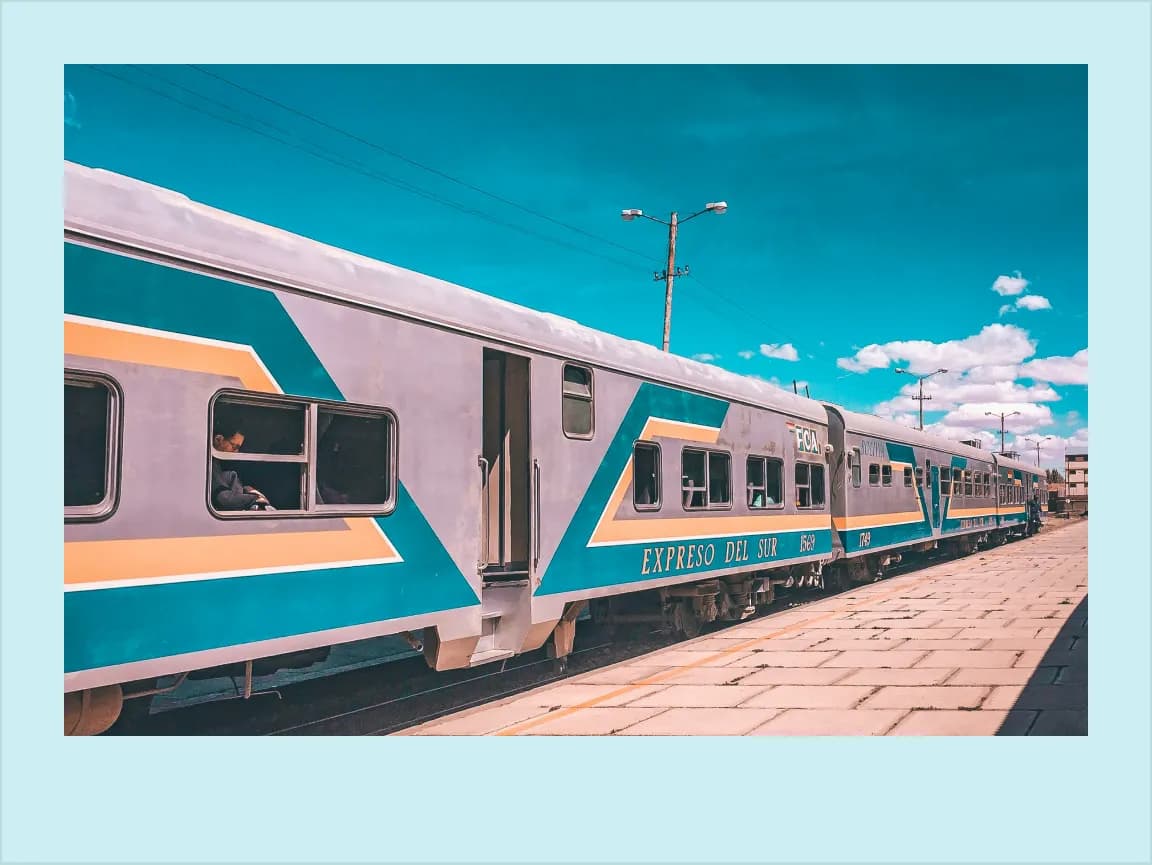
Open het deelvenster Frame en bekijk de opties die door de editor worden geboden. Kies een stijl die de afbeelding aanvult zonder af te leiden van het hoofdonderwerp.
Open het besturingselement dat u nodig hebt, bekijk de wijziging en sla het resultaat op zonder door een complexe desktop-editor te navigeren.
Gebruik gerichte hulpmiddelen voor afmetingen, oriëntatie, toon, kleur, annotaties, tekst, frames en selectieve onscherpte.
Controleer de bewerkingen rechtstreeks in de browser en verfijn de instellingen voordat u de voltooide afbeelding downloadt.
Veelvoorkomende bewerkingen worden uitgevoerd op uw apparaat, waardoor het wachten op een server wordt geüpload en gereageerd wordt.
Uw bronafbeelding wordt lokaal in de browser verwerkt en wordt niet geüpload naar een Imglarger server.
Gebruik deze browserbewerkingstools zonder een account aan te maken of extra software te installeren.
Maak bijschriften, labels, citaten en koppen op een foto.
Verwijder ongewenste randen en verfijn de afbeeldingsinlijsting met een visuele bijsnijddoos.
Bekijk een voorvertoning van warme, koele, monochrome, vervaagde en andere vooraf ingestelde fotolooks.
Vind duidelijke antwoorden over het gebruik van deze Imglarger online afbeeldingstool.
Open het deelvenster Frame om de stijlen te bekijken die momenteel door de editor worden geleverd. De beschikbare selectie wordt direct in de interface weergegeven.
Nee. Nee. Deze tool past een frame op één afbeelding tegelijk toe, zodat u de stijl voor elke foto kunt bekijken.
Upload een afbeelding, open Frame, kies een beschikbare stijl, bekijk het voorbeeld en klik op 'Opslaan' om het resultaat te downloaden.
Nee. Nee. De editor maakt een nieuwe uitvoer om te downloaden. Het originele bestand op uw apparaat blijft ongewijzigd.
Ja. Het geselecteerde frame wordt weergegeven in de editor preview, zodat u de volledige compositie kunt evalueren voordat u downloadt.
Nee. Nee. Frameverwerking wordt lokaal in uw browser uitgevoerd en de bronfoto wordt niet geüpload naar een Imglarger server.