Stap 1
Upload Uw Afbeelding
Kies één JPG-, PNG- of WebP-afbeelding tot 10 MB. Het bronbestand blijft op uw apparaat staan terwijl u bewerkt.
VideoUpscaler.com is nu live. Probeer de nieuwe video-upscaler voor snellere, schonere resultaten.
Bezoek VideoUpscaler.comWijs een pijl aan op de knop die iemand nodig heeft om op het deel van een foto te drukken dat u wilt bekijken. Laat voldoende ruimte over voor de annotatie om te worden gelezen op het uiteindelijke beeldformaat.
Voeg duidelijke visuele markup toe in drie stappen:
Kies één JPG-, PNG- of WebP-afbeelding tot 10 MB. Het bronbestand blijft op uw apparaat staan terwijl u bewerkt.
Open Annoteren en kies een teken-, regel-, vorm-, pijl- of tekstgereedschap. Plaats de annotatie en pas de beschikbare verschijningsregelaars aan.
Controleer of elk merk leesbaar en correct is gepositioneerd en klik vervolgens op 'Opslaan' om de geannoteerde afbeelding als PNG te downloaden.
Gebruik pijlen, vormen en lijnen om een productfunctie, interface-element, visuele fout of gebied aan te wijzen dat moet worden beoordeeld. Duidelijke opmaak maakt feedback makkelijker te begrijpen.

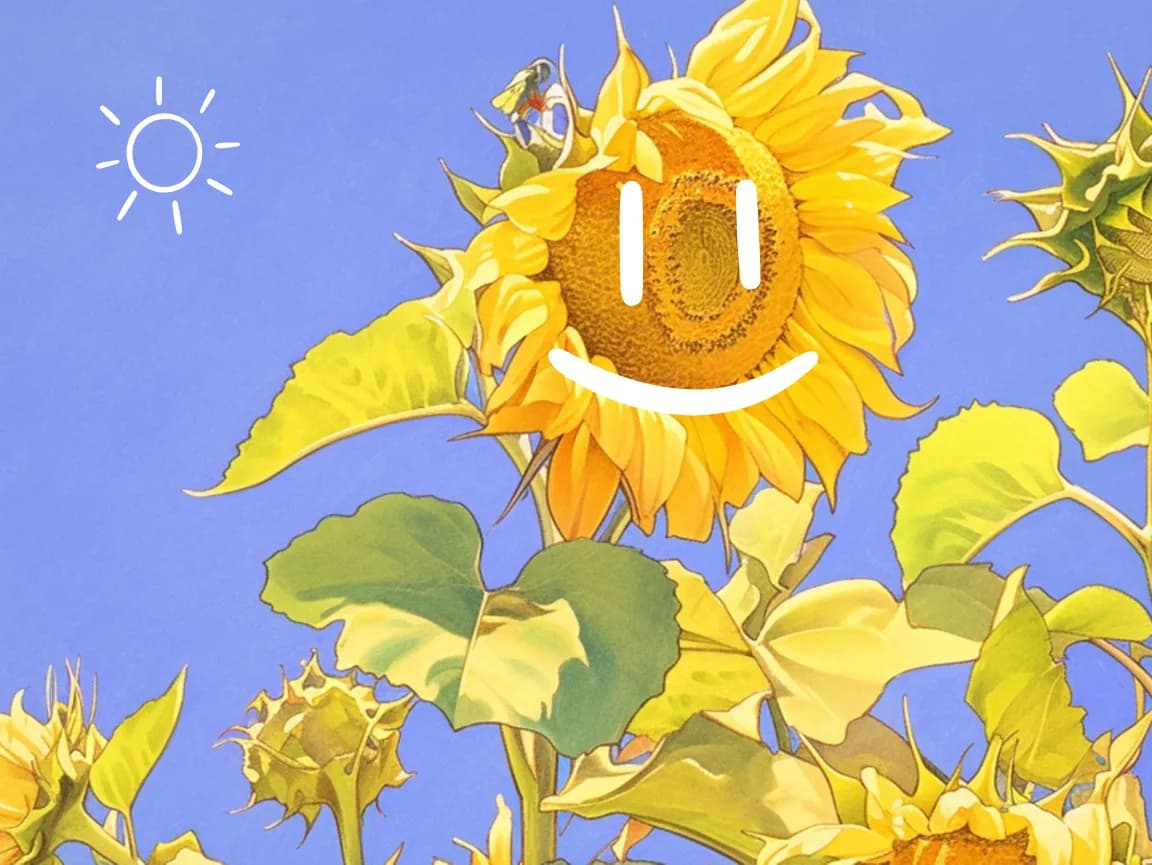
Combineer korte tekstlabels met tekentools voor tutorials, presentaties, klasmateriaal en collaboratieve beoordeling. Verplaats en verfijn annotaties in de preview voordat u opslaat.
Open het besturingselement dat u nodig hebt, bekijk de wijziging en sla het resultaat op zonder door een complexe desktop-editor te navigeren.
Gebruik gerichte hulpmiddelen voor afmetingen, oriëntatie, toon, kleur, annotaties, tekst, frames en selectieve onscherpte.
Controleer de bewerkingen rechtstreeks in de browser en verfijn de instellingen voordat u de voltooide afbeelding downloadt.
Veelvoorkomende bewerkingen worden uitgevoerd op uw apparaat, waardoor het wachten op een server wordt geüpload en gereageerd wordt.
Uw bronafbeelding wordt lokaal in de browser verwerkt en wordt niet geüpload naar een Imglarger server.
Gebruik deze browserbewerkingstools zonder een account aan te maken of extra software te installeren.
Vind duidelijke antwoorden over het gebruik van deze Imglarger online afbeeldingstool.
Afbeeldingsannotatie betekent het toevoegen van visuele tekens of notities om inhoud uit te leggen, een gebied te identificeren, feedback te geven of de aandacht van een kijker te begeleiden.
De editor biedt annotatieopties zoals tekeningen, lijnen, vormen, pijlen en tekst. De besturingselementen in de editor bepalen de beschikbare styling voor elk item.
Ja. Gebruik de editor preview om annotatie-elementen te positioneren en te verfijnen voordat u de uiteindelijke afbeelding verwerkt.
Nee. Nee. De browser maakt een nieuwe bewerkte uitvoer. Uw originele bestand op het apparaat blijft ongewijzigd, tenzij u het opzettelijk vervangt na het downloaden.
Annotaties zijn handig voor feedback, tutorials, bugrapporten, productuitleg, klasmateriaal, presentaties en stapsgewijze instructies.
Nee. Nee. Annotatieverwerking gebeurt lokaal in uw browser en de bronafbeelding wordt niet geüpload naar een Imglarger server.