Stap 1
Upload Uw Afbeelding
Kies één JPG-, PNG- of WebP-afbeelding tot 10 MB. Uw bestand blijft tijdens het bewerken op uw apparaat.
VideoUpscaler.com is nu live. Probeer de nieuwe video-upscaler voor snellere, schonere resultaten.
Bezoek VideoUpscaler.comVerplaats de schuifregelaar voor helderheid totdat uw onderwerp gemakkelijk te zien is. Bekijk het helderste deel van het frame terwijl je werkt, zodat een wit shirt of een stukje lucht zijn detail behoudt.
Maak een foto lichter of donkerder in drie stappen:
Kies één JPG-, PNG- of WebP-afbeelding tot 10 MB. Uw bestand blijft tijdens het bewerken op uw apparaat.
Open Finetune en selecteer Helderheid. Verplaats de schuifregelaar naar rechts om de afbeelding of links op te fleuren om deze donkerder te maken, waarbij u de voorvertoning bekijkt terwijl u zich aanpast.
Controleer zowel heldere als donkere gebieden en klik vervolgens op 'Opslaan' om het bewerkte resultaat als een PNG-bestand te downloaden.
Verhoog de helderheid wanneer een afbeelding er over het algemeen te donker uitziet. Maak geleidelijke aanpassingen, zodat belangrijke hoogtepuntgebieden zichtbaar blijven in plaats van plat of wit te worden.
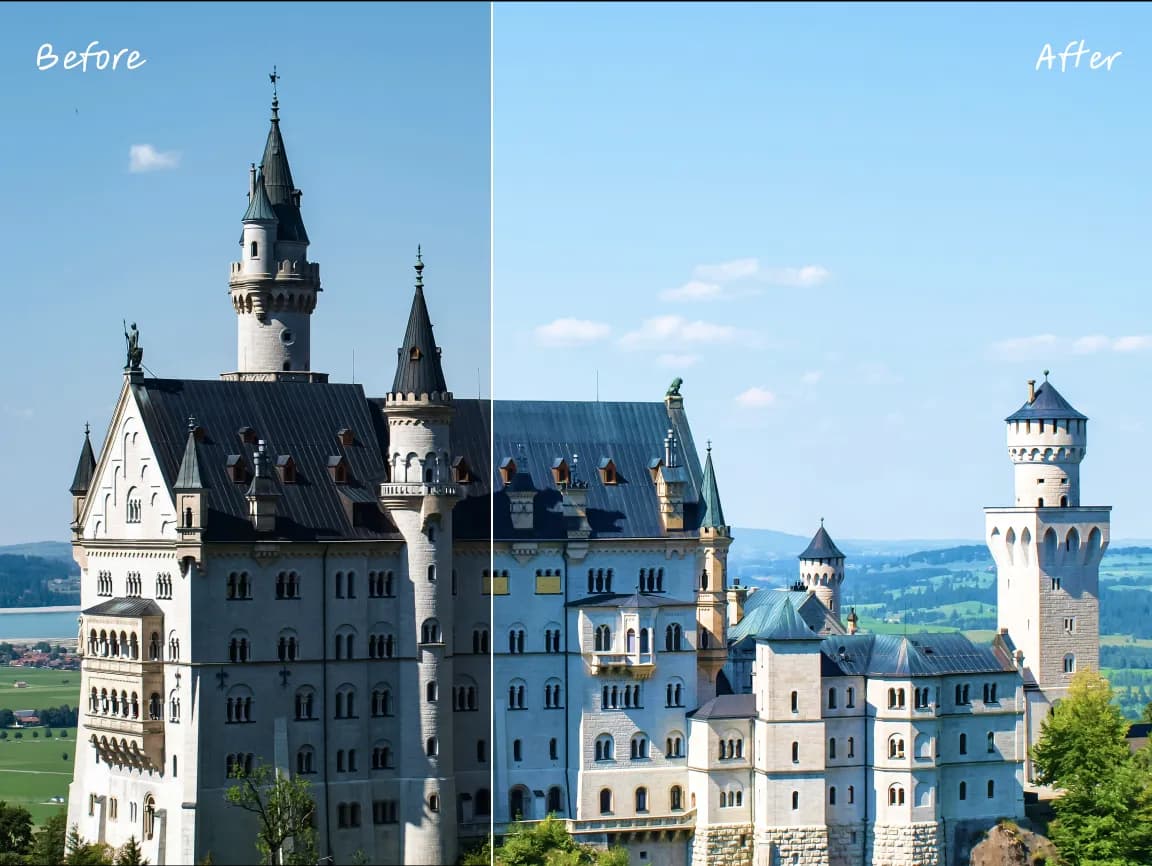
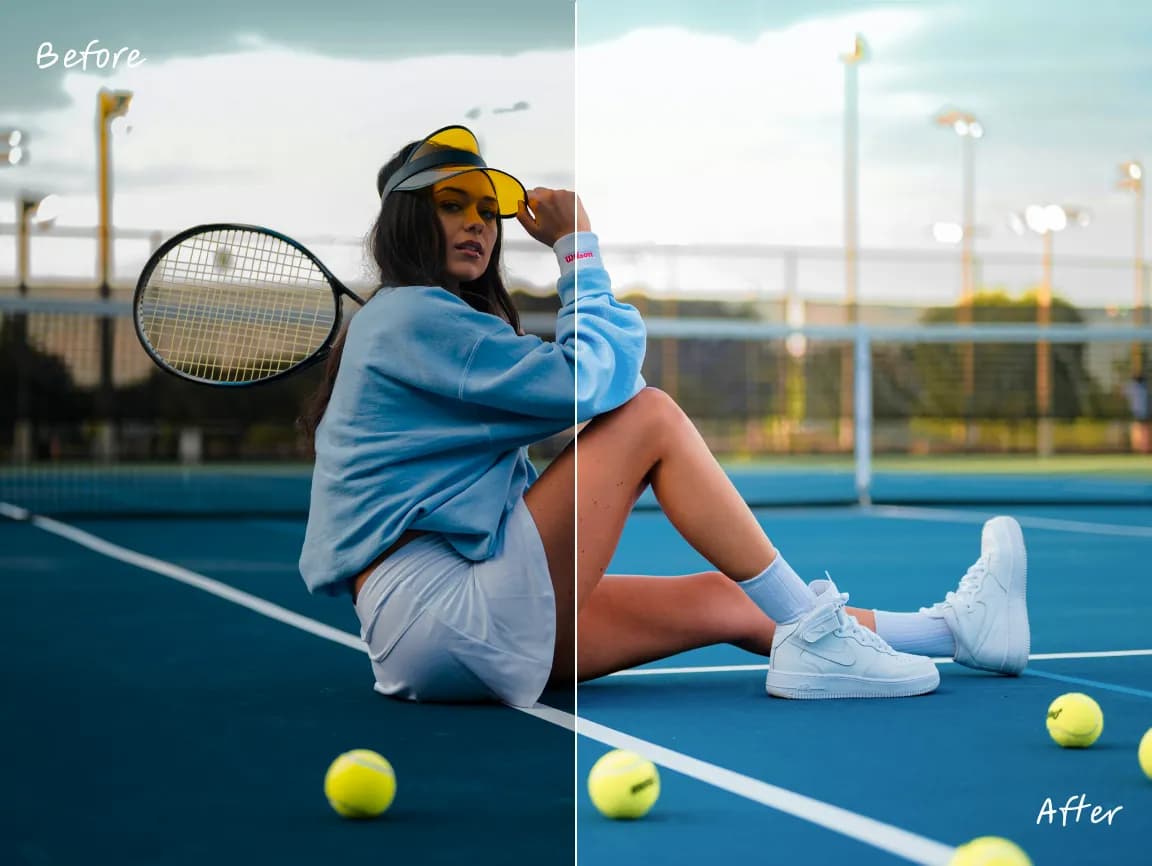
Lagere helderheid wanneer een foto hard of overdreven licht aanvoelt. Voor een probleem met de belichting van de camera, vergelijk deze controle met Exposure; helderheid is het beste voor een eenvoudige algehele lichtheidsverandering.
Open het besturingselement dat u nodig hebt, bekijk de wijziging en sla het resultaat op zonder door een complexe desktop-editor te navigeren.
Gebruik gerichte hulpmiddelen voor afmetingen, oriëntatie, toon, kleur, annotaties, tekst, frames en selectieve onscherpte.
Controleer de bewerkingen rechtstreeks in de browser en verfijn de instellingen voordat u de voltooide afbeelding downloadt.
Veelvoorkomende bewerkingen worden uitgevoerd op uw apparaat, waardoor het wachten op een server wordt geüpload en gereageerd wordt.
Uw bronafbeelding wordt lokaal in de browser verwerkt en wordt niet geüpload naar een Imglarger server.
Gebruik deze browserbewerkingstools zonder een account aan te maken of extra software te installeren.
Vind duidelijke antwoorden over het gebruik van deze Imglarger online afbeeldingstool.
Verplaats de schuifregelaar Helderheid naar links en bekijk de voorvertoning. Stop voordat belangrijke schaduwgebieden te donker worden om te zien.
Ja. Een sterke toename kan hoogtepunten uitwassen, terwijl een sterke afname schaduwdetail kan verbergen. Kleine aanpassingen produceren meestal een natuurlijker resultaat.
Het verandert de algehele lichtheid van een afbeelding en is handig voor snelle correcties wanneer een foto er over het algemeen te donker of te helder uitziet.
Ze zijn verwant maar niet identiek. Helderheid is een directe bewerkingsaanpassing, terwijl Exposure bedoeld is om een bredere fotografische belichtingscorrectie na te bootsen.
De editor accepteert JPG-, JPEG-, PNG- en WebP-afbeeldingen tot 10 MB en downloadt het resultaat als PNG.
Nee. Nee. Helderheidsaanpassing loopt lokaal in uw browser en de bronafbeelding wordt niet geüpload naar een Imglarger server.