Stap 1
Upload één afbeelding
Kies een JPG, PNG of WebP-afbeelding tot 10 MB. Het bestand blijft op uw apparaat terwijl u het bewerkt.
VideoUpscaler.com is nu live. Probeer de nieuwe video-upscaler voor snellere, schonere resultaten.
Bezoek VideoUpscaler.comGebruik deze editor wanneer u meer pixels nodig heeft voor een lay-out of een minimale uploadgrootte. Gewone grootte kan het beeld verzachten. Voor een kleine foto met fijn detail, probeer de AI Image Enlarger hieronder gekoppeld.
Verhoog de afmetingen van een afbeelding in drie eenvoudige stappen:
Kies een JPG, PNG of WebP-afbeelding tot 10 MB. Het bestand blijft op uw apparaat terwijl u het bewerkt.
Open de besturingselement Formaat wijzigen en stel de nieuwe breedte en hoogte in pixels in. Controleer de voorvertoning om er zeker van te zijn dat de verhoudingen en het resultaat bij uw project passen.
Klik op 'Opslaan' wanneer de afmetingen er goed uitzien. De editor verwerkt de afbeelding lokaal en downloadt het vergrote resultaat als een PNG-bestand.
Voer een grotere breedte of hoogte in en bekijk het resultaat voordat u opslaat. De editor helpt u bij het vergroten van de afbeeldingsafmetingen voor documenten, lay-outs, presentaties en andere projecten waarvoor een specifieke pixelgrootte vereist is.
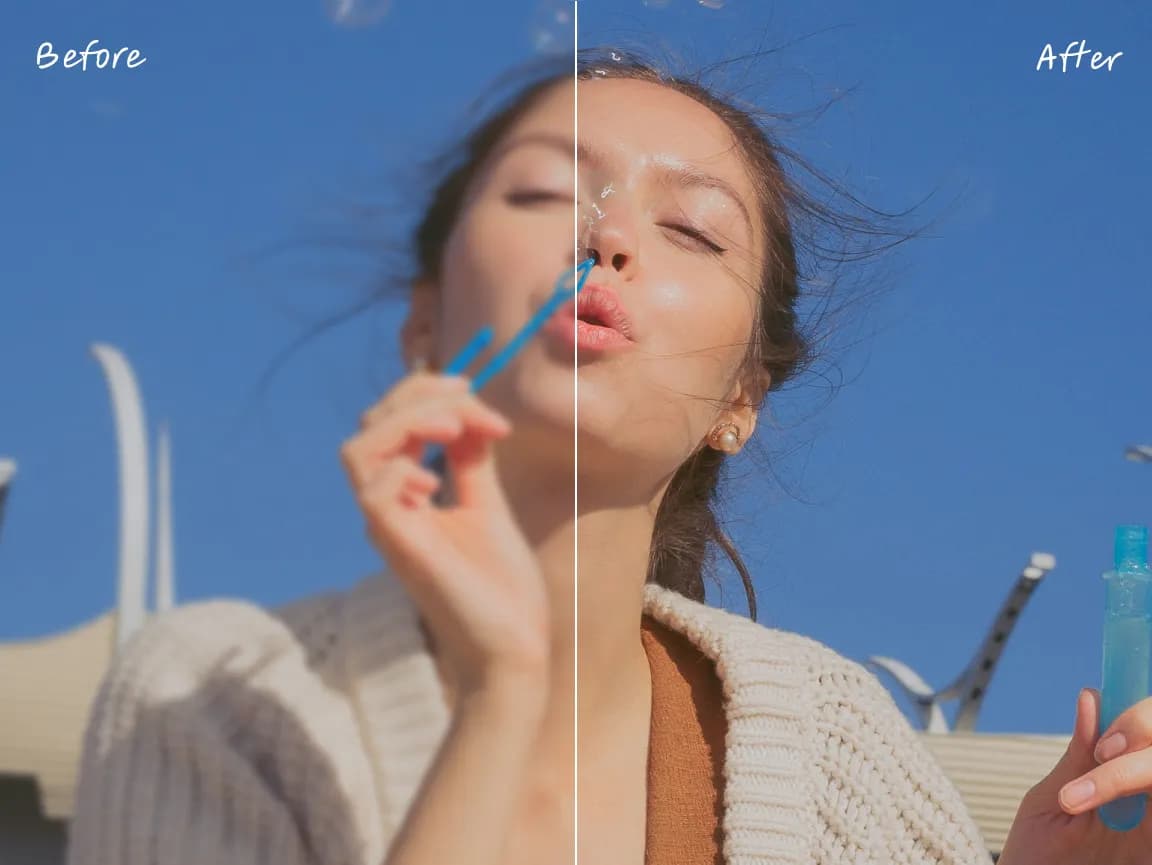
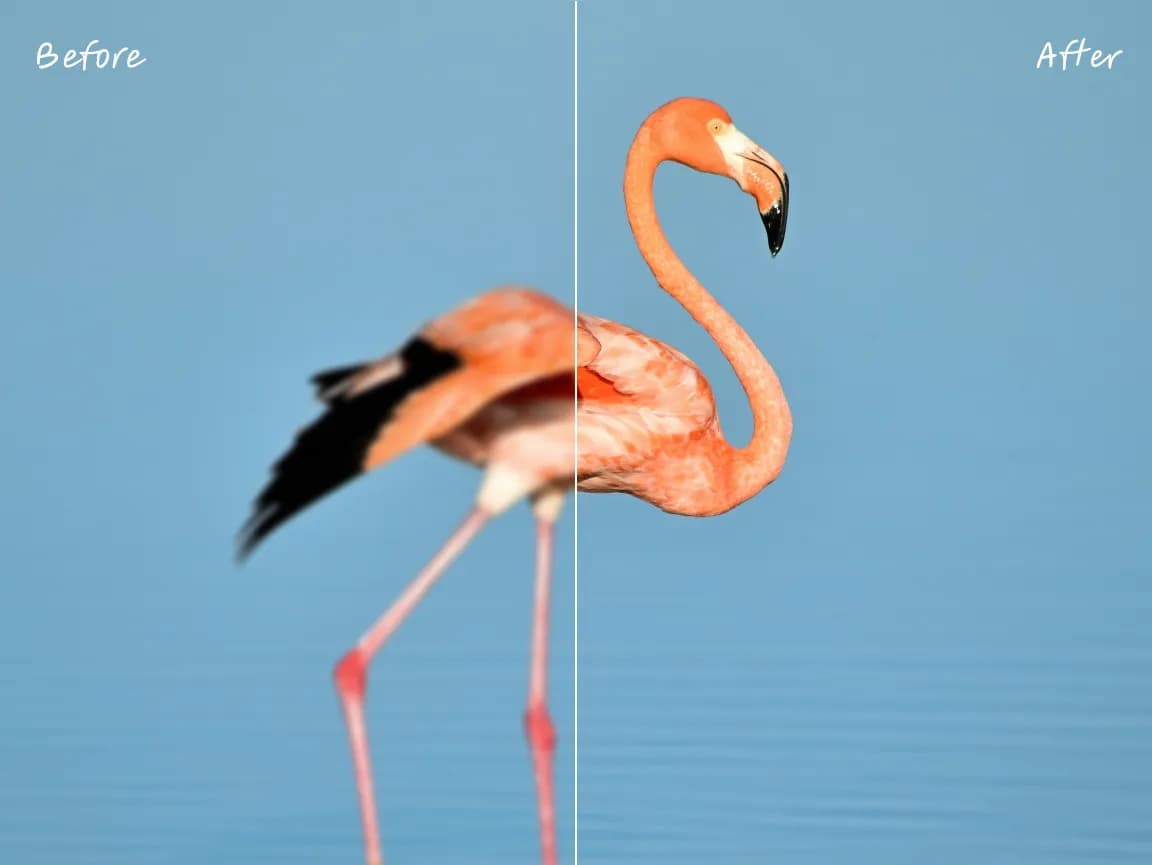
Uw afbeelding wordt lokaal in uw browser verwerkt in plaats van te worden geüpload naar een Grotere server. Voor sterker detailherstel bij factoren op hogere schaal, gebruik in plaats daarvan de AI Image Enlarger van Imglarger.
Open het besturingselement dat u nodig hebt, bekijk de wijziging en sla het resultaat op zonder door een complexe desktop-editor te navigeren.
Gebruik gerichte hulpmiddelen voor afmetingen, oriëntatie, toon, kleur, annotaties, tekst, frames en selectieve onscherpte.
Controleer de bewerkingen rechtstreeks in de browser en verfijn de instellingen voordat u de voltooide afbeelding downloadt.
Veelvoorkomende bewerkingen worden uitgevoerd op uw apparaat, waardoor het wachten op een server wordt geüpload en gereageerd wordt.
Uw bronafbeelding wordt lokaal in de browser verwerkt en wordt niet geüpload naar een Imglarger server.
Gebruik deze browserbewerkingstools zonder een account aan te maken of extra software te installeren.
Wijzig één afbeelding naar exacte breedte- en hoogteafmetingen.
De grootte van meerdere afbeeldingen wijzigen op afmetingen of percentage en download een ZIP.
Verfijn lokaal contrast en textuur met een handmatige helderheidsschuifregelaar.
Vind duidelijke antwoorden over het gebruik van deze Imglarger online afbeeldingstool.
Nee. Nee. Deze tool verhoogt de pixelafmetingen met traditionele bemonstering, zodat het geen nieuw detail creëert en grote verhogingen er zachter uit kunnen zien. Gebruik de AI Image Enlarger wanneer u AI-ondersteunde detailverbetering nodig hebt.
Ja. U kunt een afbeelding in uw browser vergroten zonder een account aan te maken of software te installeren.
Deze pagina bewerkt één afbeelding tegelijk. Om het formaat van verschillende bestanden te wijzigen, gebruikt u Imglarger's Batch Image Resizer.
Nee. Nee. Het vergrotingsproces loopt lokaal in uw browser, zodat uw afbeelding op uw apparaat blijft.
U kunt JPG-, JPEG-, PNG- en WebP-afbeeldingen uploaden tot 10 MB. Het bewerkte resultaat wordt gedownload als een PNG-bestand.