Stap 1
Upload Uw Afbeelding
Kies één JPG-, PNG- of WebP-afbeelding tot 10 MB. Uw bronbestand blijft op uw apparaat.
VideoUpscaler.com is nu live. Probeer de nieuwe video-upscaler voor snellere, schonere resultaten.
Bezoek VideoUpscaler.comGebruik levendigheid wanneer sommige kleuren er al sterk uitzien en andere er saai uitzien. Begin met een kleine aanpassing en controleer de stillere kleuren tegen het meest kleurrijke gebied van de scène.
Verfijn gedempte kleuren in drie stappen:
Kies één JPG-, PNG- of WebP-afbeelding tot 10 MB. Uw bronbestand blijft op uw apparaat.
Beweeg de schuifregelaar geleidelijk en vergelijk gedempte kleuren met gebieden die al levendig zijn.
Stop wanneer de kleurbalans er natuurlijk uitziet, klik vervolgens op 'Opslaan' om de bewerkte afbeelding als PNG te downloaden.
Verhoog de levendigheid om minder prominente kleuren te versterken en energie toe te voegen aan een plat ogende foto. Breng geleidelijke wijzigingen aan om het algehele palet geloofwaardig te houden.
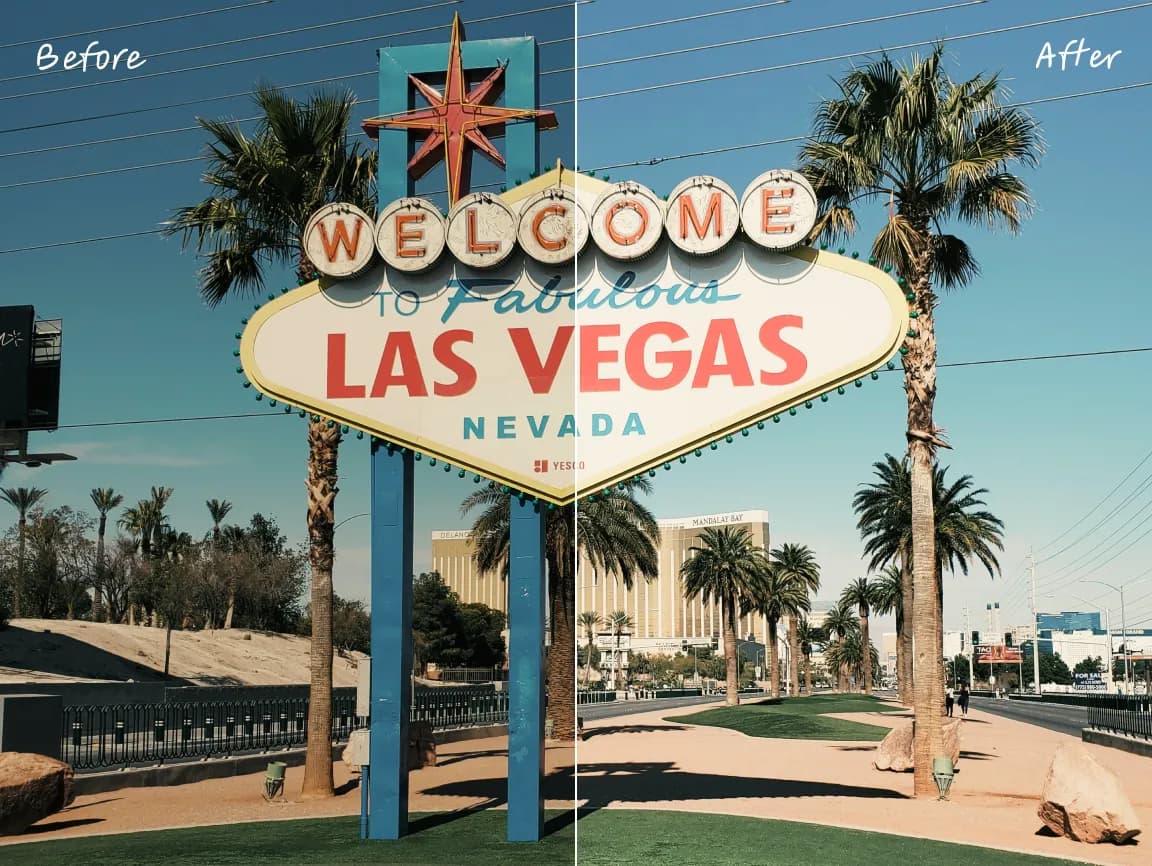
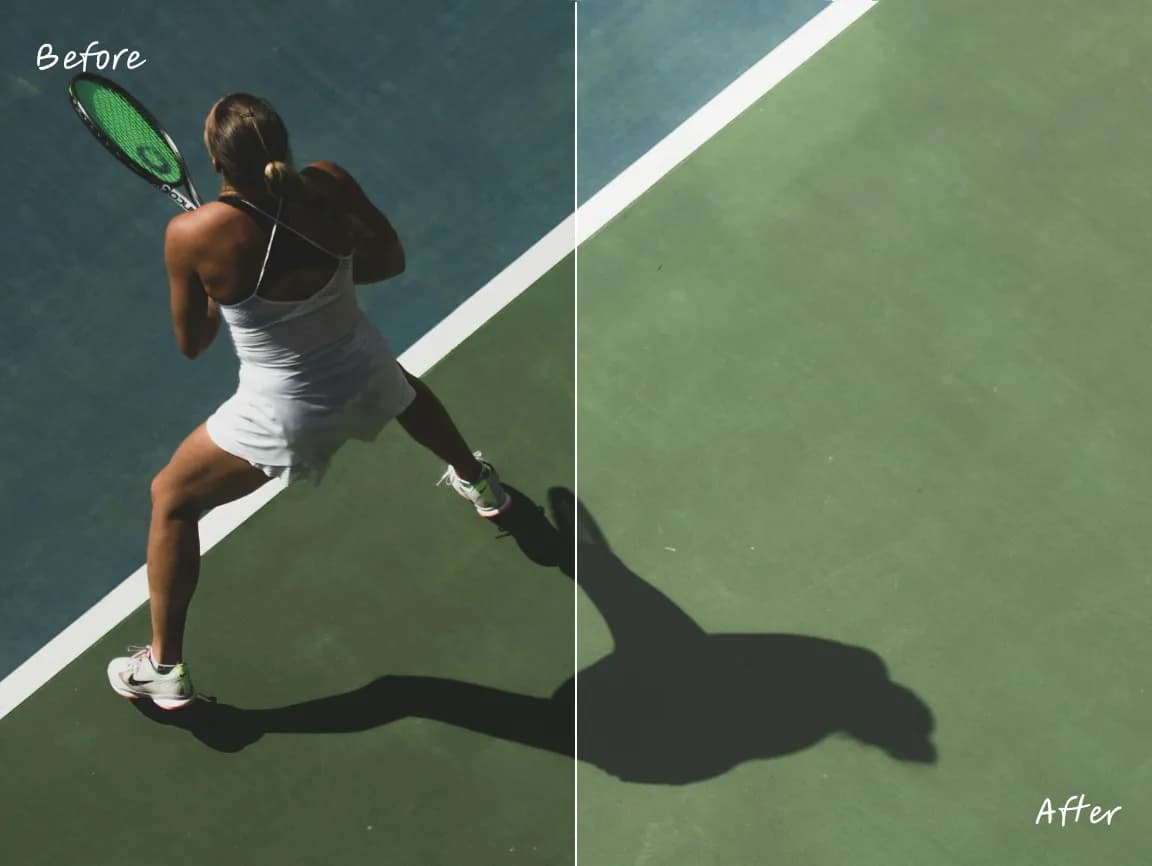
Trilling en verzadiging hebben beide invloed op de kleur, maar levendigheid is bedoeld voor een selectiever ogende aanpassing. Vergelijk de preview wanneer portretten of al levendige kleuren terughoudendheid nodig hebben.
Open het besturingselement dat u nodig hebt, bekijk de wijziging en sla het resultaat op zonder door een complexe desktop-editor te navigeren.
Gebruik gerichte hulpmiddelen voor afmetingen, oriëntatie, toon, kleur, annotaties, tekst, frames en selectieve onscherpte.
Controleer de bewerkingen rechtstreeks in de browser en verfijn de instellingen voordat u de voltooide afbeelding downloadt.
Veelvoorkomende bewerkingen worden uitgevoerd op uw apparaat, waardoor het wachten op een server wordt geüpload en gereageerd wordt.
Uw bronafbeelding wordt lokaal in de browser verwerkt en wordt niet geüpload naar een Imglarger server.
Gebruik deze browserbewerkingstools zonder een account aan te maken of extra software te installeren.
Verhoog of verminder de algehele intensiteit van de beeldkleuren.
Verschuif een foto naar warmere gele tinten of koelere blauwe tinten.
Bekijk een voorvertoning van warme, koele, monochrome, vervaagde en andere vooraf ingestelde fotolooks.
Vind duidelijke antwoorden over het gebruik van deze Imglarger online afbeeldingstool.
Gebruik levendigheid wanneer een foto dof aanvoelt, maar al sterke kleuren niet dezelfde brede boost moeten krijgen als gedempte gebieden.
Vibrance is een aanpassing van de kleurintensiteit die is ontworpen om minder prominente kleuren voorzichtiger te benadrukken dan een brede verzadigingsverhoging.
Nee. Nee. Verzadiging verandert de algehele kleurintensiteit gelijkmatiger, terwijl levendigheid bedoeld is om een selectiever ogende kleuraanpassing te produceren.
Ja. Verplaats de schuifregelaar in de tegenovergestelde richting om de kleur in bedwang te houden terwijl u een voorbeeld bekijkt van hoe het saldo van de afbeelding verandert.
De editor accepteert JPG-, JPEG-, PNG- en WebP-afbeeldingen tot 10 MB en downloadt het bewerkte resultaat als PNG.
Ja. De aanpassing van de trillingswissel loopt lokaal, zodat de bronafbeelding niet wordt geüpload naar een Imglarger server.