Stap 1
Upload Je Foto
Kies een JPG, PNG of WebP-afbeelding tot 10 MB. Verwerking blijft lokaal bij uw browser.
VideoUpscaler.com is nu live. Probeer de nieuwe video-upscaler voor snellere, schonere resultaten.
Bezoek VideoUpscaler.comVerhoog de blootstelling op een verlicht onderwerp of laat het zakken op een heldere scène. Bekijk het lichtste deel van de afbeelding. Een karakterloos wit gebied kan weinig detail bevatten om te herstellen.
Corrigeer de algehele fotoverlichting in drie stappen:
Kies een JPG, PNG of WebP-afbeelding tot 10 MB. Verwerking blijft lokaal bij uw browser.
Open Finetune en selecteer Blootstelling. Ga naar rechts om de blootstelling of links te verhogen om het te verminderen tijdens het bekijken van de lichtste en donkerste gebieden.
Wanneer de verlichting er uitgebalanceerd uitziet, klikt u op 'Opslaan' om de aangepaste foto als een PNG-bestand te downloaden.
Verhoog de belichting wanneer een afbeelding te donker is omdat er te weinig licht is vastgelegd. Verhoog het geleidelijk aan om de scène te onthullen zonder helderdere gebieden uit te wassen.
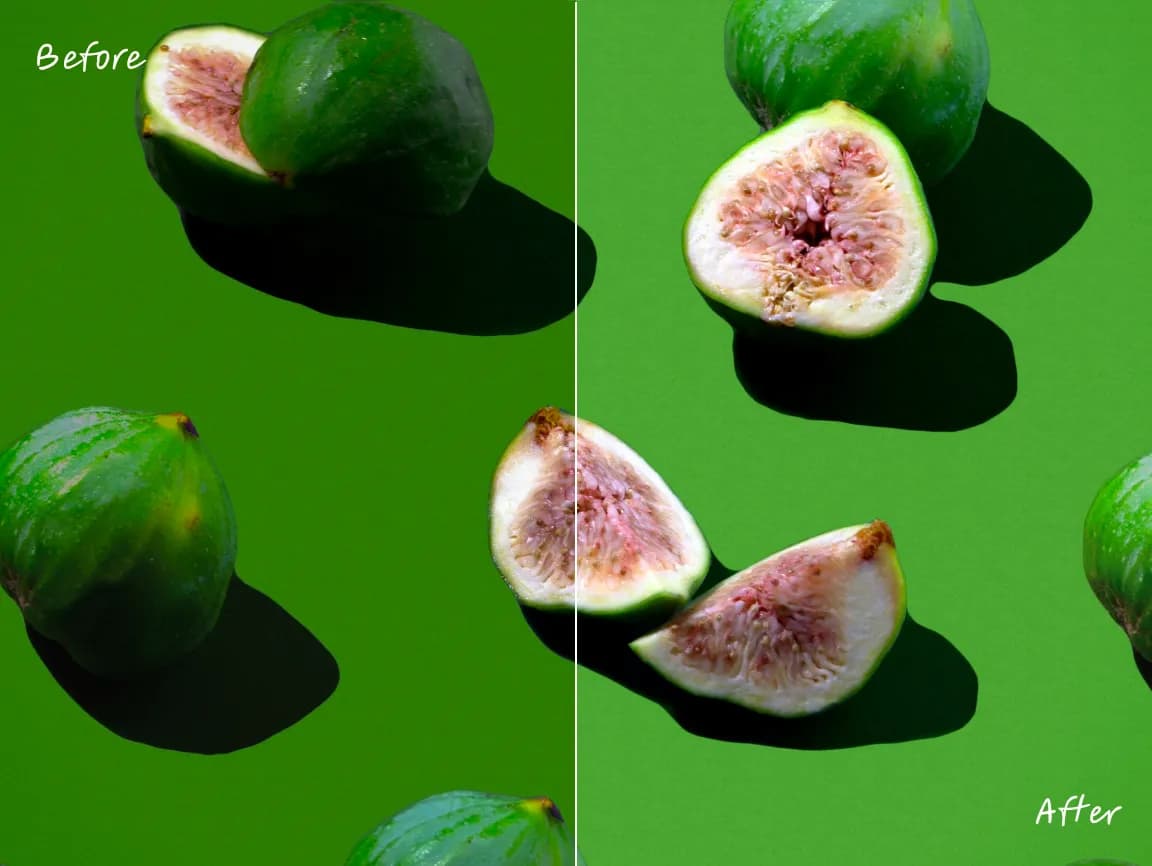
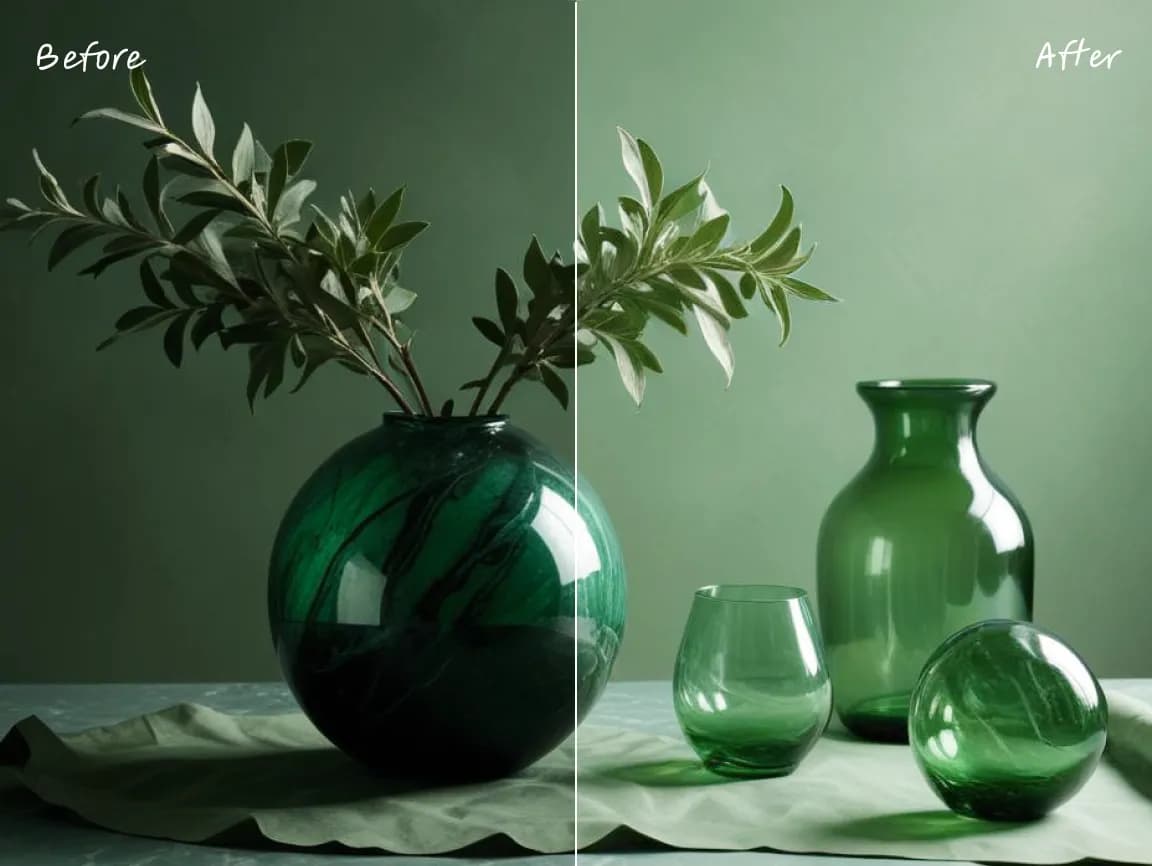
Lagere belichting wanneer een foto overdreven helder lijkt. Dit kan het tonaal evenwicht verbeteren, hoewel details die volledig in het origineel waren geknipt, niet altijd kunnen worden hersteld.
Open het besturingselement dat u nodig hebt, bekijk de wijziging en sla het resultaat op zonder door een complexe desktop-editor te navigeren.
Gebruik gerichte hulpmiddelen voor afmetingen, oriëntatie, toon, kleur, annotaties, tekst, frames en selectieve onscherpte.
Controleer de bewerkingen rechtstreeks in de browser en verfijn de instellingen voordat u de voltooide afbeelding downloadt.
Veelvoorkomende bewerkingen worden uitgevoerd op uw apparaat, waardoor het wachten op een server wordt geüpload en gereageerd wordt.
Uw bronafbeelding wordt lokaal in de browser verwerkt en wordt niet geüpload naar een Imglarger server.
Gebruik deze browserbewerkingstools zonder een account aan te maken of extra software te installeren.
Vind duidelijke antwoorden over het gebruik van deze Imglarger online afbeeldingstool.
Blootstelling beschrijft hoeveel licht werd opgenomen wanneer een foto werd vastgelegd en heeft een sterke invloed op de vraag of het resultaat te donker, te helder of evenwichtig lijkt.
Verhoog het wanneer de hele foto er onderbelicht uitziet. Let goed op de highlights, want een grote toename kan ervoor zorgen dat heldere gebieden zichtbaar detail verliezen.
Niet altijd. De schuifregelaar kan opgenomen tonen opnieuw in evenwicht brengen, maar deze kan geen informatie opnieuw maken die volledig wit of zwart is in de bronafbeelding.
Beide beïnvloeden de lichtheid, maar blootstelling is bedoeld voor brede fotografische verlichtingscorrectie. Helderheid zorgt voor een meer directe algehele aanpassing van de lichtheid.
Nee. Nee. Deze pagina past één afbeelding tegelijk aan, zodat u een belichtingswaarde kunt kiezen die geschikt is voor elke foto.
Nee. Nee. Blootstellingsaanpassing vindt plaats lokaal in uw browser en uw bronfoto blijft op uw apparaat.