Adım 1
Görselinizi Yükleyin
En fazla 10 MB boyutunda bir JPG, PNG veya WebP görüntüsü seçin. Düzenleme sırasında kaynak dosya cihazınızda kalır.
VideoUpscaler.com yayında. Daha hızlı ve daha temiz sonuçlar için yeni video büyütücüyü deneyin.
VideoUpscaler.com sitesini ziyaret edinMevcut çerçeve stillerinden birini kullanarak resme belirgin bir kenarlık ekleyin. Bitmiş fotoğrafı kaydetmeden önce, kenarlığın kompozisyonu nasıl değiştirdiğini önizleyin.
Bir görseli buraya sürükleyip bırakın
veya göz atmak için tıklayın
JPG, PNG, WEBP · en fazla 10 MB
Üç adımda bir fotoğraf çerçevesi uygulayın:
En fazla 10 MB boyutunda bir JPG, PNG veya WebP görüntüsü seçin. Düzenleme sırasında kaynak dosya cihazınızda kalır.
Frame'i açın ve düzenleyicide mevcut stilleri karşılaştırın. Fotoğrafınıza ve amaçladığınız düzene en uygun seçeneği seçin.
Çerçevesi ile birlikte görüntünün tamamını inceleyin, ardından sonucu PNG dosyası olarak indirmek için 'Kaydet' düğmesine tıklayın.
Bir çerçeve, bir görüntüyü arka planından ayırabilir, görsel stili güçlendirebilir veya bir fotoğrafı kart, gönderi, sunum ya da dijital mizanpaj için hazırlayabilir.
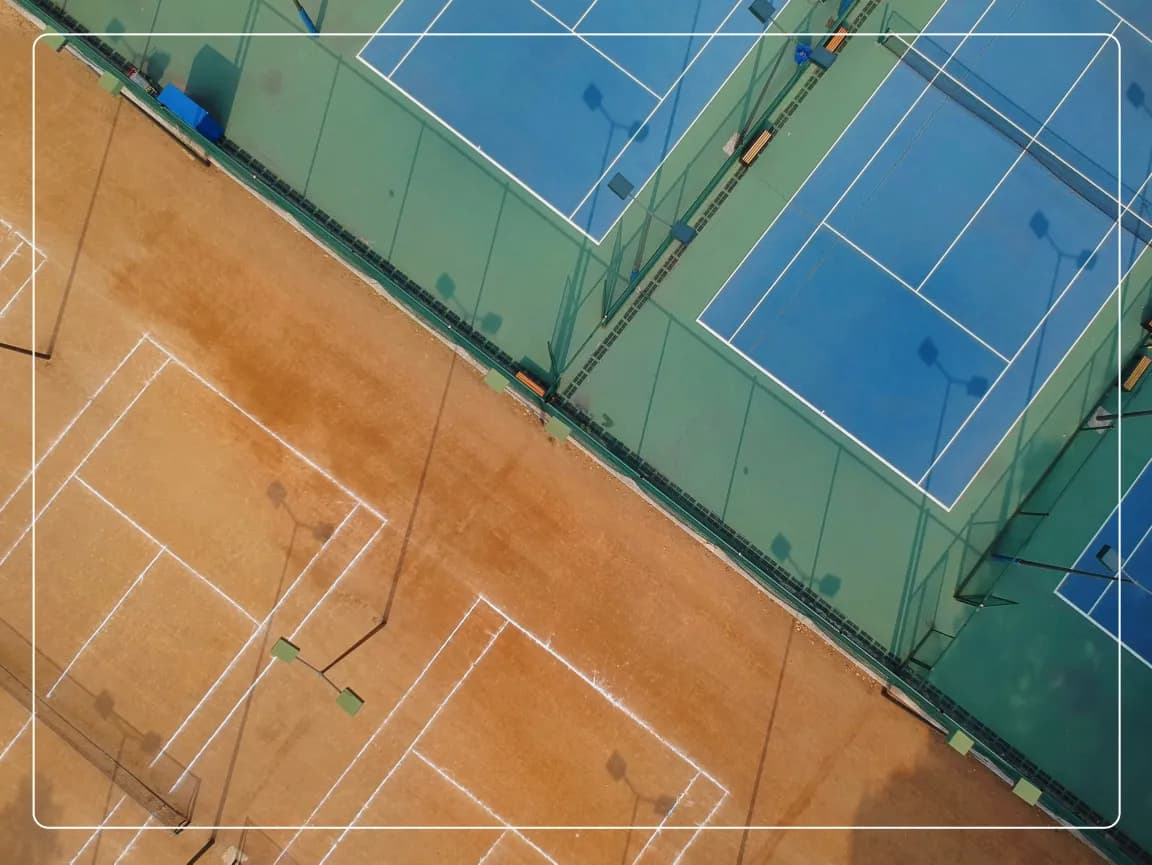
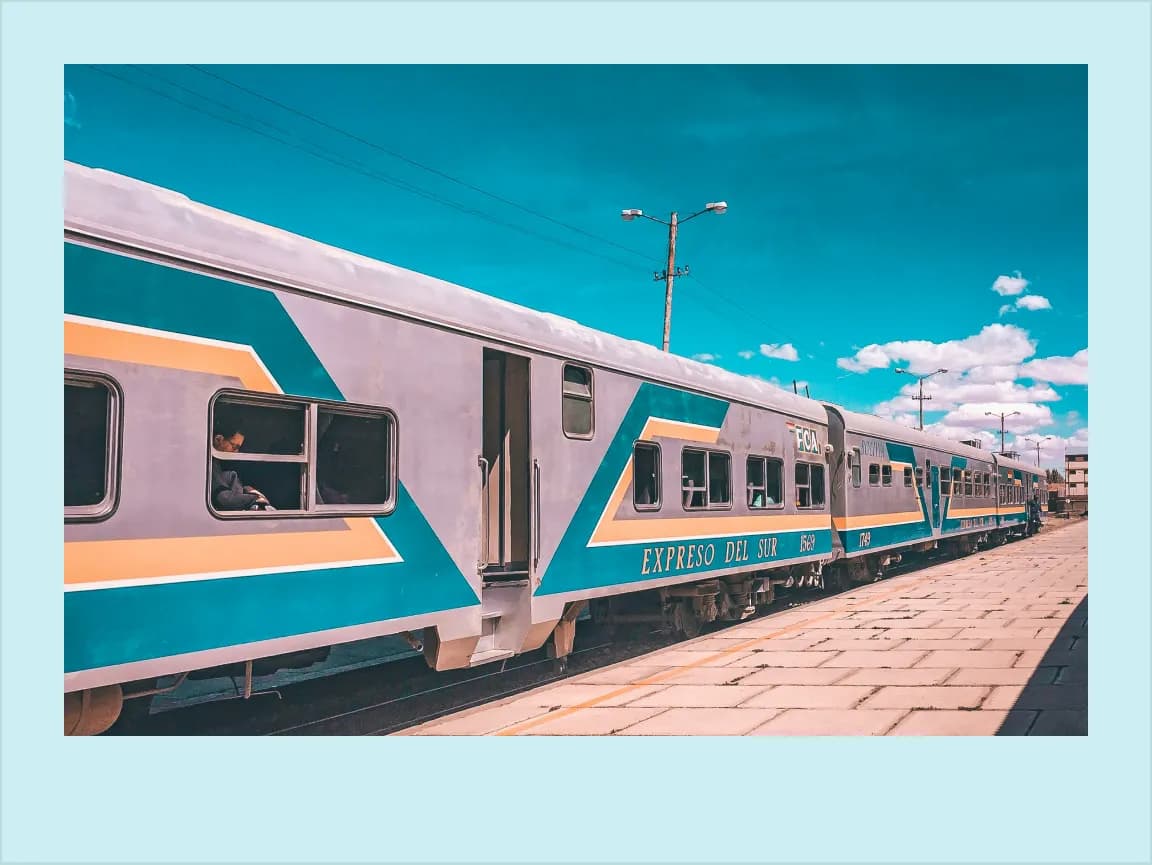
Çerçeve panelini açın ve düzenleyicinin sunduğu seçenekleri önizleyin. Ana konudan dikkatleri dağıtmadan görsele uyum sağlayan bir stil seçin.
İhtiyacınız olan kontrolü açın, değişikliği önizleyin ve karmaşık bir masaüstü düzenleyicisine girmeden sonucu kaydedin.
Boyutlar, yönlendirme, ton, renk, açıklamalar, metin, çerçeveler ve seçici bulanıklaştırma için özel araçları kullanın.
Düzenlemeleri doğrudan tarayıcıda inceleyin ve bitmiş görüntüyü indirmeden önce ayarları ince ayarlayın.
Yaygın düzenleme işlemleri cihazınızda gerçekleştirilir; böylece sunucuya yükleme ve yanıt bekleme süresi kısalır.
Kaynak görüntünüz tarayıcıda yerel olarak işlenir ve Imglarger sunucusuna yüklenmez.
Hesap oluşturmadan veya ek yazılım yüklemeden bu tarayıcı düzenleme araçlarını kullanın.
Bu Imglarger çevrimiçi görsel aracının kullanımıyla ilgili açık yanıtlar bulun.
Düzenleyici tarafından şu anda sunulan stilleri görüntülemek için Çerçeve panelini açın. Kullanılabilir seçenekler doğrudan arayüzde görüntülenir.
Hayır. Bu araç, her seferinde tek bir resme çerçeve uygular; böylece her fotoğraf için stilin önizlemesini görebilirsiniz.
Bir resim yükleyin, Frame'i açın, mevcut stillerden birini seçin, önizlemeyi inceleyin ve sonucu indirmek için 'Kaydet'e tıklayın.
Hayır. Düzenleyici, indirmek üzere yeni bir çıktı dosyası oluşturur. Cihazınızdaki orijinal dosya değişmeden kalır.
Evet. Seçilen kare düzenleyici önizlemesinde görünür, böylece indirmeden önce kompozisyonun tamamını değerlendirebilirsiniz.
Hayır. Çerçeve işleme işlemi tarayıcınızda yerel olarak gerçekleştirilir ve kaynak fotoğraf Imglarger sunucusuna yüklenmez.