Adım 1
Görselinizi Yükleyin
En fazla 10 MB boyutunda bir JPG, PNG veya WebP görüntüsü seçin. Düzenleme sırasında görüntü cihazınızda kalır.
VideoUpscaler.com yayında. Daha hızlı ve daha temiz sonuçlar için yeni video büyütücüyü deneyin.
VideoUpscaler.com sitesini ziyaret edinFotoğraftaki açık ve koyu alanlar arasındaki farkı kontrol edin. Daha belirgin bir ayrım için kontrastı artırın veya daha yumuşak, daha düz bir ton aralığı için kontrastı azaltın.
Bir görseli buraya sürükleyip bırakın
veya göz atmak için tıklayın
JPG, PNG, WEBP · en fazla 10 MB
Üç adımda ton ayrımını iyileştirin:
En fazla 10 MB boyutunda bir JPG, PNG veya WebP görüntüsü seçin. Düzenleme sırasında görüntü cihazınızda kalır.
Finetune'u açın ve Kontrast'ı seçin. Işık-karanlık ayrımını daha belirgin hale getirmek için kaydırıcıyı sağa, daha düz bir görünüm elde etmek için sola kaydırın.
Önizlemede parlak ve gölgeli ayrıntıları kontrol edin, ardından 'Kaydet' düğmesine tıklayarak sonucu PNG olarak indirin.
Aydınlık ve gölge alanları birbirine çok benziyorsa kontrastı artırın. Ilımlı bir ayarlama, görüntü boyutlarını değiştirmeden şekillere ve tonlara daha fazla ayrım kazandırabilir.
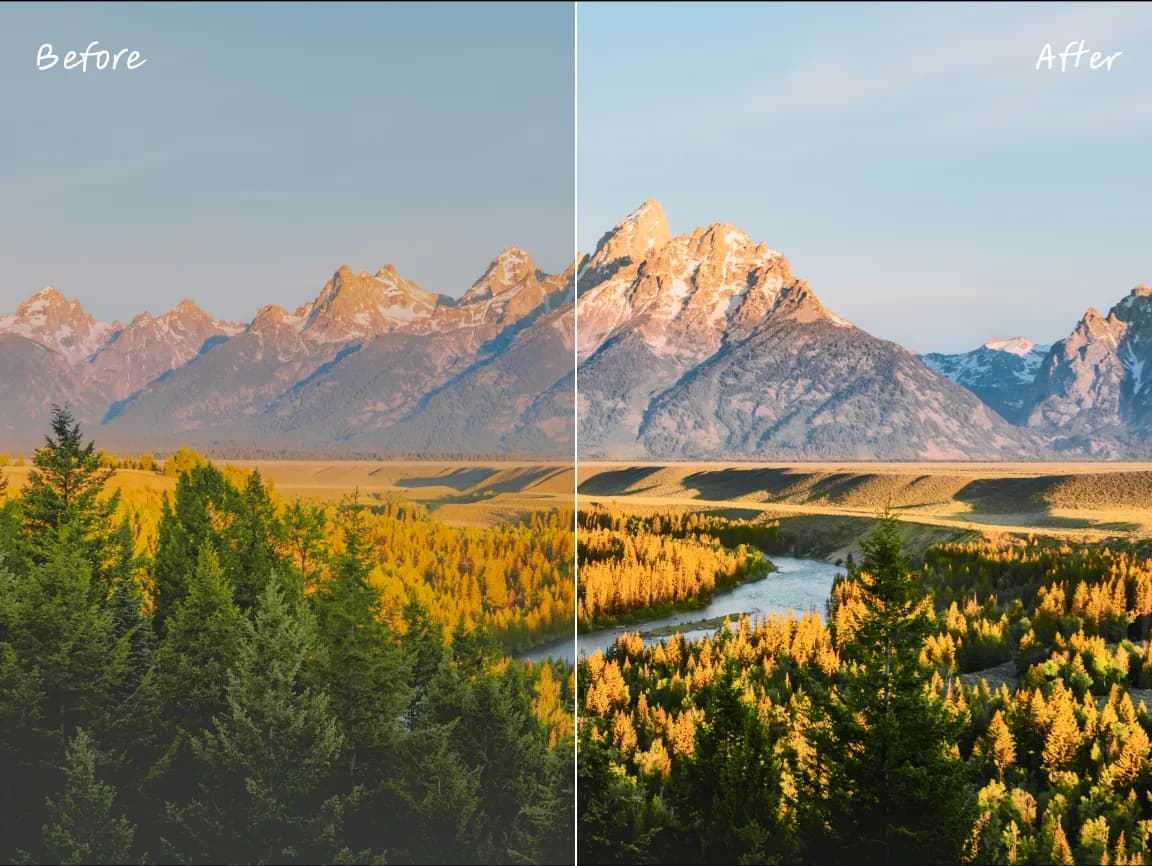
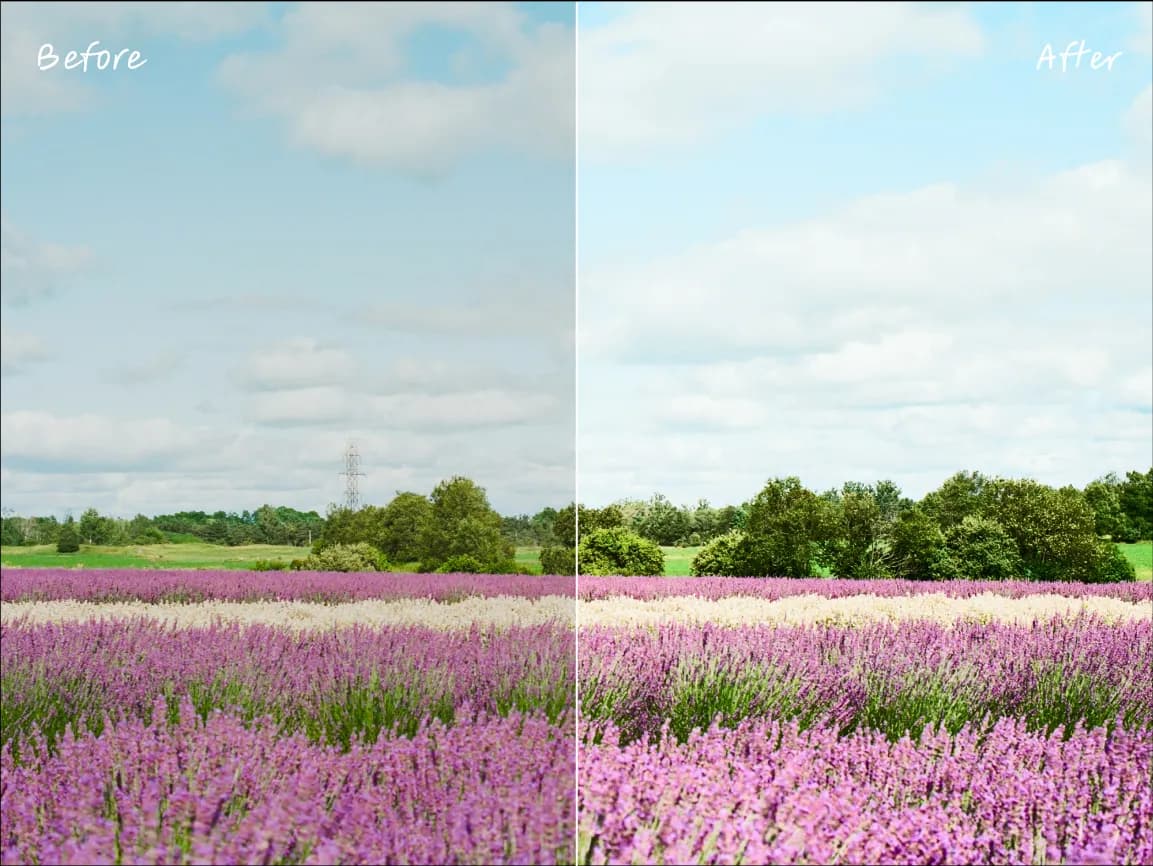
Daha yumuşak bir ton geçişi veya kasıtlı olarak soluk bir görünüm elde etmek için kontrastı azaltın. En karanlık ve en parlak alanlardaki ayrıntıları gizleyen aşırı ayarlardan kaçının.
İhtiyacınız olan kontrolü açın, değişikliği önizleyin ve karmaşık bir masaüstü düzenleyicisine girmeden sonucu kaydedin.
Boyutlar, yönlendirme, ton, renk, açıklamalar, metin, çerçeveler ve seçici bulanıklaştırma için özel araçları kullanın.
Düzenlemeleri doğrudan tarayıcıda inceleyin ve bitmiş görüntüyü indirmeden önce ayarları ince ayarlayın.
Yaygın düzenleme işlemleri cihazınızda gerçekleştirilir; böylece sunucuya yükleme ve yanıt bekleme süresi kısalır.
Kaynak görüntünüz tarayıcıda yerel olarak işlenir ve Imglarger sunucusuna yüklenmez.
Hesap oluşturmadan veya ek yazılım yüklemeden bu tarayıcı düzenleme araçlarını kullanın.
Bu Imglarger çevrimiçi görsel aracının kullanımıyla ilgili açık yanıtlar bulun.
Kontrast, daha açık ve daha koyu alanlar arasındaki farkı tanımlar. Daha yüksek kontrast, ayrımı artırırken, daha düşük kontrast tonları birbirine yaklaştırır.
Kontrast kaydırma çubuğunu sağa kaydırın ve önizlemeyi izleyin. Parlak alanlarda veya koyu gölgelerde ayrıntı kaybını önlemek için orta düzeyde bir değer kullanın.
Evet. Dengeli bir ayar, ton sınırlarının daha kolay görülmesini sağlayabilir, ancak aşırı kontrast, parlak ve gölgeli alanları kesebilir ve ayrıntıları gizleyebilir.
Hayır. Uygun seviye, kaynak görüntüye ve amaçlanan stile bağlıdır. Portreler daha yumuşak bir kontrasttan fayda görebilirken, grafik öğeler daha belirgin bir kontrastla daha iyi sonuç verebilir.
Hayır. Parlaklık genel açıklığı değiştirirken, kontrast ise açık ve koyu tonlar arasındaki ayrımı değiştirir.
Evet. Kontrast ayarlaması tarayıcınızda gerçekleştirilir, bu nedenle kaynak görüntü Imglarger sunucusuna yüklenmez.