Adım 1
Görselinizi Yükleyin
En fazla 10 MB boyutunda bir JPG, PNG veya WebP görüntüsü seçin. Fotoğrafınız, düzenleme sırasında cihazınızda kalır.
VideoUpscaler.com yayında. Daha hızlı ve daha temiz sonuçlar için yeni video büyütücüyü deneyin.
VideoUpscaler.com sitesini ziyaret edinFotoğrafa başlıklar, etiketler, alıntılar, başlıklar veya kısa mesajlar ekleyin. Kompozisyonun tamamını önizlerken metnin konumunu ve mevcut stil ayarlarını düzenleyin.
Bir görseli buraya sürükleyip bırakın
veya göz atmak için tıklayın
JPG, PNG, WEBP · en fazla 10 MB
Üç adımda bir metin katmanı oluşturun:
En fazla 10 MB boyutunda bir JPG, PNG veya WebP görüntüsü seçin. Fotoğrafınız, düzenleme sırasında cihazınızda kalır.
Annotate'i açın, Metin aracını seçin ve metninizi girin. Metni konumlandırın ve mevcut yazı tipi, boyut, renk ve biçimlendirme seçeneklerini ayarlayın.
Okunabilirliği ve hizalamayı kontrol edin, ardından "Kaydet" düğmesine tıklayarak metin katmanlı görüntüyü PNG dosyası olarak indirin.
Sosyal medya görselleri, ürün etiketleri, sunum görselleri, duyurular veya kişisel tasarımlar için okunabilir metinler ekleyin. İfadeleri, hedeflenen görüntüleme boyutunda net kalacak şekilde kısa ve öz tutun.
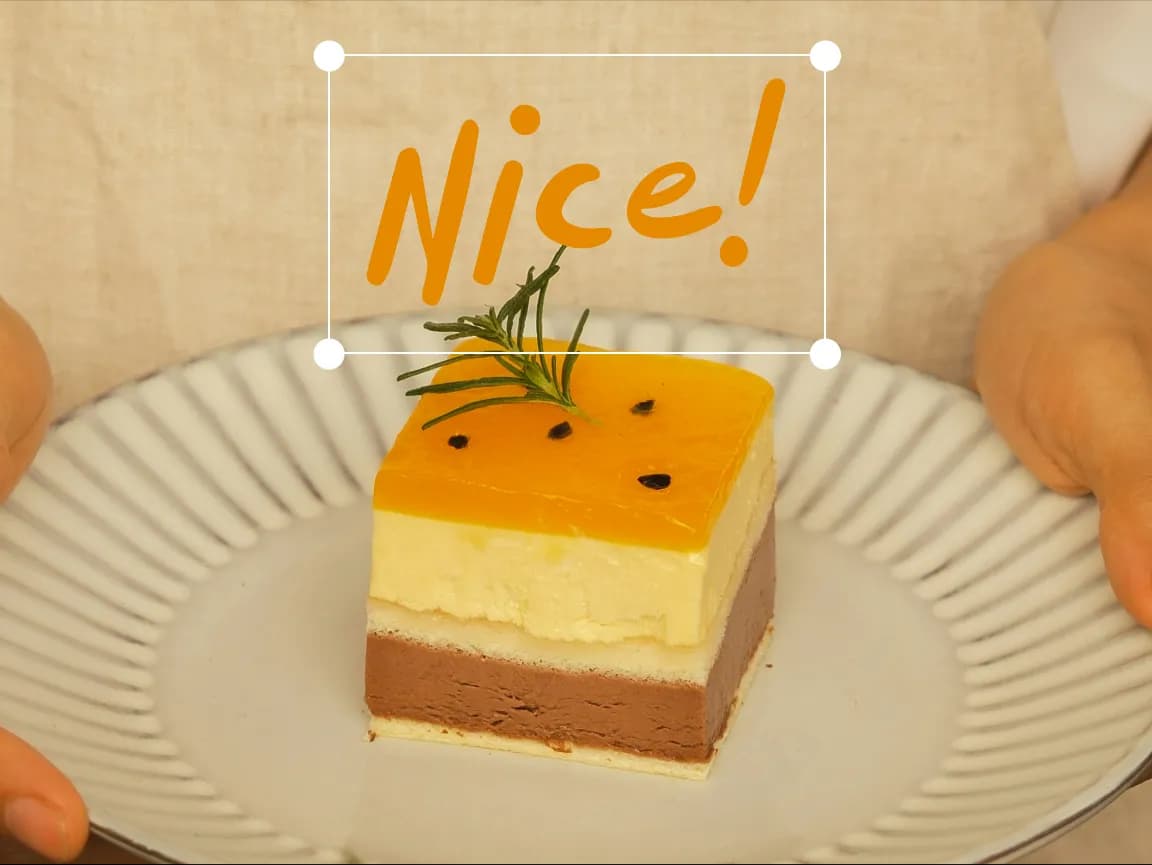
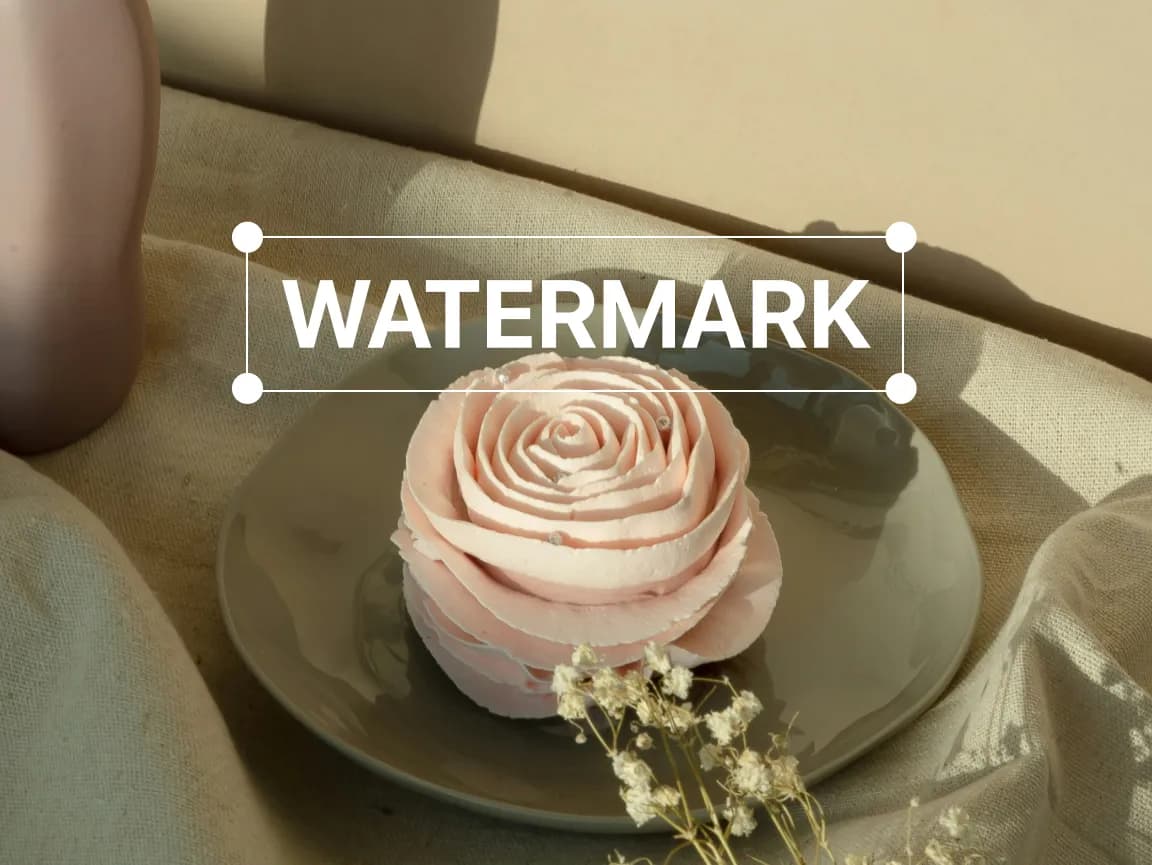
Metni görüntünün uygun kısmına taşıyın ve mevcut yazı tipi, boyut, renk ve biçimlendirme denetimlerini kullanın. Kaydetmeden önce arka planla kontrastı kontrol edin.
İhtiyacınız olan kontrolü açın, değişikliği önizleyin ve karmaşık bir masaüstü düzenleyicisine girmeden sonucu kaydedin.
Boyutlar, yönlendirme, ton, renk, açıklamalar, metin, çerçeveler ve seçici bulanıklaştırma için özel araçları kullanın.
Düzenlemeleri doğrudan tarayıcıda inceleyin ve bitmiş görüntüyü indirmeden önce ayarları ince ayarlayın.
Yaygın düzenleme işlemleri cihazınızda gerçekleştirilir; böylece sunucuya yükleme ve yanıt bekleme süresi kısalır.
Kaynak görüntünüz tarayıcıda yerel olarak işlenir ve Imglarger sunucusuna yüklenmez.
Hesap oluşturmadan veya ek yazılım yüklemeden bu tarayıcı düzenleme araçlarını kullanın.
Bu Imglarger çevrimiçi görsel aracının kullanımıyla ilgili açık yanıtlar bulun.
Fotoğrafı yükleyin, Annotate'i açın, "Metin" seçeneğini seçin, metninizi girin ve görüntünün üzerine yerleştirin. "Kaydet" düğmesine tıklamadan önce sonucu kontrol edin.
Evet. Yazı tipi, boyut, renk ve biçimlendirme gibi özellikleri ayarlamak için düzenleyicide bulunan stil denetimlerini kullanın.
Evet. Bir tasarımda birden fazla etiket, başlık veya alt başlık gerektiğinde, ayrı metin öğeleri ekleyin ve bunları uygun şekilde yerleştirin.
Arka planla kontrast oluşturan bir renk seçin, uygun bir boyut kullanın, önemli ayrıntıların üstünü kapatmaktan kaçının ve nihai görüntüleme boyutunda okunabilirliği kontrol edin.
Sayfa, modern mobil tarayıcılarda çalışmaktadır; ancak daha büyük bir ekranda, öğelerin tam olarak yerleştirilmesi ve uzun süreli düzenleme işlemleri daha kolay olabilir.
Hayır. Bu sayfada her seferinde tek bir resim düzenlenir; böylece her bir kompozisyon için metni ayrı ayrı konumlandırabilir ve stilini ayarlayabilirsiniz.