Adım 1
Görselinizi Yükleyin
En fazla 10 MB boyutunda bir JPG, PNG veya WebP görüntüsü seçin. Düzenleme sırasında dosyanız cihazınızda kalır.
VideoUpscaler.com yayında. Daha hızlı ve daha temiz sonuçlar için yeni video büyütücüyü deneyin.
VideoUpscaler.com sitesini ziyaret edinGama kaydırma çubuğunu kullanarak bir fotoğrafın orta ton parlaklığını ayarlayın. Bu, "Parlaklık" seçeneğiyle görüntünün tamamını değiştirmekten farklı bir ton ayarı sağlar.
Bir görseli buraya sürükleyip bırakın
veya göz atmak için tıklayın
JPG, PNG, WEBP · en fazla 10 MB
Fotoğrafların orta tonlarını üç adımda ince ayarlayın:
En fazla 10 MB boyutunda bir JPG, PNG veya WebP görüntüsü seçin. Düzenleme sırasında dosyanız cihazınızda kalır.
Finetune'u açın ve Gamma'yı seçin. Önizlemede orta tonların nasıl değiştiğini izlerken kaydırıcıyı kademeli olarak hareket ettirin.
Yüzleri, dokuları ve diğer orta tonlu alanları kontrol edin, ardından 'Kaydet' düğmesine tıklayarak düzenlenmiş görüntüyü PNG olarak indirin.
Orta tonlara dikkat edilmesi gerektiğinde ancak tekdüze bir parlaklık değişikliğinden farklı bir sonuç elde etmek istediğinizde gama ayarını değiştirin. Bu, orta tonlardaki nesneleri daha belirgin hale getirmeye veya daha karanlık bir ton atmosferi yaratmaya yardımcı olabilir.
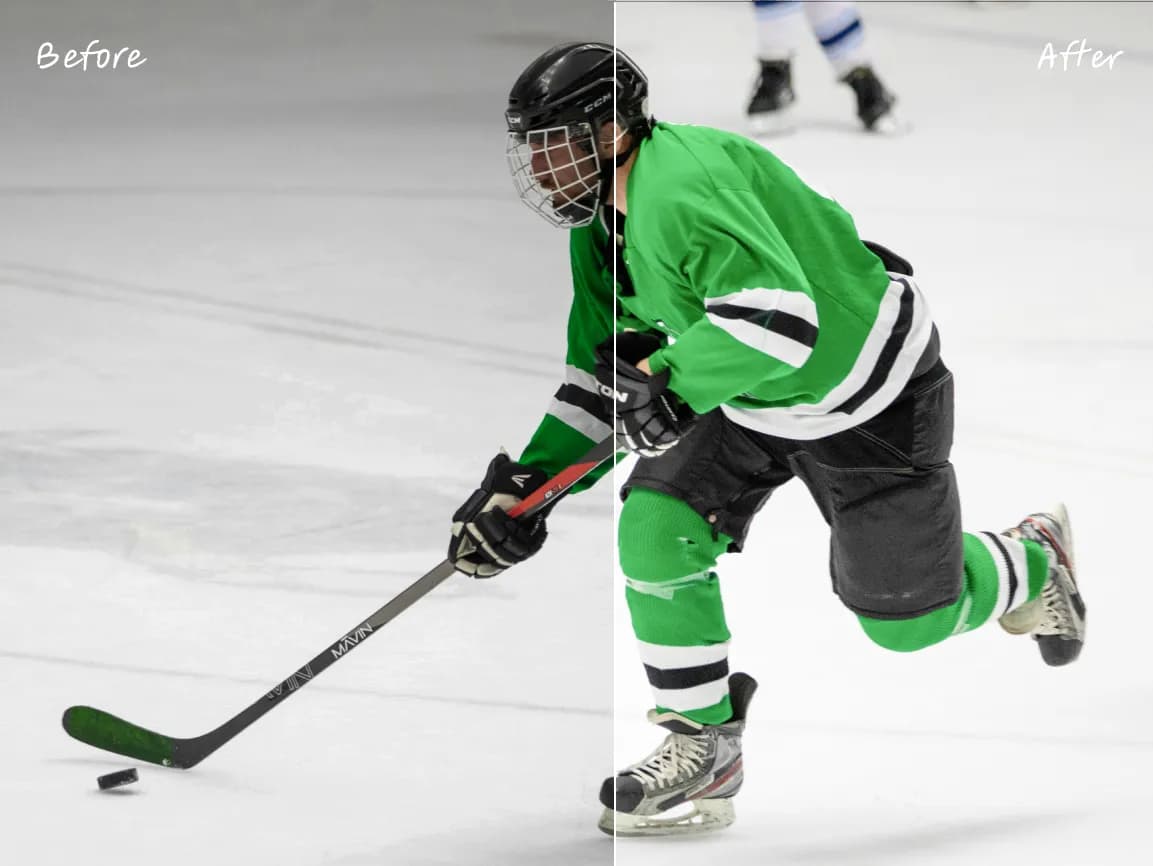
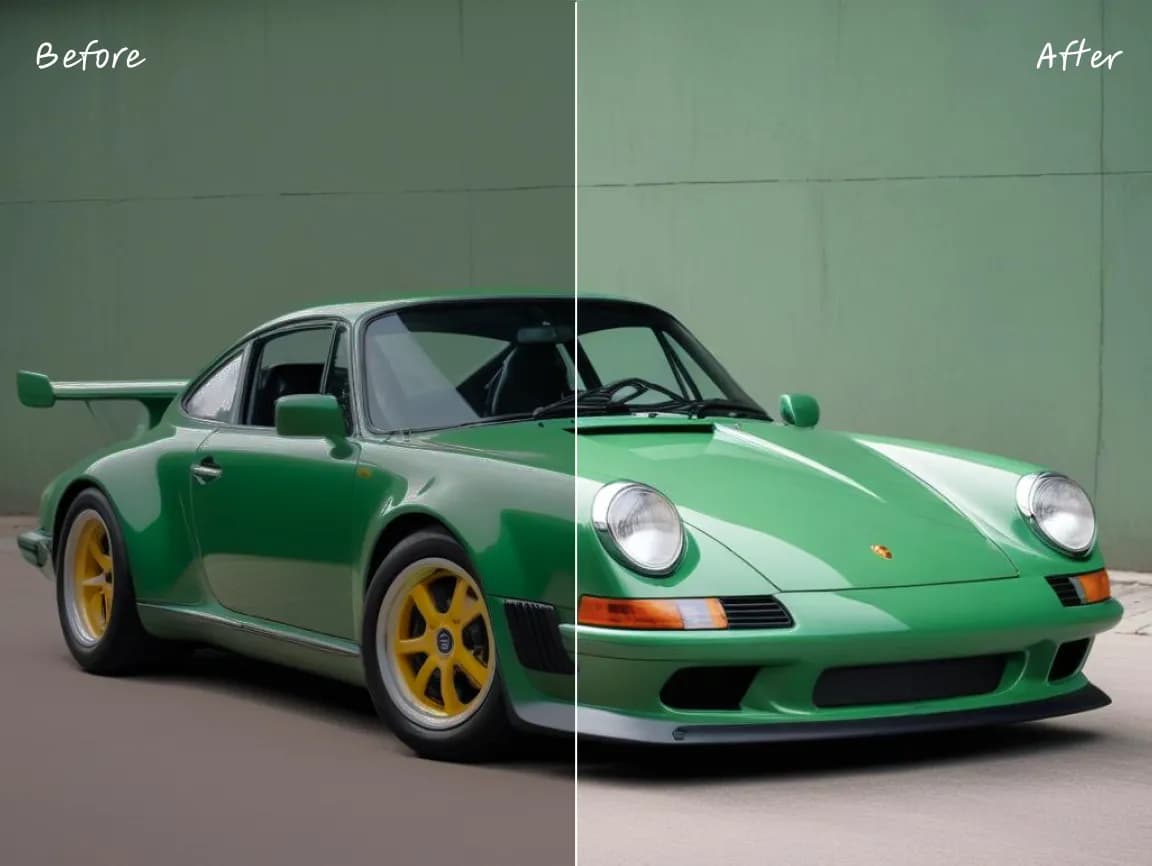
Gama, tüm pikselleri eşit oranda kaydırmak yerine ton eğrisini değiştirir. Canlı önizlemeyi kullanarak sonucu karşılaştırın ve renklerin veya orta tonların doğal aralığın ötesine çıkmasını önleyin.
İhtiyacınız olan kontrolü açın, değişikliği önizleyin ve karmaşık bir masaüstü düzenleyicisine girmeden sonucu kaydedin.
Boyutlar, yönlendirme, ton, renk, açıklamalar, metin, çerçeveler ve seçici bulanıklaştırma için özel araçları kullanın.
Düzenlemeleri doğrudan tarayıcıda inceleyin ve bitmiş görüntüyü indirmeden önce ayarları ince ayarlayın.
Yaygın düzenleme işlemleri cihazınızda gerçekleştirilir; böylece sunucuya yükleme ve yanıt bekleme süresi kısalır.
Kaynak görüntünüz tarayıcıda yerel olarak işlenir ve Imglarger sunucusuna yüklenmez.
Hesap oluşturmadan veya ek yazılım yüklemeden bu tarayıcı düzenleme araçlarını kullanın.
Manuel parlaklık kaydırıcısıyla görseli daha açık veya koyu yapın.
Genel olarak az veya fazla pozlanmış fotoğrafların aydınlatmasını düzeltin.
Ton ayrımını artırın veya daha yumuşak, düşük kontrastlı bir görünüm oluşturun.
Bu Imglarger çevrimiçi görsel aracının kullanımıyla ilgili açık yanıtlar bulun.
Gama, orta ton değerlerinin görüntülenme şeklini değiştirir; böylece her ton değerine aynı kaydırmayı uygulamadan bu değerleri daha açık veya daha koyu hale getirebilirsiniz.
Parlaklık, genel açıklığı daha homojen bir şekilde değiştirir. Gama, ton eğrisini değiştirir ve bu nedenle orta tonlara kavramsal olarak daha fazla odaklanır.
En parlak ve en karanlık alanlar nispeten kabul edilebilir olsa da, orta tonlar çok koyu veya çok açık göründüğünde bunu kullanın.
Evet. Kaydırıcıyı hafifçe hareket ettirin ve önizlemeyi karşılaştırın. Hafif bir düzeltme, genellikle aşırı bir değerden daha kolay değerlendirilebilir.
10 MB'a kadar JPG, JPEG, PNG ve WebP formatındaki görüntüleri düzenleyebilirsiniz. Kaydedilen sonuç PNG formatında indirilir.
Evet. İşlem tarayıcınızda gerçekleştirilir ve kaynak resim Imglarger sunucusuna yüklenmez.