Adım 1
Fotoğrafınızı Yükleyin
En fazla 10 MB boyutunda bir JPG, PNG veya WebP görüntüsü seçin. İşleme işlemi tarayıcınızda yerel olarak gerçekleştirilir.
VideoUpscaler.com yayında. Daha hızlı ve daha temiz sonuçlar için yeni video büyütücüyü deneyin.
VideoUpscaler.com sitesini ziyaret edinManuel pozlama kontrolüyle pozlaması yetersiz veya aşırı görünen bir fotoğrafı düzeltin. Önizlemede parlak ve gölgeli alanları inceleyerek genel ışık dengesini ayarlayın.
Bir görseli buraya sürükleyip bırakın
veya göz atmak için tıklayın
JPG, PNG, WEBP · en fazla 10 MB
Üç adımda fotoğrafın genel ışıklandırmasını düzeltin:
En fazla 10 MB boyutunda bir JPG, PNG veya WebP görüntüsü seçin. İşleme işlemi tarayıcınızda yerel olarak gerçekleştirilir.
Finetune'u açın ve Pozlama'yı seçin. En açık ve en karanlık alanları incelerken, pozlamayı artırmak için sağa, azaltmak için sola kaydırın.
Işık dengeli göründüğünde, "Kaydet" düğmesine tıklayarak ayarlanan fotoğrafı PNG dosyası olarak indirin.
Işık yetersizliği nedeniyle bir görüntü çok karanlık olduğunda pozlamayı artırın. Daha parlak alanları soluklaştırmadan sahneyi ortaya çıkarmak için pozlamayı kademeli olarak yükseltin.
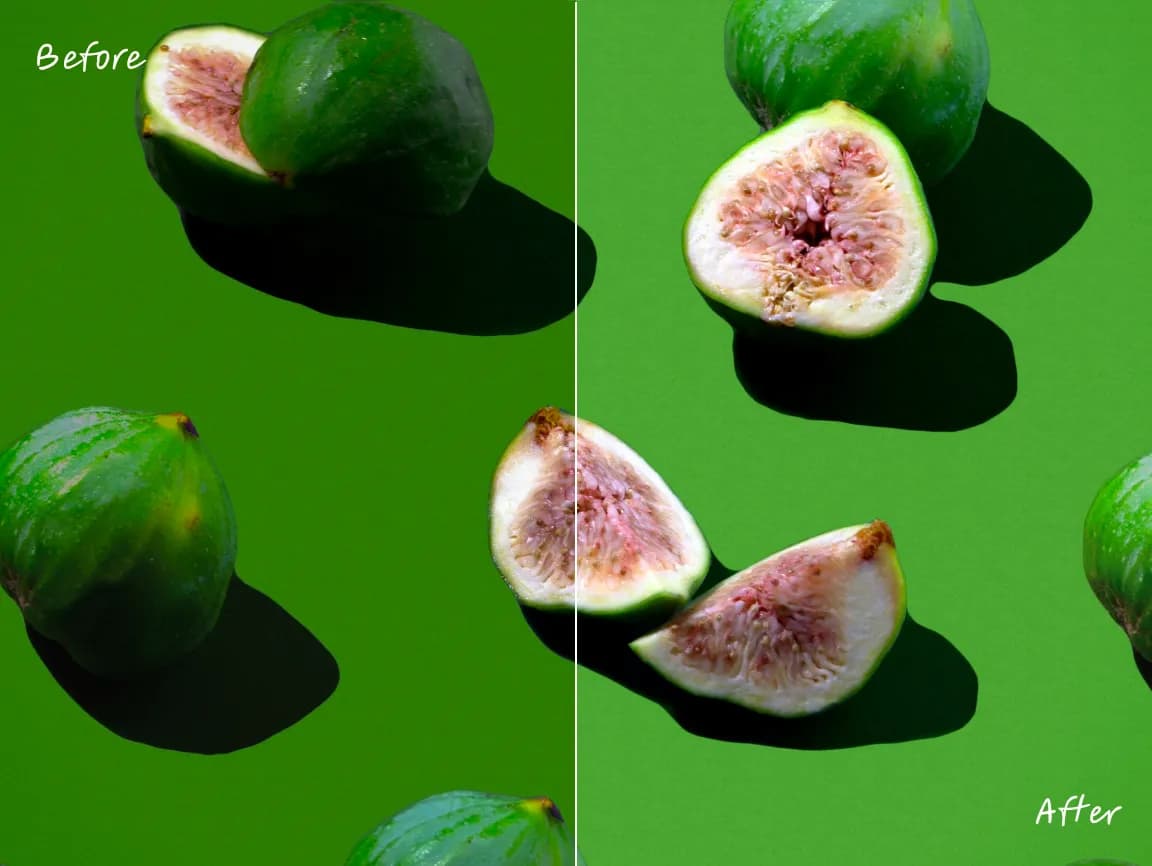
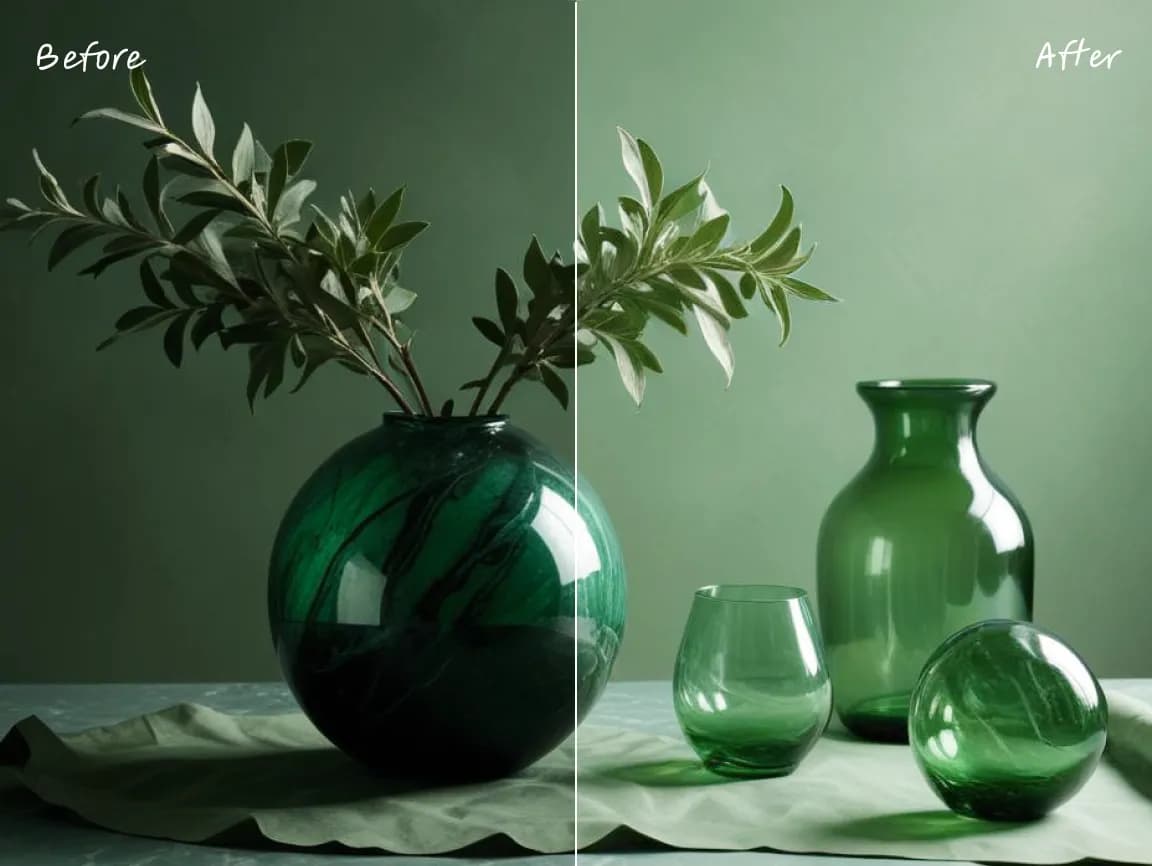
Bir fotoğraf aşırı parlak göründüğünde pozlamayı azaltın. Bu, ton dengesini iyileştirebilir, ancak orijinalinde tamamen kesilmiş olan ayrıntılar her zaman kurtarılamayabilir.
İhtiyacınız olan kontrolü açın, değişikliği önizleyin ve karmaşık bir masaüstü düzenleyicisine girmeden sonucu kaydedin.
Boyutlar, yönlendirme, ton, renk, açıklamalar, metin, çerçeveler ve seçici bulanıklaştırma için özel araçları kullanın.
Düzenlemeleri doğrudan tarayıcıda inceleyin ve bitmiş görüntüyü indirmeden önce ayarları ince ayarlayın.
Yaygın düzenleme işlemleri cihazınızda gerçekleştirilir; böylece sunucuya yükleme ve yanıt bekleme süresi kısalır.
Kaynak görüntünüz tarayıcıda yerel olarak işlenir ve Imglarger sunucusuna yüklenmez.
Hesap oluşturmadan veya ek yazılım yüklemeden bu tarayıcı düzenleme araçlarını kullanın.
Bu Imglarger çevrimiçi görsel aracının kullanımıyla ilgili açık yanıtlar bulun.
Pozlama, bir fotoğraf çekildiğinde ne kadar ışığın kaydedildiğini ifade eder ve sonucun çok karanlık, çok parlak veya dengeli görünmesini büyük ölçüde etkiler.
Fotoğrafın tamamı pozsuz görünüyorsa bu değeri artırın. Parlak alanlara dikkat edin, çünkü değeri çok fazla artırmak parlak alanlarda görünür ayrıntıların kaybolmasına neden olabilir.
Her zaman değil. Kaydırma çubuğu, kaydedilen tonları yeniden dengeleyebilir, ancak kaynak görüntüdeki tamamen beyaz veya siyah olan bilgileri yeniden oluşturamaz.
Her ikisi de açıklığı etkiler, ancak Pozlama, genel fotoğraf aydınlatma düzeltmesi için tasarlanmıştır. Parlaklık ise daha doğrudan bir genel açıklık ayarı sağlar.
Hayır. Bu sayfa her seferinde tek bir görüntüyü işler; böylece her fotoğraf için uygun pozlama değerini seçebilirsiniz.
Hayır. Pozlama ayarlaması tarayıcınızda yerel olarak gerçekleştirilir ve kaynak fotoğrafınız cihazınızda kalır.