Adım 1
Görselinizi Yükleyin
En fazla 10 MB boyutunda bir JPG, PNG veya WebP görüntüsü seçin. Düzenleme sırasında dosyanız cihazınızda kalır.
VideoUpscaler.com yayında. Daha hızlı ve daha temiz sonuçlar için yeni video büyütücüyü deneyin.
VideoUpscaler.com sitesini ziyaret edinBasit bir parlaklık kaydırma çubuğu ile görüntünün tamamını daha açık veya daha koyu hale getirin. Değişikliği tarayıcınızda önizleyin ve parlak ve gölgeli alanların solmasını önleyin.
Bir görseli buraya sürükleyip bırakın
veya göz atmak için tıklayın
JPG, PNG, WEBP · en fazla 10 MB
Üç adımda bir fotoğrafı daha açık veya daha koyu hale getirin:
En fazla 10 MB boyutunda bir JPG, PNG veya WebP görüntüsü seçin. Düzenleme sırasında dosyanız cihazınızda kalır.
Finetune'u açın ve "Brightness" (Parlaklık) seçeneğini seçin. Ayarlamayı yaparken önizlemeyi izleyerek, görüntüyü aydınlatmak için kaydırıcıyı sağa, karartmak için sola kaydırın.
Hem aydınlık hem de karanlık alanları kontrol edin, ardından "Kaydet" düğmesine tıklayarak düzenlenmiş sonucu PNG dosyası olarak indirin.
Bir görüntü genel olarak çok karanlık görünüyorsa parlaklığı artırın. Önemli parlak alanların düz veya beyaz hale gelmek yerine görünür kalması için kademeli ayarlamalar yapın.
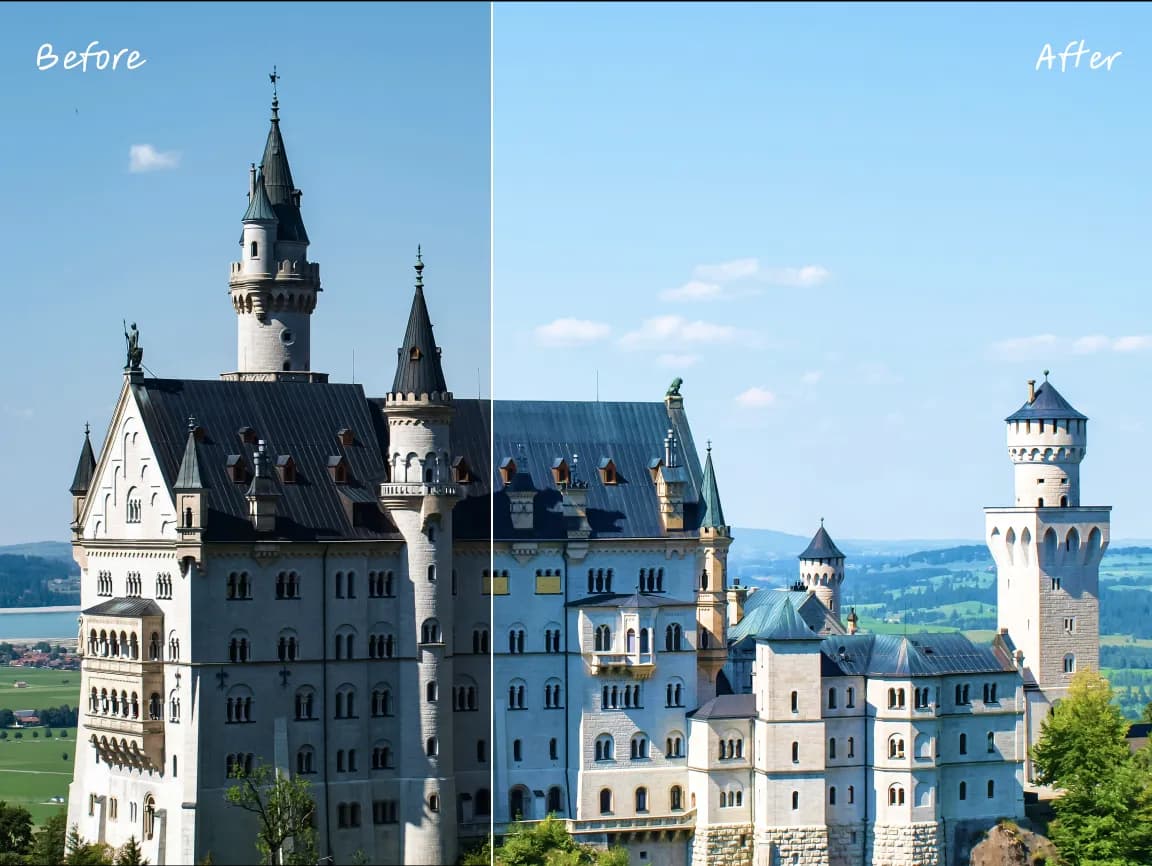
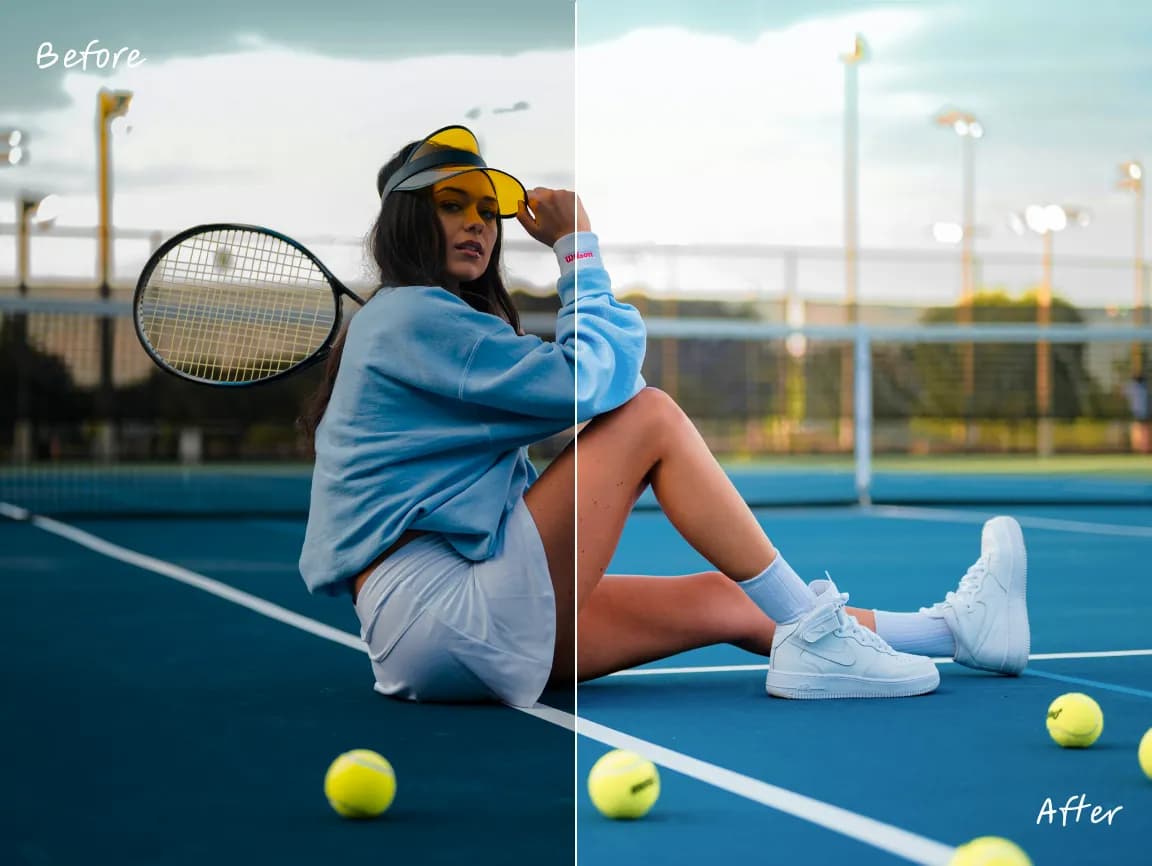
Bir fotoğraf sert veya aşırı parlak görünüyorsa parlaklığı azaltın. Kamera pozlama sorunu için bu ayarı Pozlama ile karşılaştırın; parlaklık, genel aydınlık düzeyinde basit bir değişiklik yapmak için en uygun seçenektir.
İhtiyacınız olan kontrolü açın, değişikliği önizleyin ve karmaşık bir masaüstü düzenleyicisine girmeden sonucu kaydedin.
Boyutlar, yönlendirme, ton, renk, açıklamalar, metin, çerçeveler ve seçici bulanıklaştırma için özel araçları kullanın.
Düzenlemeleri doğrudan tarayıcıda inceleyin ve bitmiş görüntüyü indirmeden önce ayarları ince ayarlayın.
Yaygın düzenleme işlemleri cihazınızda gerçekleştirilir; böylece sunucuya yükleme ve yanıt bekleme süresi kısalır.
Kaynak görüntünüz tarayıcıda yerel olarak işlenir ve Imglarger sunucusuna yüklenmez.
Hesap oluşturmadan veya ek yazılım yüklemeden bu tarayıcı düzenleme araçlarını kullanın.
Bu Imglarger çevrimiçi görsel aracının kullanımıyla ilgili açık yanıtlar bulun.
Parlaklık kaydırma çubuğunu sola kaydırın ve önizlemeyi izleyin. Önemli gölge alanları görünmeyecek kadar karanlık hale gelmeden önce durun.
Evet. Aşırı bir artış, parlak alanları soluklaştırabilirken, aşırı bir azalma ise gölge detaylarını gizleyebilir. Genellikle küçük ayarlamalar daha doğal bir sonuç verir.
Bu özellik, bir görüntünün genel açıklığını değiştirir ve bir fotoğraf genel olarak çok karanlık veya çok parlak göründüğünde hızlı düzeltmeler yapmak için kullanışlıdır.
Bu iki kavram birbiriyle ilişkili olmakla birlikte aynı değildir. Parlaklık, doğrudan düzenleme ayarıdır; Pozlama ise daha geniş kapsamlı bir fotoğrafik pozlama düzeltmesini taklit etmeyi amaçlamaktadır.
Düzenleyici, 10 MB'a kadar JPG, JPEG, PNG ve WebP formatındaki görüntüleri kabul eder ve sonucu PNG olarak indirir.
Hayır. Parlaklık ayarı tarayıcınızda yerel olarak gerçekleştirilir ve kaynak görüntü Imglarger sunucusuna yüklenmez.